
Jak zsynchronizować ceny promocyjne z IdoSell do GetResponse na potrzeby e-mail marketingu?
Automatycznie prezentuj w GetResponse zarówno ceny promocyjne, jak i regularne z IdoSell w wiadomościach transakcyjnych oraz kampaniach marketingowych, aby skuteczniej angażować klientów i wspierać wzrost sprzedaży w sklepie.
Zanim zaczniesz
Upewnij się, że Twój sklep IdoSell jest zintegrowany z GetResponse przy użyciu naszej oficjalnej wtyczki.
Synchronizacja cen promocyjnych z IdoSell może potrwać nawet kilka godzin. Pamiętaj o tym podczas planowania kampanii email.
Gdzie mogę używać cen promocyjnych
Ceny promocyjne możesz stosować w następujących funkcjonalnościach GetResponse:
- Wiadomości Porzucony koszyk oraz Obniżka cen w ramach kampanii ecommerce.
- Blok produktu w newsletterach (w tym testach A/B), autoresponderach i wiadomościach automation.
- Element Porzucony koszyk w wiadomościach automation.
- Element Rozważane produkty w wiadomościach automation.
W widoku Zarządzaj produktami w sklepie, dostępnym w Narzędziach ecommerce, zawsze wyświetlamy jedną cenę – aktualnie obowiązującą. Oba typy cen (regularna i promocyjna) pozostają jednak dostępne we wszystkich elementach wiadomości opisanych w tym artykule.
Jak ustawić cenę promocyjną w IdoSell
Aby wyświetlać cenę promocyjną obok ceny regularnej, należy dla produktu wybrać opcję Dodaj promocję w IdoSell (w sekcji Promocje i rabaty). Dzięki temu GetResponse będzie mógł wyświetlać zarówno aktualną cenę promocyjną, jak i przekreśloną cenę regularną.
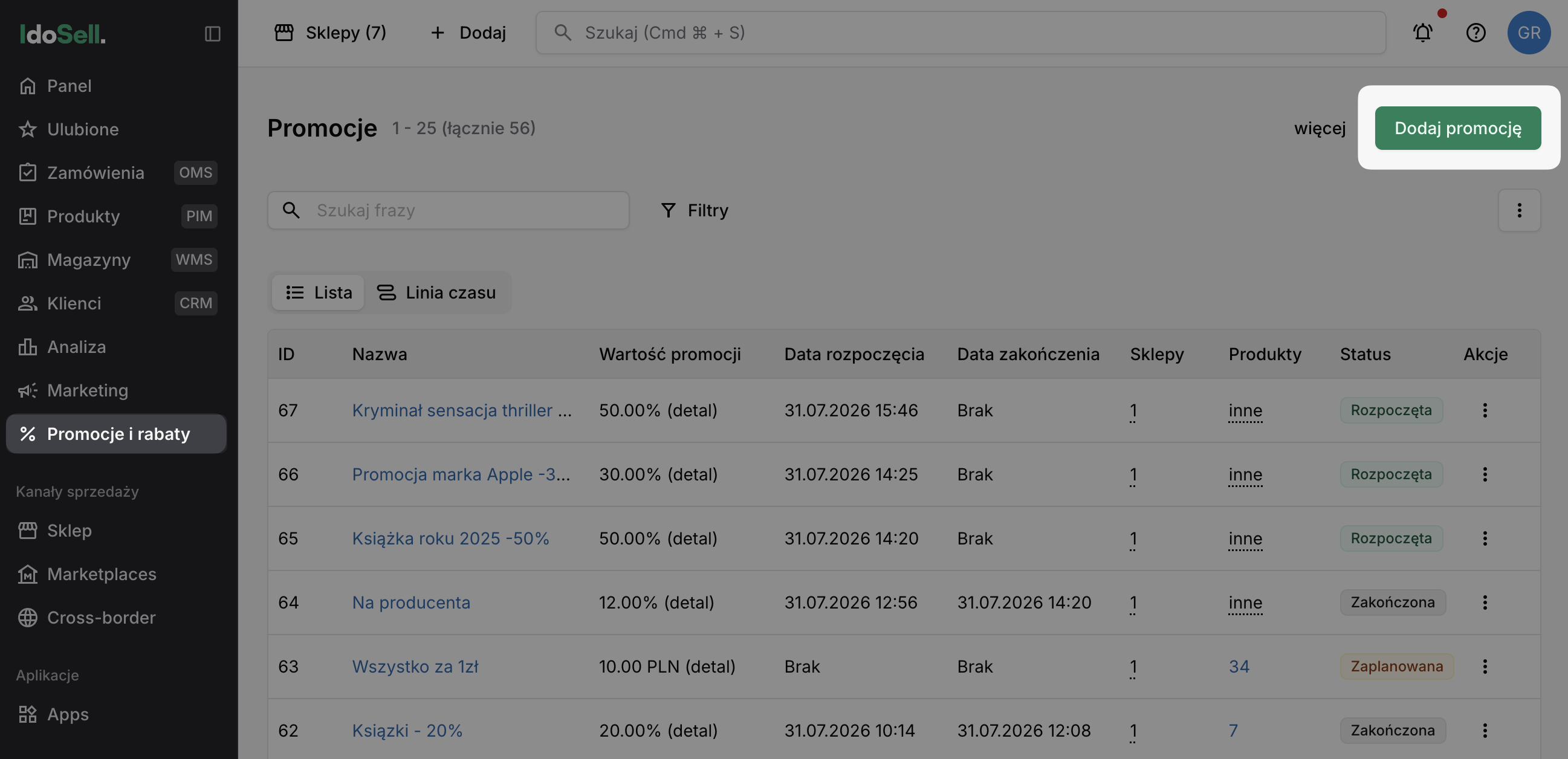
Jeśli produkt nie ma skonfigurowanej promocji w IdoSell, wiadomość GetResponse wyświetli tylko jedną, standardową cenę.
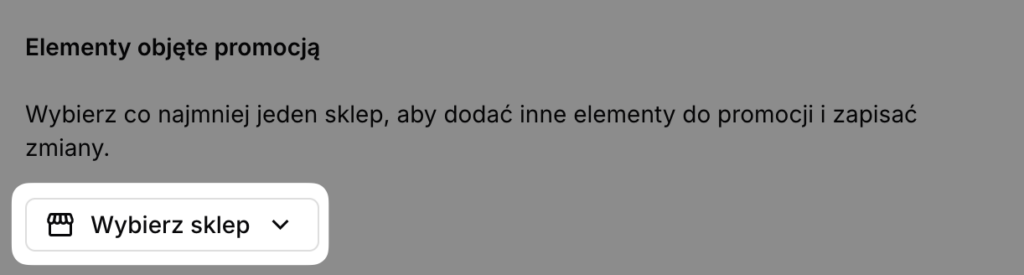
W sekcji Elementy objęte promocją wybierz powiązany sklep lub sklepy.
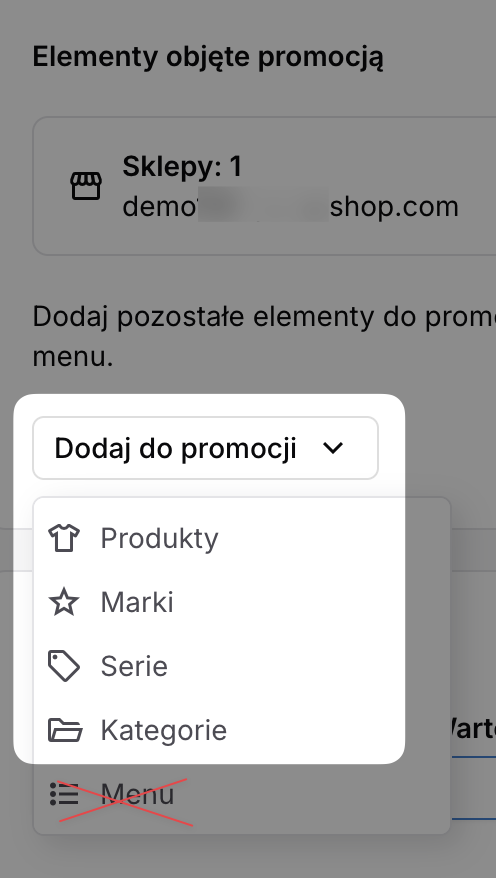
Następnie za pomocą rozwijalnego menu Dodaj do promocji możesz dodać Produkty, Marki, Serie albo Kategorie. Obsługujemy wszystkie te elementy. GetResponse zignoruje promocje ustawione dla Menu i nie uwzględni ich w Twoich wiadomościach e-mail.
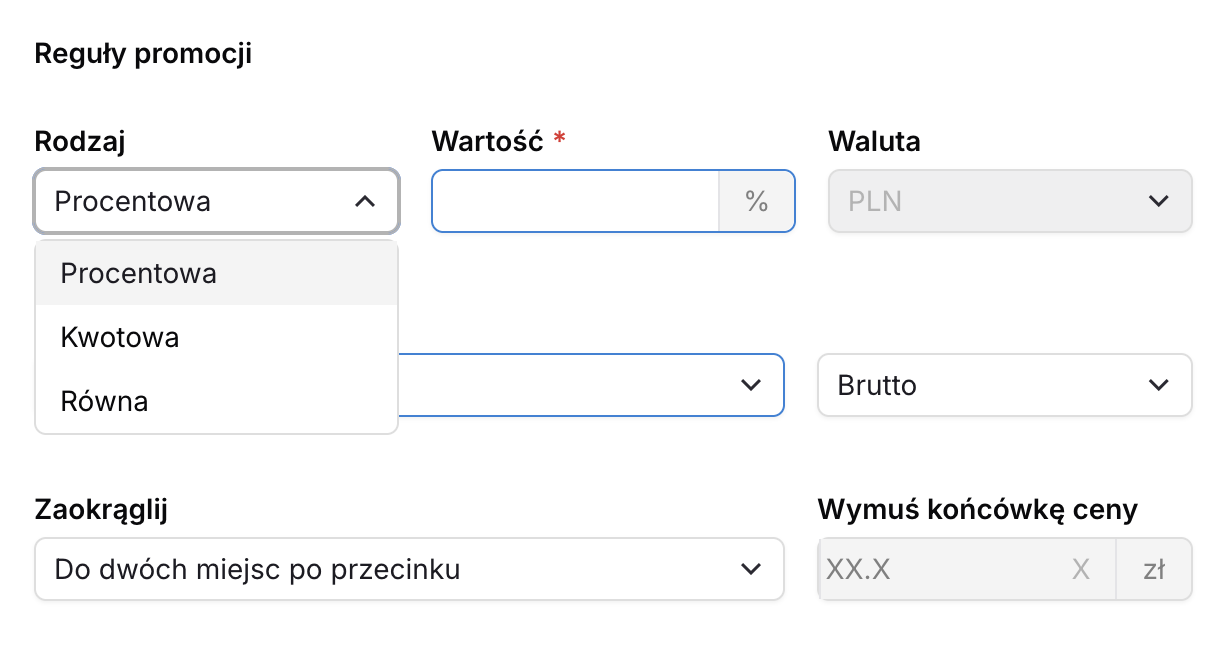
Sekcja Reguły promocji pozwala ustawić dwa sposoby obniżki cen (procentową i kwotową), lub ustawić równą (stałą) cenę towarów – każdy z tych sposobów jest uwzględniany w GetResponse.
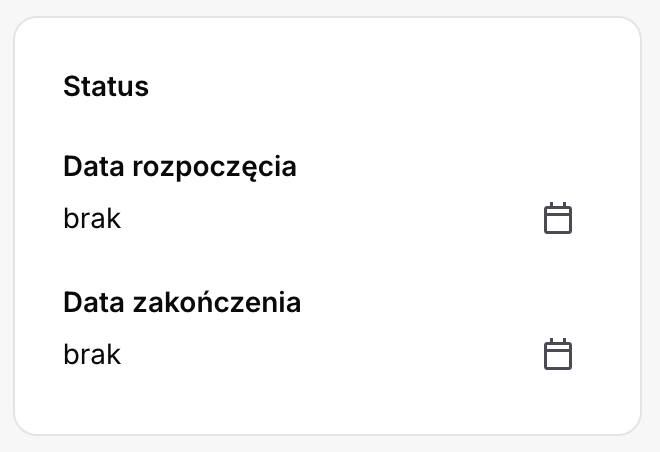
Możesz automatycznie planować promocje produktów, ustawiając w sekcji Status Datę rozpoczęcia i Datę zakończenia. GetResponse dynamicznie odzwierciedla ten harmonogram. Jeśli email zostanie wysłany w określonym przedziale czasowym, w wiadomości zostanie wyświetlona cena promocyjna.
GetResponse stosuje prostą zasadę: zawsze odzwierciedlamy cenę aktywną w IdoSell dokładnie w momencie wysyłki wiadomości.
Każda cena wyświetlana w wiadomości odzwierciedla dane zsynchronizowane z GetResponse w momencie wysyłki. Podczas planowania wysyłek pamiętaj o następujących kwestiach:
- Wiadomości zawsze wyświetlają aktualną cenę obowiązującą w chwili wysyłki. Jeśli przygotujesz email dzisiaj (bez promocji), ale zostanie on wysłany w przyszłym tygodniu podczas wyprzedaży, subskrybenci automatycznie zobaczą cenę promocyjną bez konieczności aktualizowania szablonu.
- Ważne: Unikaj wysyłania kampanii bezpośrednio po zmianie cen w IdoSell.
Ze względu na opóźnienie synchronizacji dane mogą nie być jeszcze zaktualizowane, co może spowodować wysłanie nieaktualnej ceny.
GetResponse automatycznie dba o to, aby cena promocyjna była wyświetlana tylko wtedy, gdy jest niższa od ceny pierwotnej.
Ceny promocyjne w kampaniach ecommerce typu Porzucony koszyk
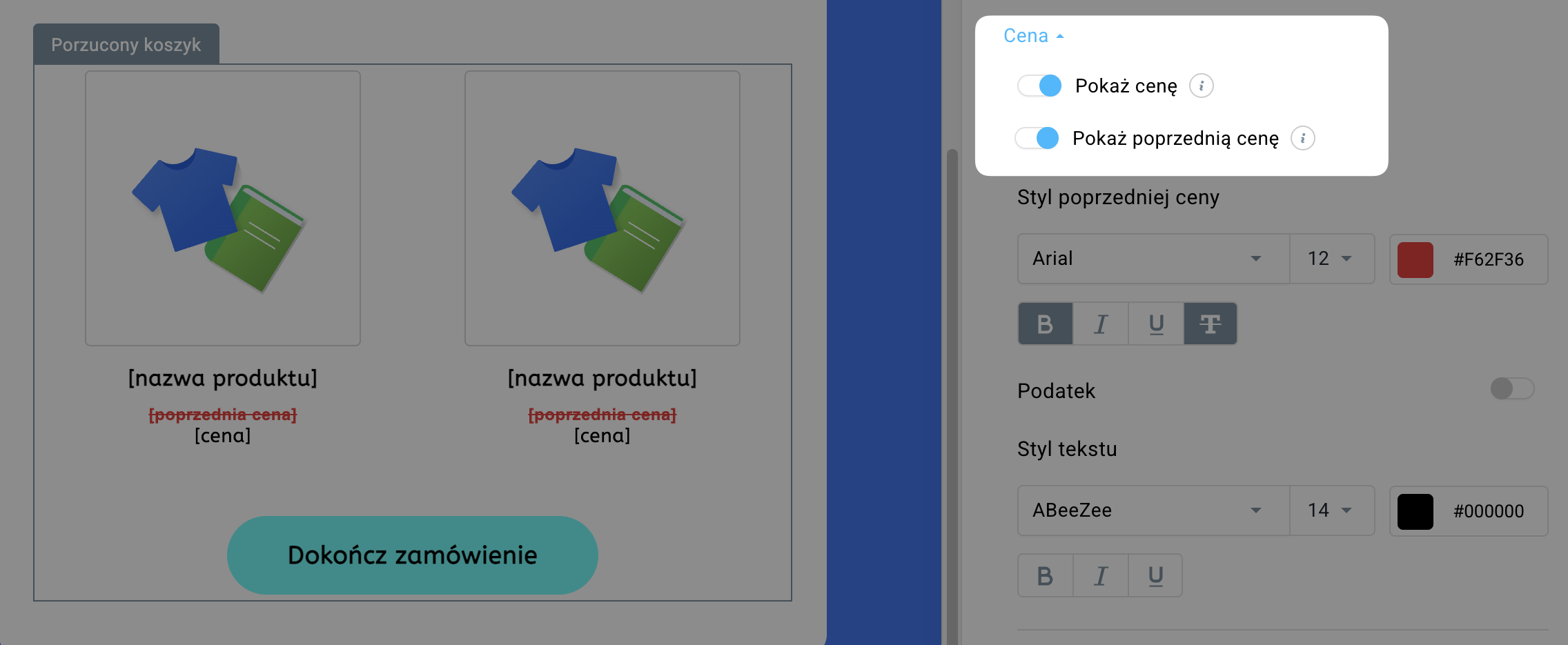
Podczas tworzenia wiadomości Porzucony koszyk możesz włączyć opcje Pokaż cenę oraz Pokaż poprzednią cenę. Dzięki temu cena promocyjna zostanie dynamicznie pobrana do skrzynki odbiorczej odbiorcy. Choć w edytorze możesz niezależnie stylizować obie ceny, pamiętaj, że poprzednia cena nie zostanie wyświetlona odbiorcy, jeśli dla produktu nie jest aktywnie ustawiona cena promocyjna w IdoSell.
Konfiguracja cen promocyjnych dla bloków Porzucony koszyk w wiadomościach automatyzacji oraz dla bloków Rozważane produkty działa dokładnie w taki sam sposób.
Ceny promocyjne w kampaniach ecommerce typu Obniżka cen
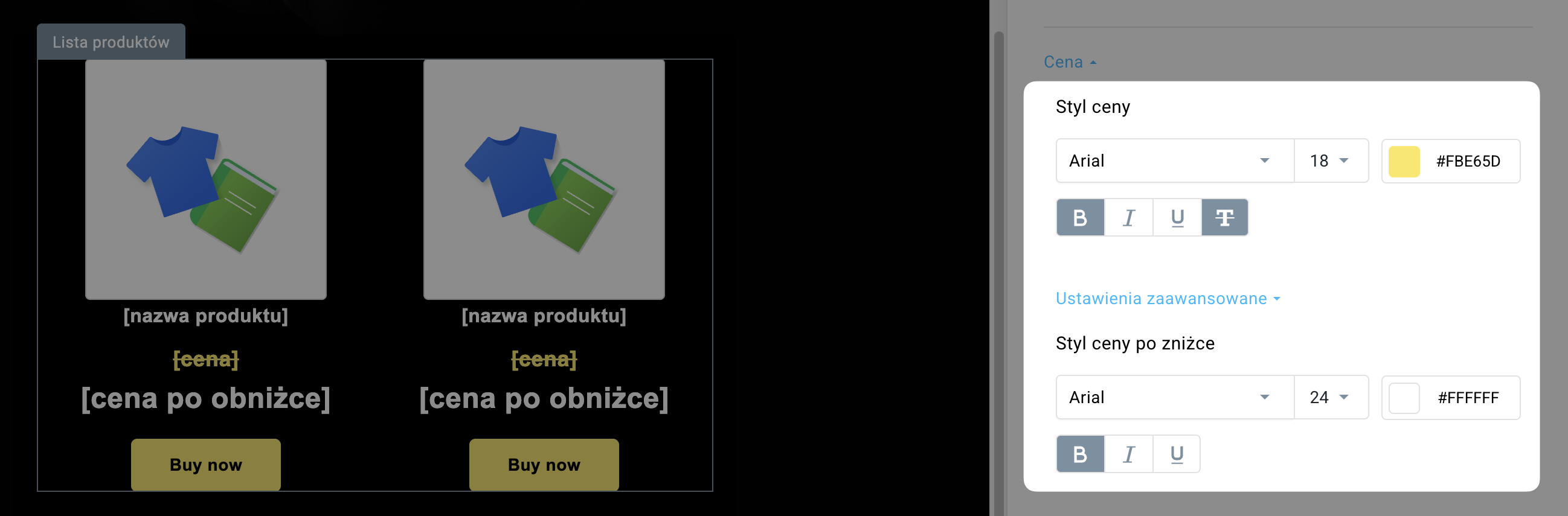
W wiadomościach informujących o obniżce cen obie opcje cenowe są domyślnie włączone w edytorze. Chociaż możesz dostosować ich wygląd, cena promocyjna będzie widoczna dla subskrybenta tylko wtedy, gdy w IdoSell dla produktu jest aktywna promocja..
Zwróć uwagę na niewielką różnicę w nazewnictwie: poprzednia cena jest oznaczona jako cena, natomiast aktualna cena z IdoSell jest oznaczona jako cena po zniżce.
Ceny promocyjne w Blokach produktu
Po dodaniu Bloku produktu, wybraniu produktu z ustawioną promocją oraz włączeniu opcji Pokaż poprzednią cenę, cena regularna zostanie wyświetlona w edytorze. Jeśli włączysz opcję Pokaż poprzednią cenę dla produktu, który nie ma ustawionej ceny promocyjnej, zobaczysz tekst zastępczy: [poprzednia cena]. Ten zastępczy tekst nie będzie widoczny dla subskrybentów, nawet jeśli w momencie wysyłki produktu nadal nie będzie ceny promocyjnej.
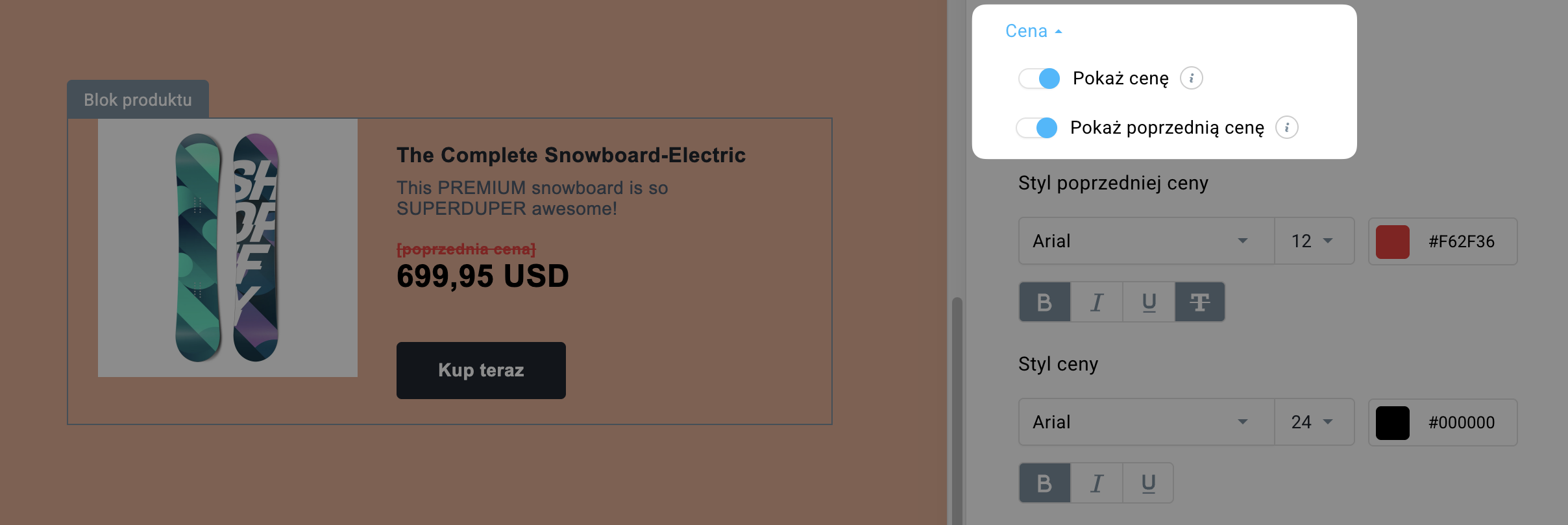
Jeśli cena produktu zostanie zmieniona przed wysłaniem wiadomości, blok produktu zawsze wyświetli prawidłową cenę obowiązującą w momencie wysyłki, nawet jeśli wiadomość została wcześniej zapisana jako wersja robocza lub szablon.
Automatycznie sprawdzamy, czy produkt jest objęty promocją i odpowiednio dostosowujemy sposób wyświetlania cen.
Jeśli produkt nie ma ceny promocyjnej, blok produktu wyświetli po prostu jedną cenę.


