
Jak zsynchronizować ceny promocyjne z Shoper do GetResponse na potrzeby e-mail marketingu?
Wyświetlaj automatycznie ceny promocyjne i ceny regularne z Shoper w wiadomościach transakcyjnych oraz kampaniach marketingowych GetResponse, aby skutecznie zwiększać zaangażowanie klientów i przychody sklepu.
Zanim zaczniesz
Upewnij się, że Twój sklep Shoper jest zintegrowany z GetResponse przy użyciu naszej oficjalnej wtyczki.
Integracja GetResponse z Shoper wykorzystuje webhooki, dzięki czemu informacje o promocjach w Shoper są wysyłane do GetResponse niemal natychmiast, ale pełna synchronizacja może potrwać do kilkudziesięciu minut. Pamiętaj o tym podczas planowania kampanii email.
GetResponse synchronizuje ceny promocyjne przypisane bezpośrednio do produktów lub ich wariantów magazynowych.
Gdzie mogę używać cen promocyjnych
Ceny promocyjne możesz stosować w następujących funkcjonalnościach GetResponse:
- Wiadomości Porzucony koszyk oraz Obniżka cen w ramach kampanii ecommerce.
- Blok produktu w newsletterach (w tym testach A/B), autoresponderach i wiadomościach automation.
- Element Porzucony koszyk w wiadomościach automation.
- Element Rozważane produkty w wiadomościach automation.
W widoku Zarządzaj produktami w sklepie, dostępnym w Narzędziach ecommerce, zawsze wyświetlamy jedną cenę – aktualnie obowiązującą. Oba typy cen (regularna i promocyjna) pozostają jednak dostępne we wszystkich elementach wiadomości opisanych w tym artykule.
Jak ustawić cenę promocyjną w Shoper
Aby wyświetlać cenę promocyjną obok ceny regularnej, należy dla produktu wybrać opcję Dodaj promocję w Shoper (w sekcji Promocje i oznaczenia). Dzięki temu GetResponse będzie mógł wyświetlać zarówno aktualną cenę promocyjną, jak i przekreśloną cenę regularną.
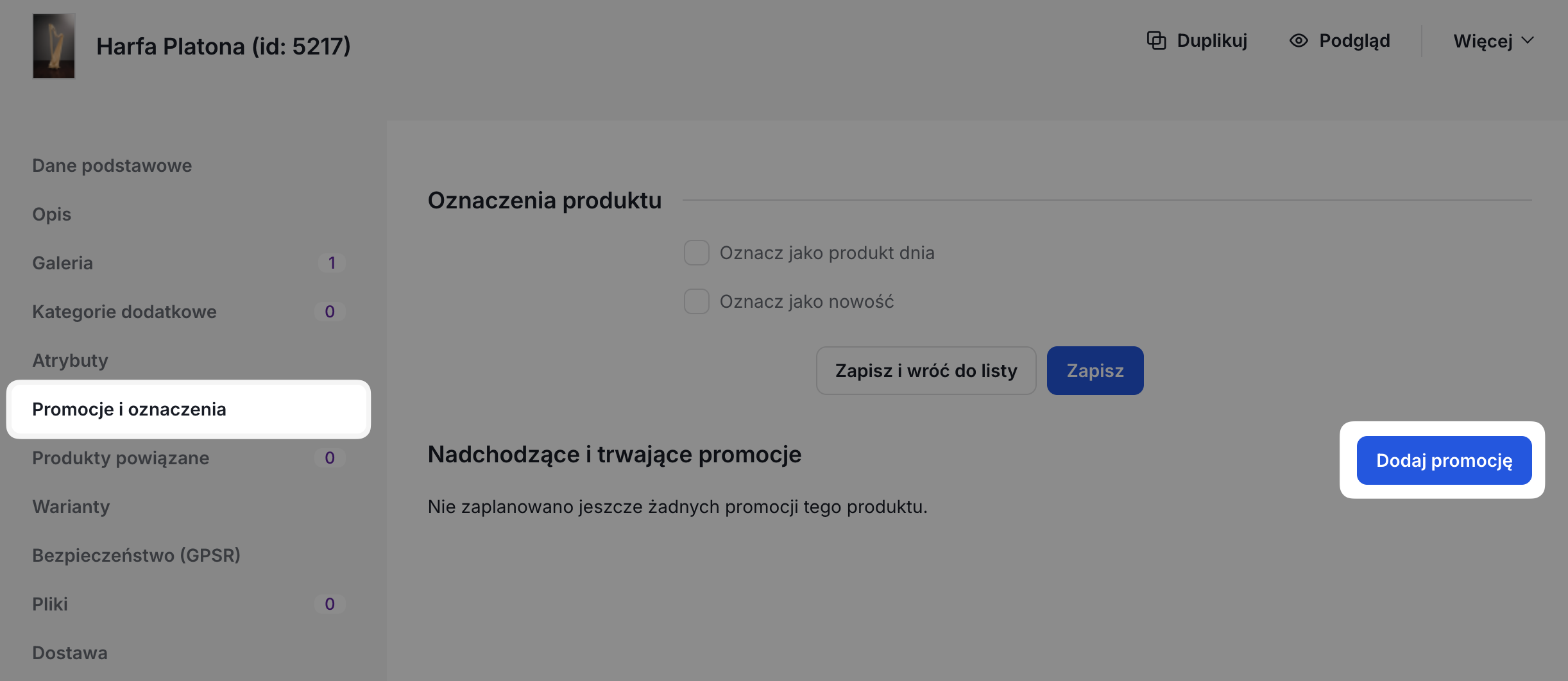
Jeśli produkt nie ma skonfigurowanej Ceny promocyjnej w Shoper, wiadomość GetResponse wyświetli tylko jedną, standardową cenę.
W ustawieniach promocji możesz ustawić cenę promocyjną poprzez odjęcie stałej kwoty albo odjęcie zniżki procentowej (ręczne wpisanie ceny promocyjnej jest dostępne w obydwu opcjach).
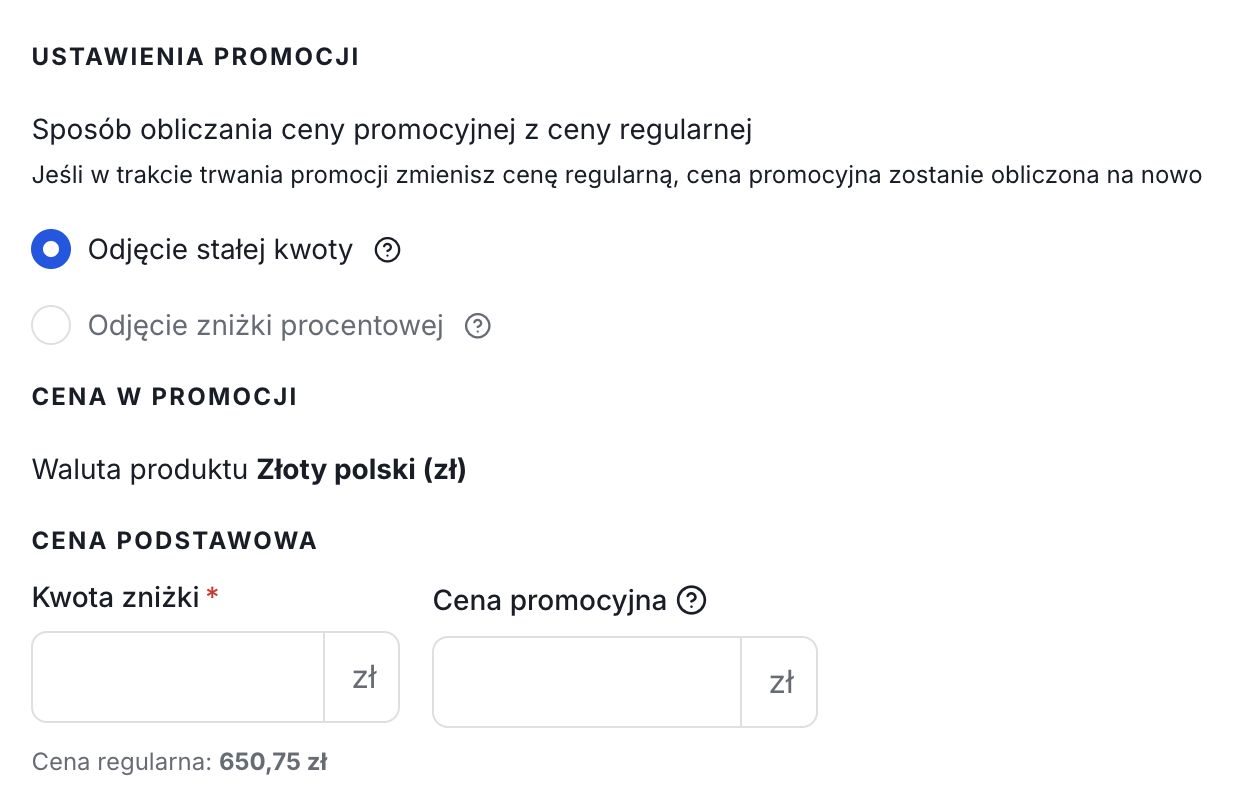
Możesz automatycznie planować promocje produktów, zmieniając czas trwania promocji. GetResponse dynamicznie odzwierciedla ten harmonogram. Jeśli email zostanie wysłany w określonym przedziale czasowym, w wiadomości zostanie wyświetlona cena promocyjna.

GetResponse stosuje prostą zasadę: zawsze odzwierciedlamy cenę aktywną w Shoper dokładnie w momencie wysyłki wiadomości.
Każda cena wyświetlana w wiadomości odzwierciedla dane zsynchronizowane z GetResponse w momencie wysyłki. Podczas planowania wysyłek pamiętaj o następujących kwestiach:
- Wiadomości zawsze wyświetlają aktualną cenę obowiązującą w chwili wysyłki. Jeśli przygotujesz email dzisiaj (bez promocji), ale zostanie on wysłany w przyszłym tygodniu podczas wyprzedaży, subskrybenci automatycznie zobaczą cenę promocyjną bez konieczności aktualizowania szablonu.
- Ważne: Unikaj wysyłania kampanii bezpośrednio po zmianie cen w Shoper.
Ze względu na opóźnienie synchronizacji dane mogą nie być jeszcze zaktualizowane, co może spowodować wysłanie nieaktualnej ceny.
GetResponse automatycznie dba o to, aby cena promocyjna była wyświetlana tylko wtedy, gdy jest niższa od ceny pierwotnej.
Ceny promocyjne w kampaniach ecommerce typu Porzucony koszyk
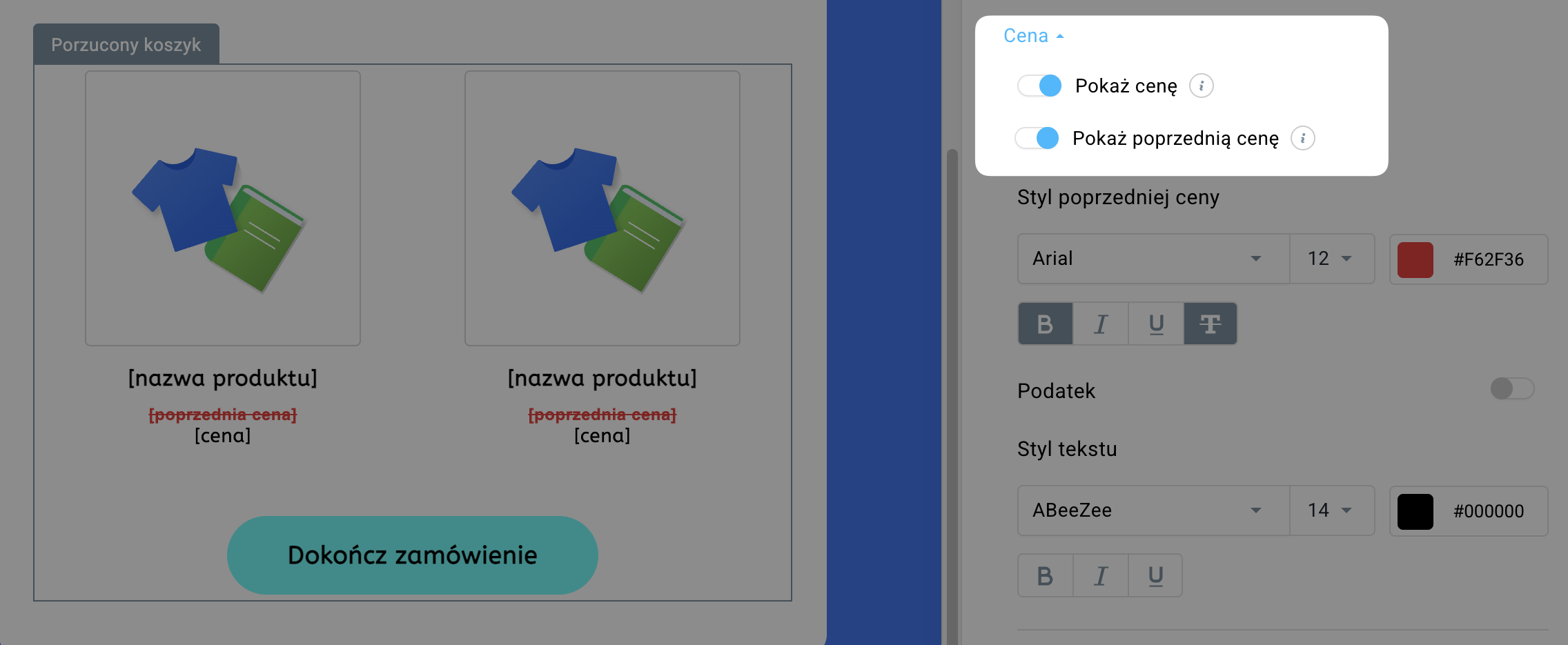
Podczas tworzenia wiadomości Porzucony koszyk możesz włączyć opcje Pokaż cenę oraz Pokaż poprzednią cenę. Dzięki temu cena promocyjna zostanie dynamicznie pobrana do skrzynki odbiorczej odbiorcy. Choć w edytorze możesz niezależnie stylizować obie ceny, pamiętaj, że poprzednia cena nie zostanie wyświetlona odbiorcy, jeśli dla produktu nie jest aktywnie ustawiona cena promocyjna w Shoper.
Konfiguracja cen promocyjnych dla bloków Porzucony koszyk w wiadomościach automatyzacji oraz dla bloków Rozważane produkty działa dokładnie w taki sam sposób.
Ceny promocyjne w kampaniach ecommerce typu Obniżka cen
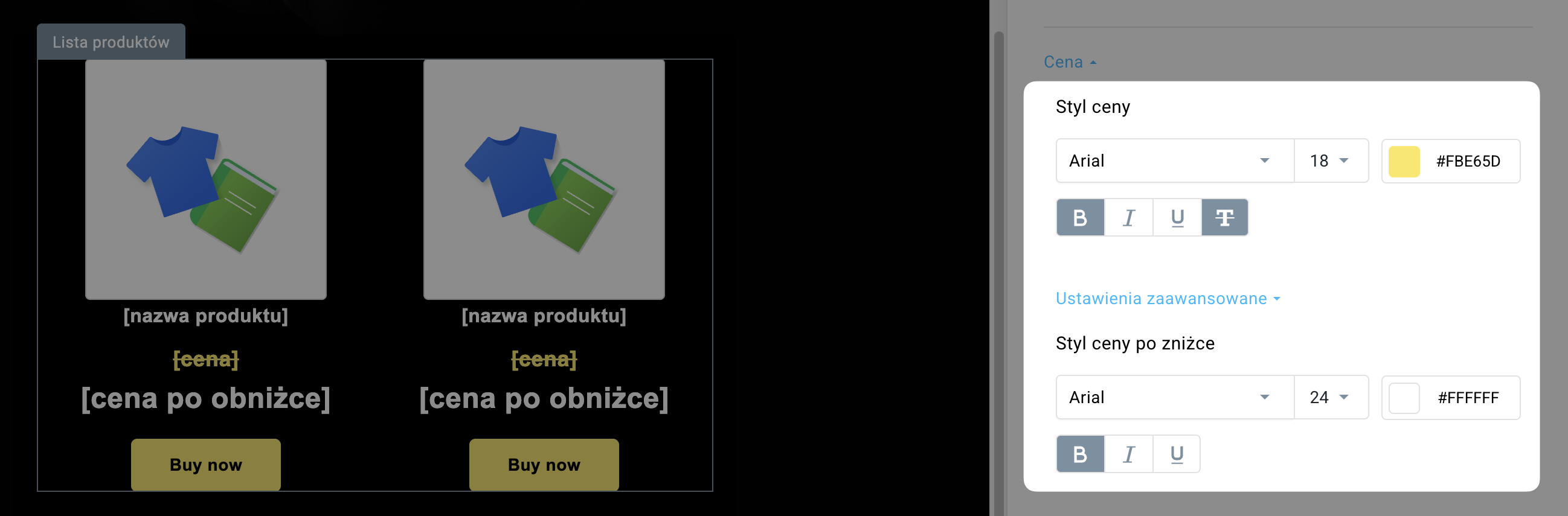
W wiadomościach informujących o obniżce cen obie opcje cenowe są domyślnie włączone w edytorze. Chociaż możesz dostosować ich wygląd, cena promocyjna będzie widoczna dla subskrybenta tylko wtedy, gdy w Shoper dla produktu została ustawiona cena promocyjna.
Zwróć uwagę na niewielką różnicę w nazewnictwie: poprzednia cena jest oznaczona jako cena, natomiast aktualna cena z Shoper jest oznaczona jako cena po zniżce.
Ceny promocyjne w Blokach produktu
Po dodaniu Bloku produktu, wybraniu produktu z ustawioną ceną promocyjną oraz włączeniu opcji Pokaż poprzednią cenę, cena regularna zostanie wyświetlona w edytorze. Jeśli włączysz opcję Pokaż poprzednią cenę dla produktu, który nie ma ustawionej ceny promocyjnej, zobaczysz tekst zastępczy: [poprzednia cena]. Ten zastępczy tekst nie będzie widoczny dla subskrybentów, nawet jeśli w momencie wysyłki produktu nadal nie będzie ceny promocyjnej.
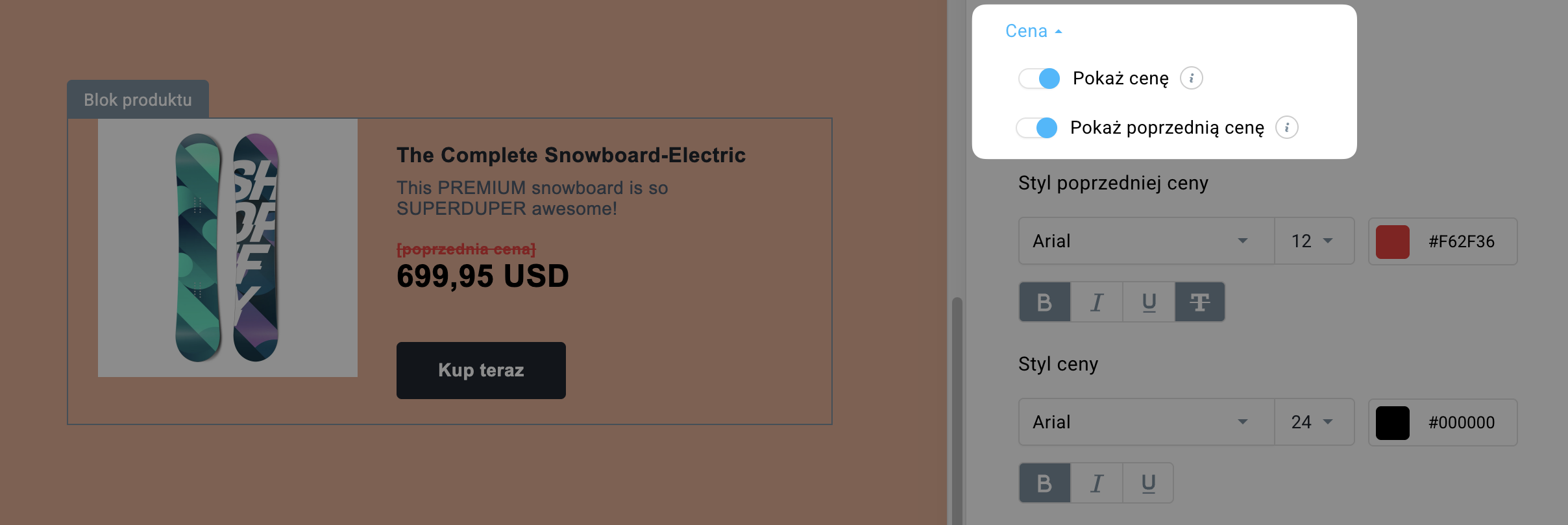
Jeśli cena produktu zostanie zmieniona przed wysłaniem wiadomości, blok produktu zawsze wyświetli prawidłową cenę obowiązującą w momencie wysyłki, nawet jeśli wiadomość została wcześniej zapisana jako wersja robocza lub szablon.
Automatycznie sprawdzamy, czy produkt jest objęty promocją i odpowiednio dostosowujemy sposób wyświetlania cen.
Jeśli produkt nie ma ceny promocyjnej, blok produktu wyświetli po prostu jedną cenę.


