
Jak dodać rozważane produkty do wiadomości?
Możesz dodać element Rozważane produkty do swojej wiadomości automation. Działa on w połączeniu z warunkami Wyświetlono produkt i Polubiono produkt, co pozwala tworzyć scenariusze przypominające klientom o produktach, które już przeglądali lub którymi się interesowali.
Pokazując produkty, którymi klient już się interesował, sprawiasz, że ścieżka zakupowa jest płynna i trafna – delikatnie kierując go z powrotem do produktów, które mu się podobały lub które przeglądał. To prosty sposób na przekształcenie zamiaru przeglądania w konwersję poprzez utrzymywanie najbardziej trafnych produktów w centrum uwagi.
Blok Rozważane produkty działa tylko w wiadomościach automation w ramach akcji Wyślij wiadomość.
Blok jest dostępny w kontach Marketer, Creator i GetResponse MAX.
Kiedy dodasz blok Rozważane produkty do wiadomości automation, tworzymy miejsce na zdjęcie produktu, nazwę i cenę jednostkową. Wykorzystujemy dane zebrane dzięki śledzeniu ruchu na stronie, żeby pokazać każdemu subskrybentowi produkty, które przeglądał lub polubił. Zdjęcia w wiadomości domyślnie odsyłają do stron produktów.
Możesz zdecydować, w którym miejscu wiadomości chcesz wyświetlić produkty, przeciągając i upuszczając blok w dowolnym miejscu szablonu wiadomości. Możesz też dostosować jego tekst i wygląd do swojej marki.
Zanim zaczniesz:
Połącz swój sklep internetowy z GetResponse. Możesz skorzystać z jednej z naszych wtyczek lub API e-commerce.
Konfiguracja bloku Rozważane produkty składa się z dwóch części. Najpierw tworzysz szkic wiadomości automation (jeśli nie masz lub nie chcesz edytować istniejącej wiadomości automation). Następnie używasz go w cyklu automation wraz z warunkiem Wyświetlono produkt lub Polubiono produkt.
Dodawanie bloku Rozważane produkty do wiadomości automation
Aby dodać blok „Rozważane produkty” do wiadomości:
- Przejdź do sekcji Automation >> Wiadomości automation.
- Kliknij Stwórz wiadomość automation lub edytuj istniejącą, klikając jej nazwę.
- Kliknij Zaprojektuj email (lub Edytuj wiadomość, jeśli jest to wiadomość istniejąca).
- Podczas tworzenia nowej wiadomości wybierz szablon i przejdź do edytora.
- W menu po prawej stronie rozwiń opcję Ecommerce.
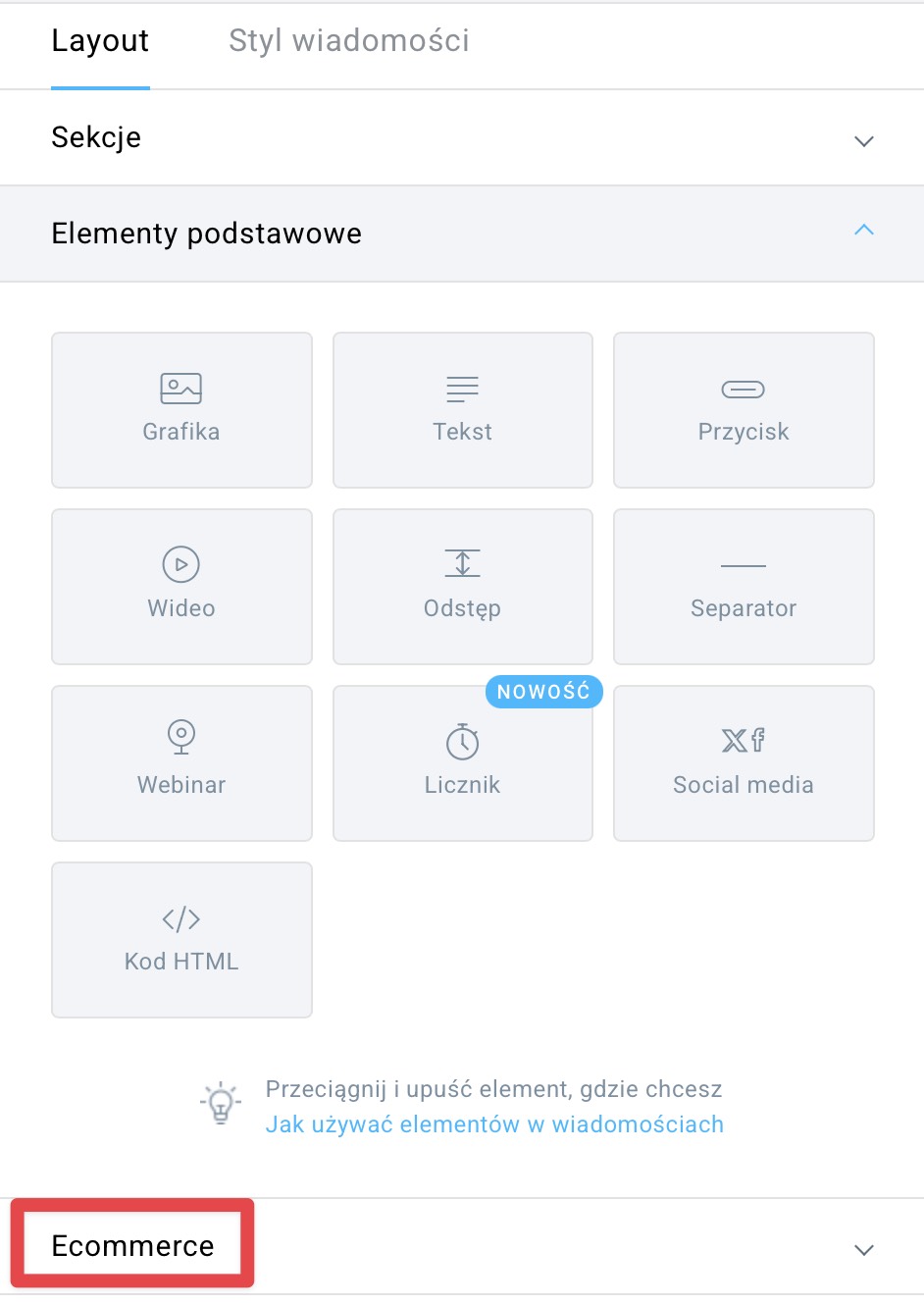
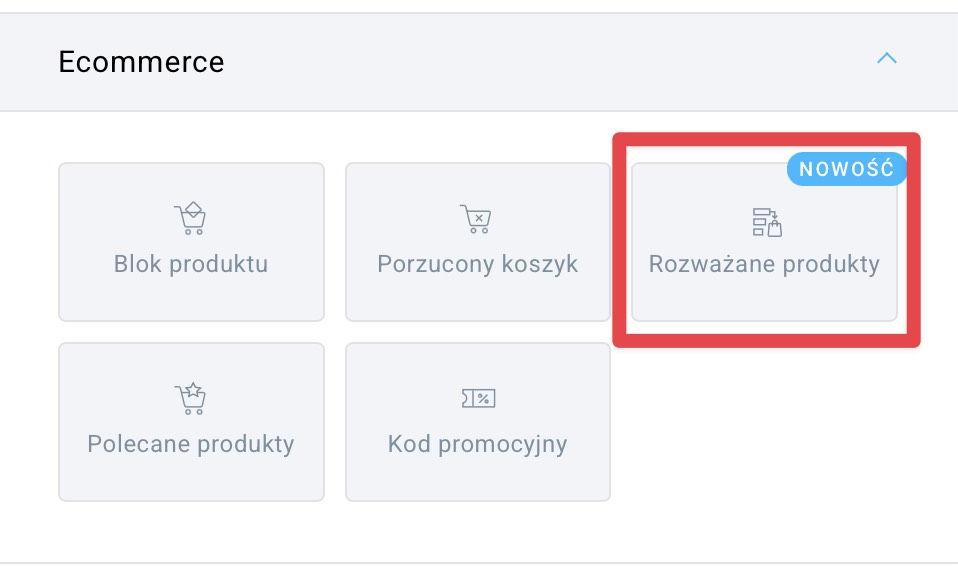
- Przeciągnij i upuść blok Rozważane produkty w miejsce, w którym chcesz, aby pojawił się w wiadomości.
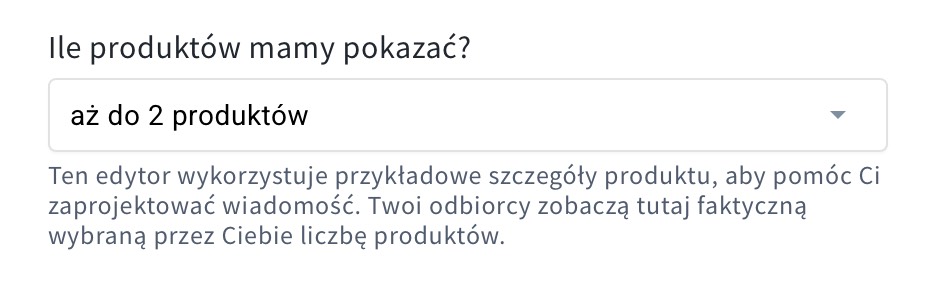
- W miejscu tym widoczne są dwa produkty, ale możesz wybrać, ile produktów ma być wyświetlanych (1, maksymalnie 2 lub maksymalnie 4). Aby to zrobić, kliknij blok i wybierz odpowiednią opcję w sekcji Ile produktów mamy pokazać?
Uwaga: do wiadomości można dodać tylko jeden element „Rozważane produkty”.
Teraz możesz edytować blok, aby dopasować go do swojej marki i zachęcić klientów do sfinalizowania zakupu. Zdjęcie produktu, nazwa i cena zostaną automatycznie wypełnione po wysłaniu wiadomości.
Edytowanie bloku Rozważane produkty
Najpierw możesz zmienić projekt listy produktów.
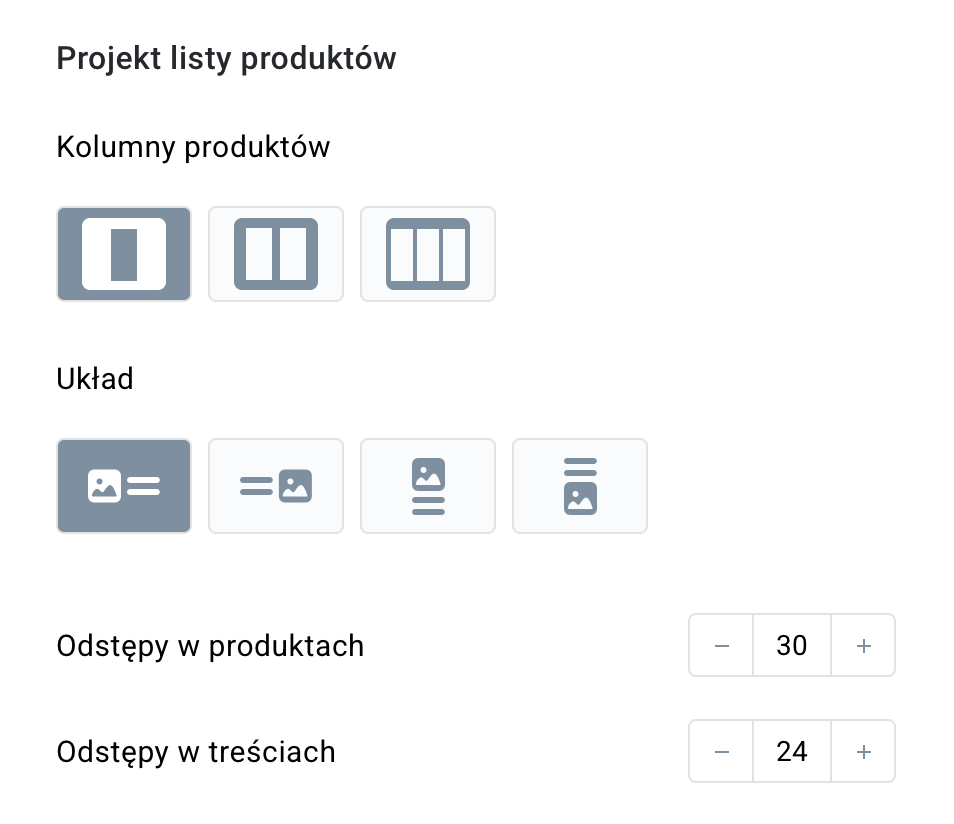
Możesz zmienić:
- Układ elementu,
- Orientację,
- Odstępy między produktami,
- Odstępy między ramką produktu a górną krawędzią bloku.
Następnie możesz edytować styl bloku produktów.
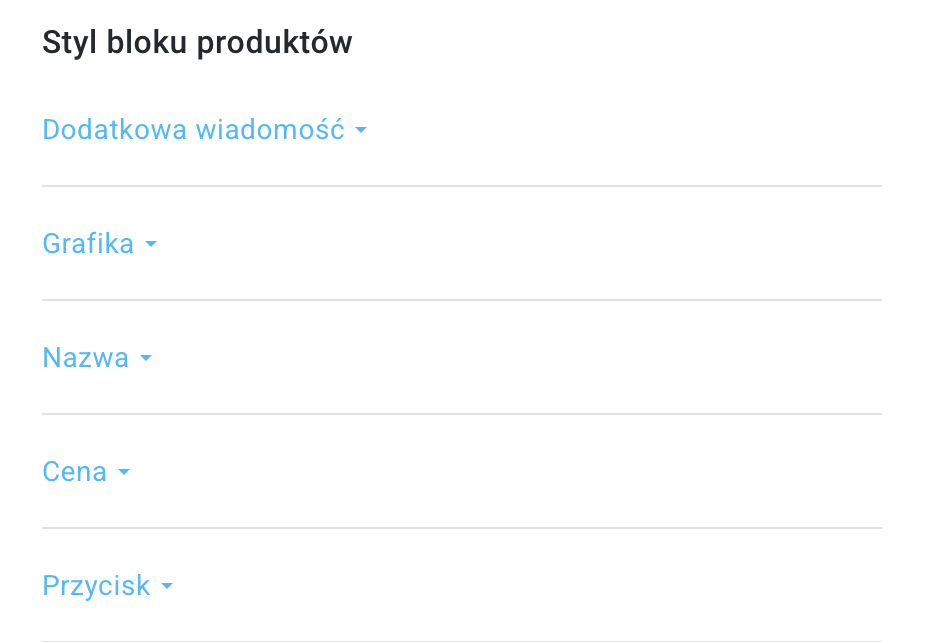
W tej sekcji możesz edytować po kolei następujące elementy:
Dodatkowa wiadomość
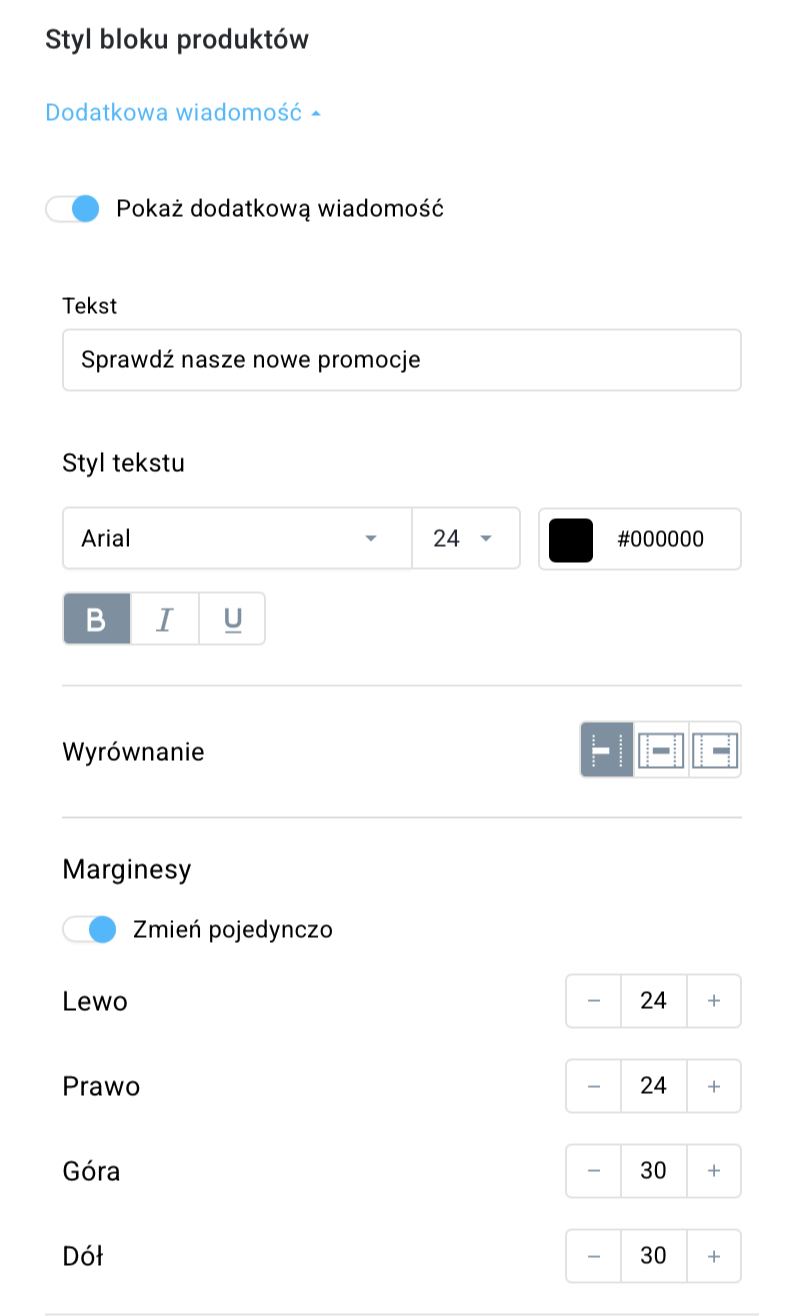
Możesz włączyć lub wyłączyć dodatkowy komunikat za pomocą przełącznika u góry ustawień elementu. Jeśli ta opcja jest włączona, będziesz mógł wpisać własny tekst (np. Sprawdź nasze nowe promocje), który pojawi się u góry bloku.
Możesz też:
- edytować styl tekstu (czcionkę, rozmiar, kolor, pogrubienie, kursywę, podkreślenie),
- wybrać wyrównanie tekstu (do prawej, do środka lub do lewej),
- dodać odstępy wokół tekstu (możesz je też edytować osobno).
Grafika
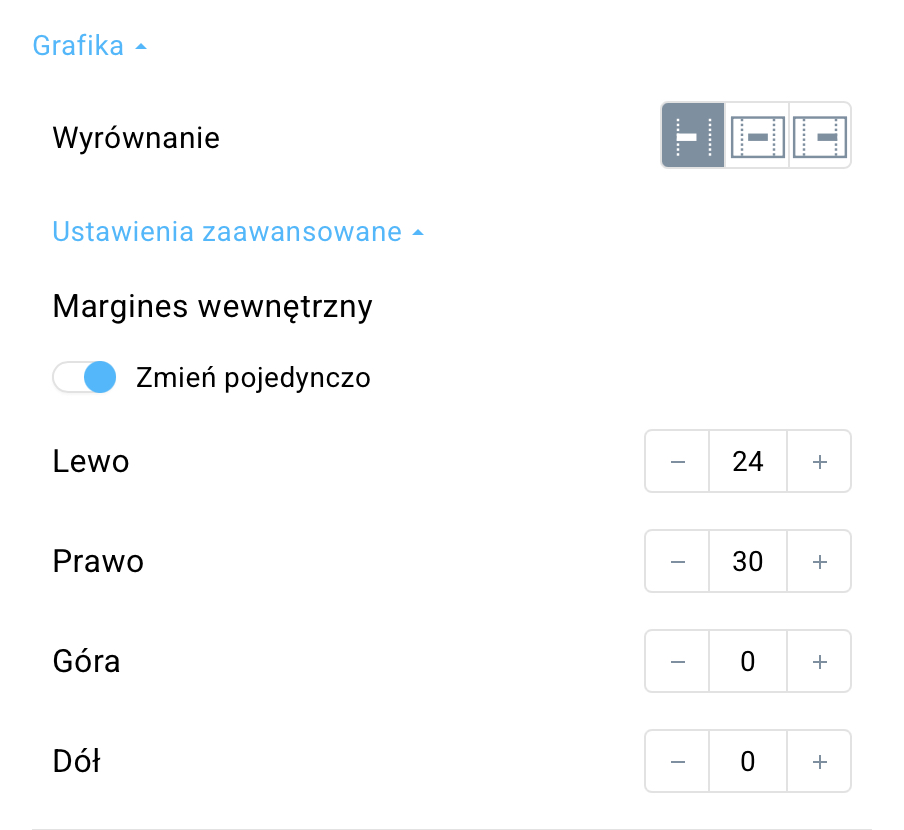
W sekcji Grafika możesz edytować:
- wyrównanie obrazu,
- (w ustawieniach zaawansowanych) odstępy między obrazem a pozostałymi elementami
Nazwa
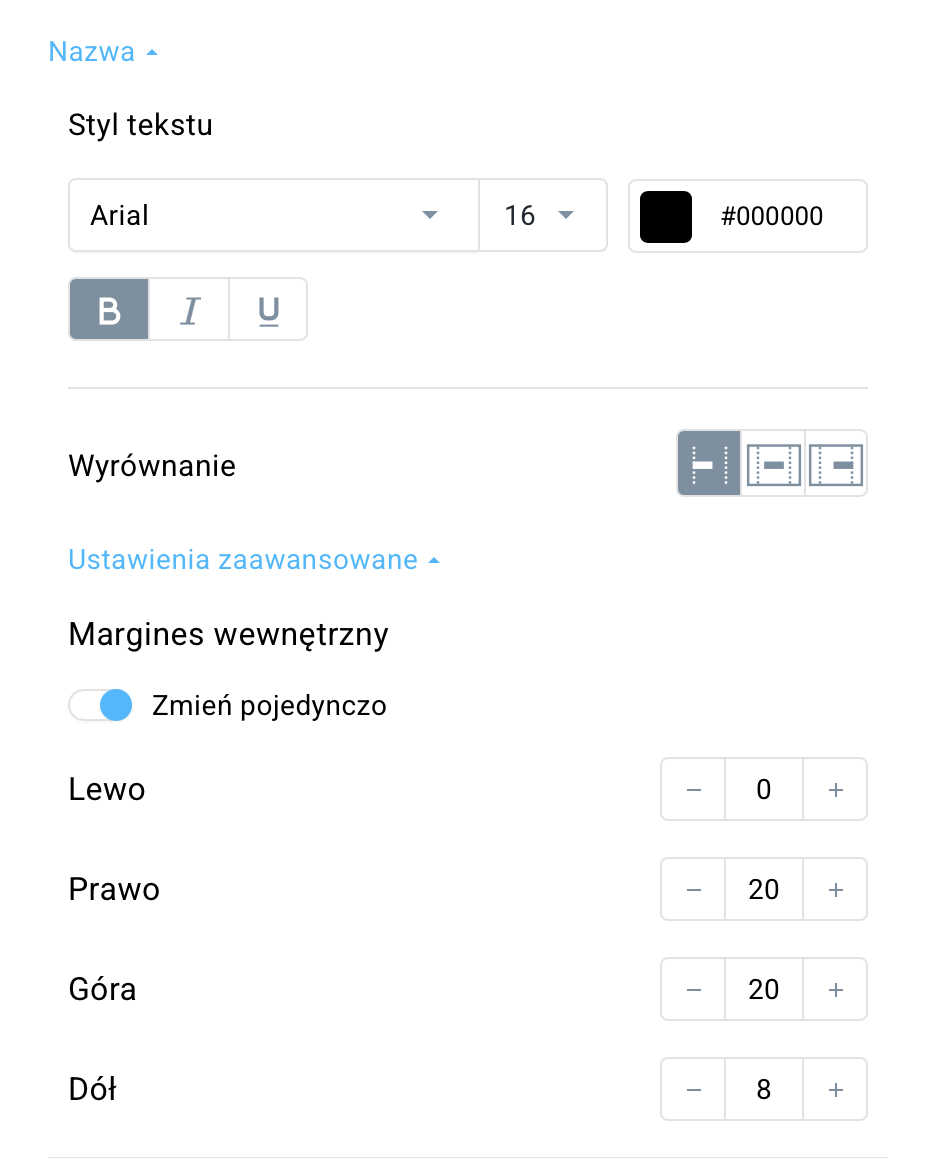
W sekcji Nazwa możesz edytować:
- styl tekstu (czcionkę, rozmiar, kolor, pogrubienie, kursywę, podkreślenie),
- (w ustawieniach zaawansowanych) odstępy między nazwą a pozostałymi elementami
Cena
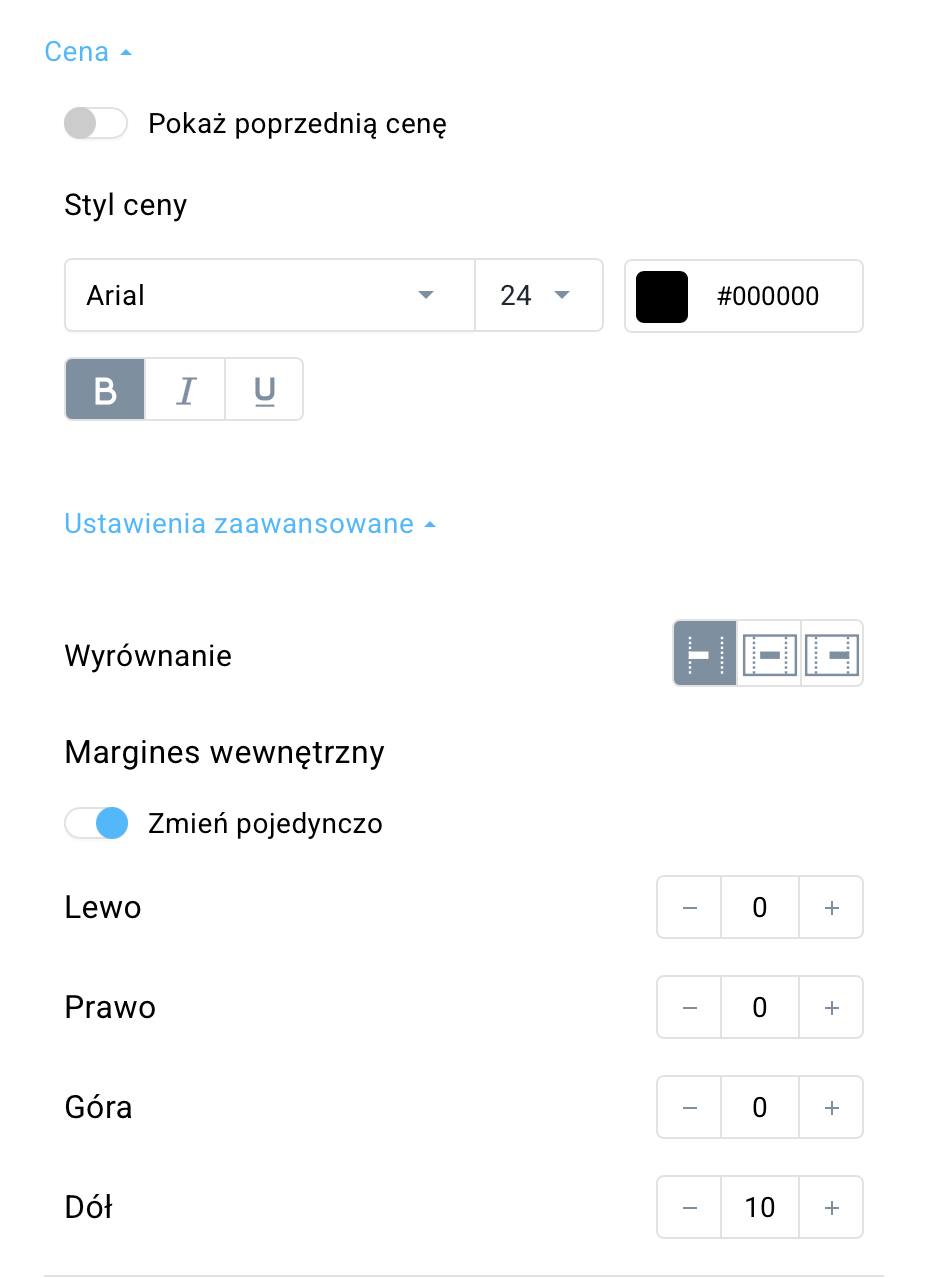
W sekcji Cena możesz edytować:
- styl ceny (czcionka, rozmiar, kolor, pogrubienie, kursywa, podkreślenie),
- (w ustawieniach zaawansowanych) wyrównanie tekstu (do prawej, do środka lub do lewej), a także odstępy między ceną a pozostałymi elementami
Możesz też włączyć opcję Pokaż poprzednią cenę u góry ustawień tej sekcji.
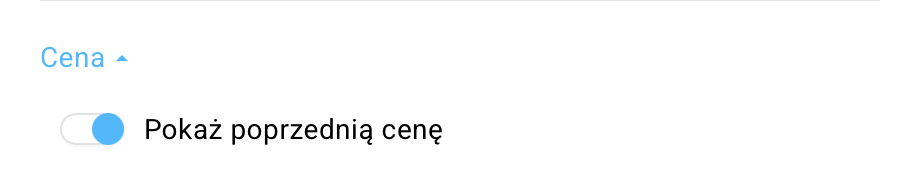
Spowoduje to dodanie nowej sekcji w ustawieniach o nazwie Styl ceny po zniżce, w której możesz edytować styl tekstu ceny po obniżce, a w ustawieniach zaawansowanych dostosować jej wyrównanie i odstępy. 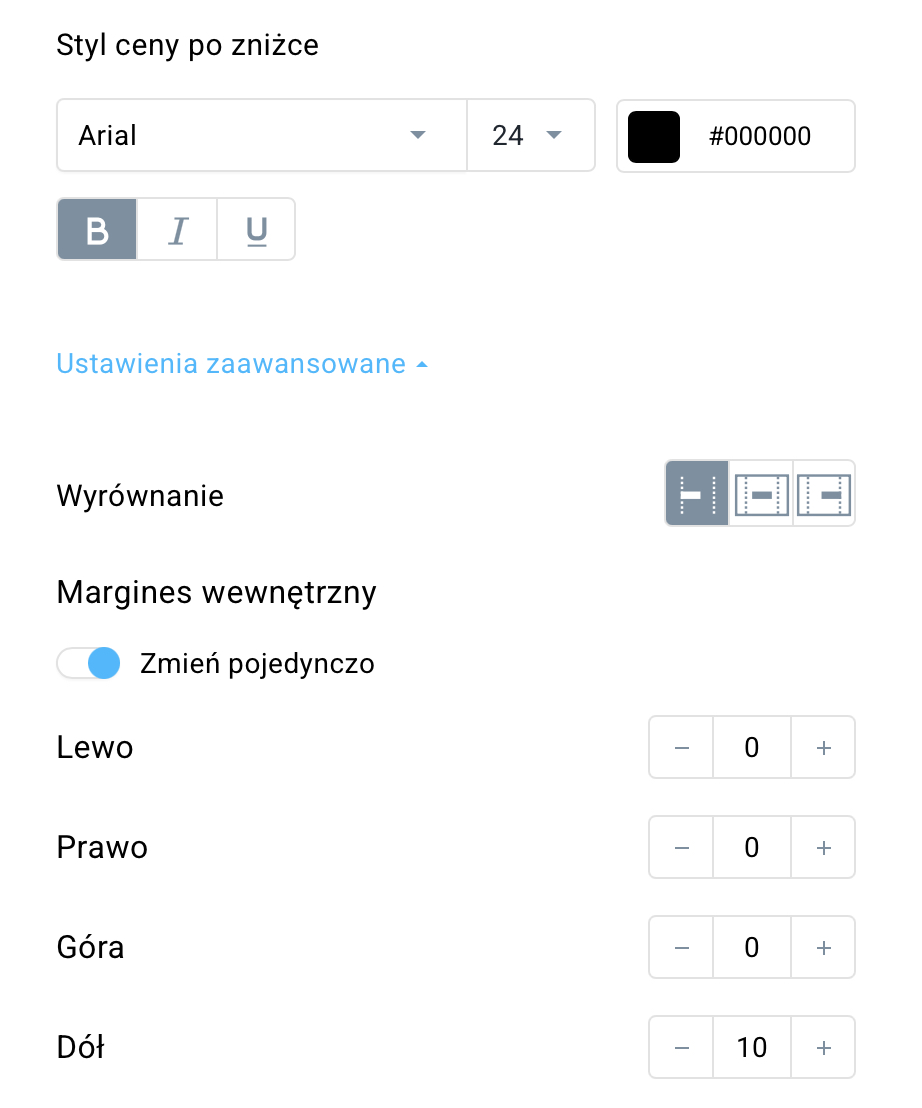
Poprzednia (wyższa) cena pojawi się nad ceną po obniżce w bloku produktu i będzie przekreślona. Nasza rada: Wyróżnij starą cenę od nowej, używając innego koloru. Żeby ci to ułatwić, domyślnie ustawimy kolor starej ceny na czerwony, ale zawsze możesz to później zmienić w sekcji Styl ceny.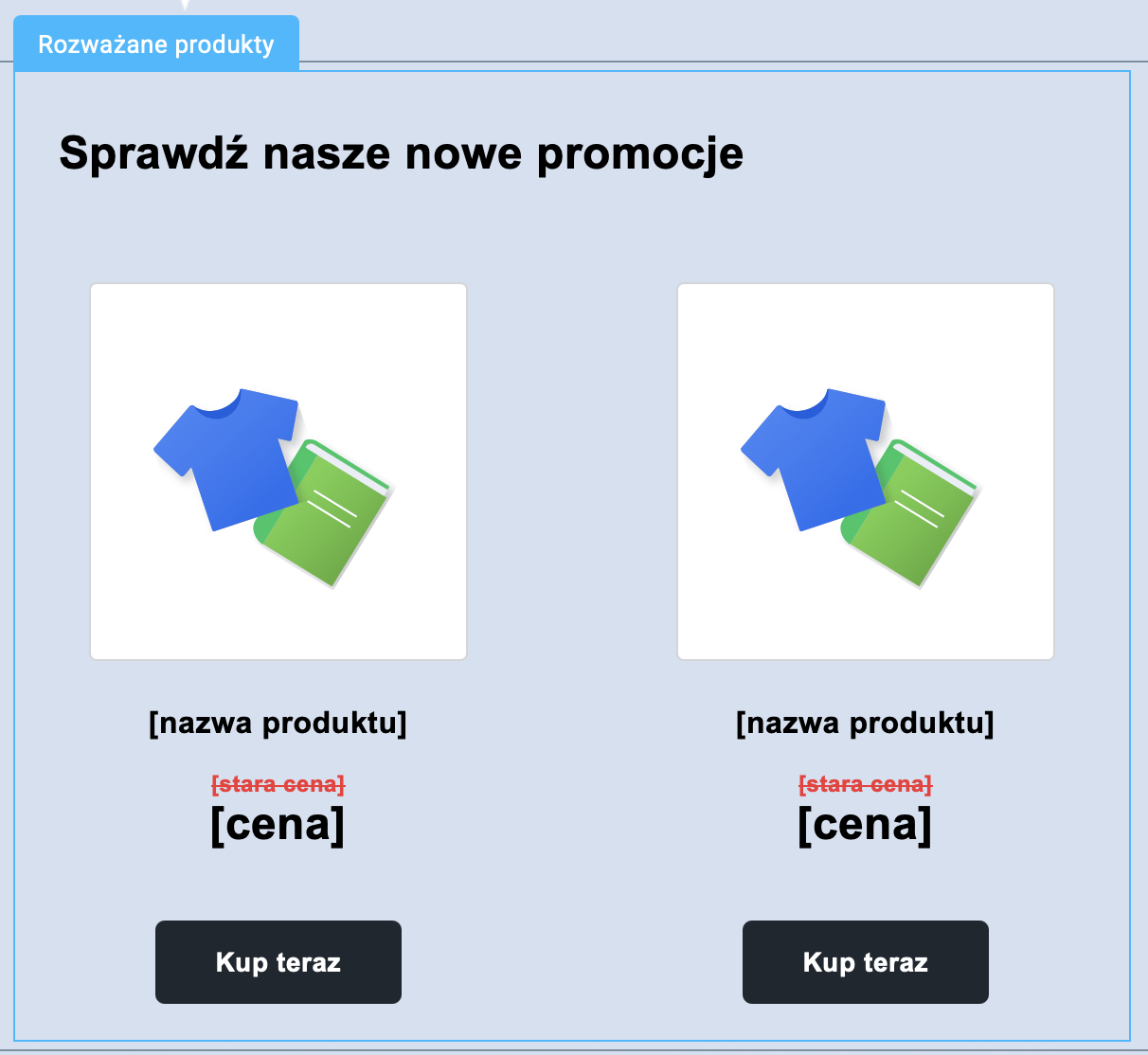
Przycisk
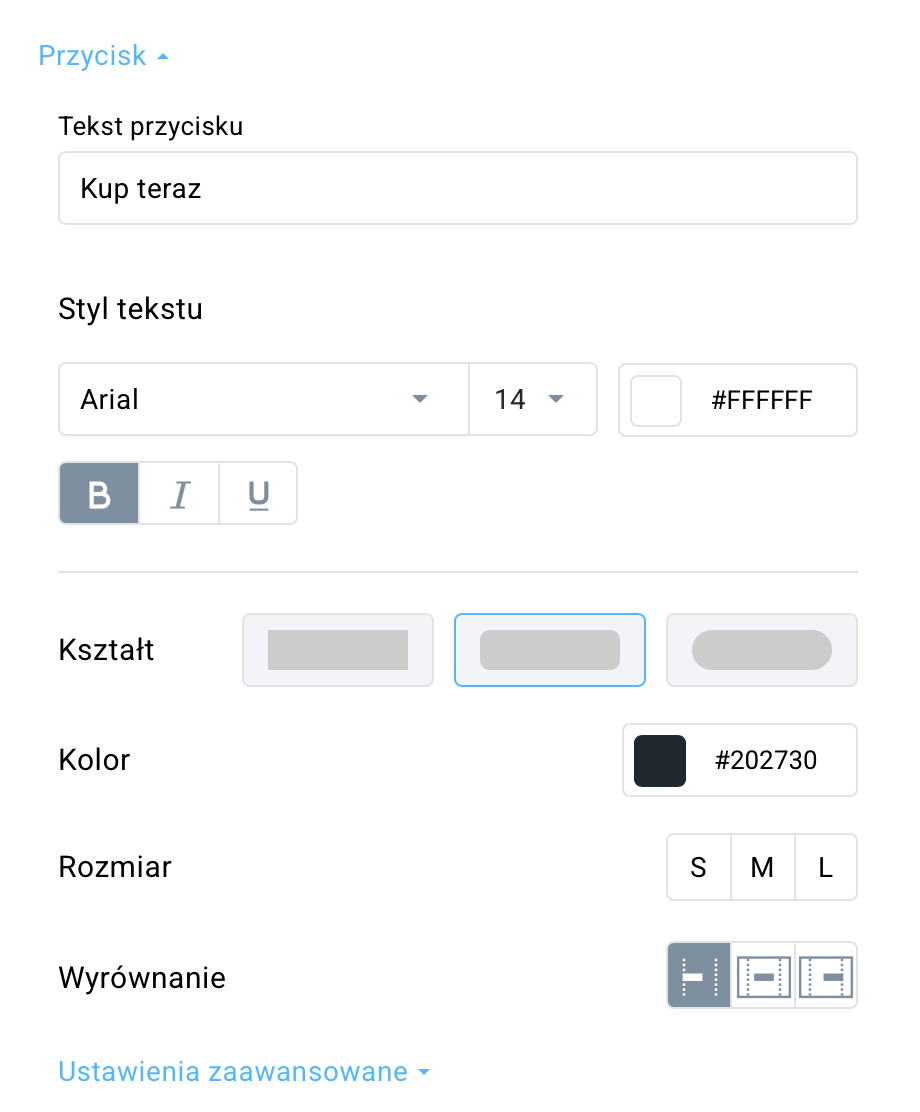
Możesz edytować tekst wyświetlany na przycisku i dostosować jego styl (czcionkę, rozmiar, kolor, pogrubienie, kursywę lub podkreślenie).
Oprócz tego możesz również edytować:
- kształt
- kolor
- rozmiar
- wyrównanie
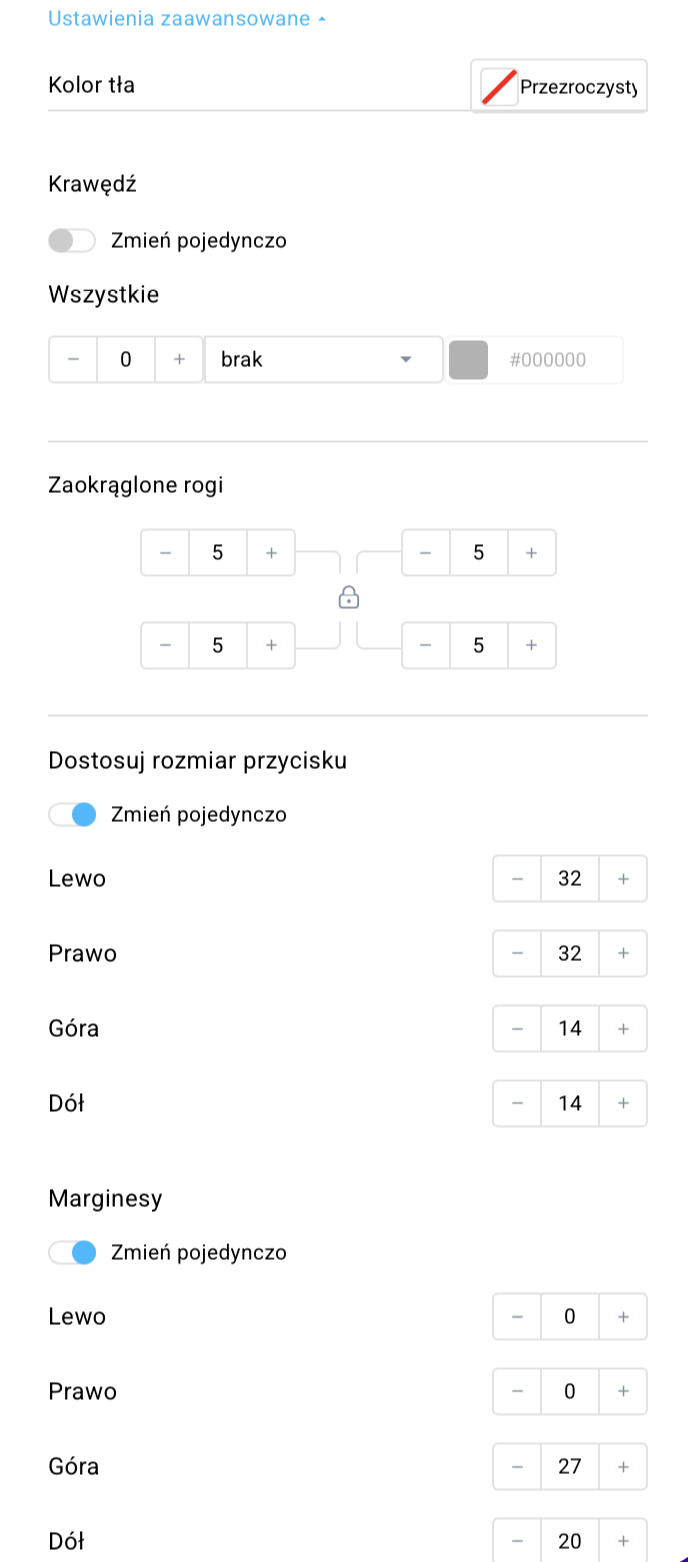
W ustawieniach zaawansowanych możesz dostosować przycisk bardziej szczegółowo:
- kolor tła za przyciskiem,
- obramowanie,
- promień obramowania,
- rozmiar,
- wypełnienie.
W sekcji Widok mobilny możesz wybrać opcję Zachowaj widok stacjonarny na urządzeniach mobilnych, co oznacza, że kolumny będą wyświetlane dokładnie tak, jak na komputerze.
Wykorzystanie wiadomości o rozważanych produktach w cyklu automation
Tutaj zamieniasz szkic wiadomości w wiadomość automation i kończysz konfigurację śledzenia rozważanych produktów. Cykl automation musi mieć co najmniej trzy elementy – warunek Wyświetlono produkt/Polubiono produkt, filtr Subskrybent e-maili oraz akcję Wyślij wiadomość.
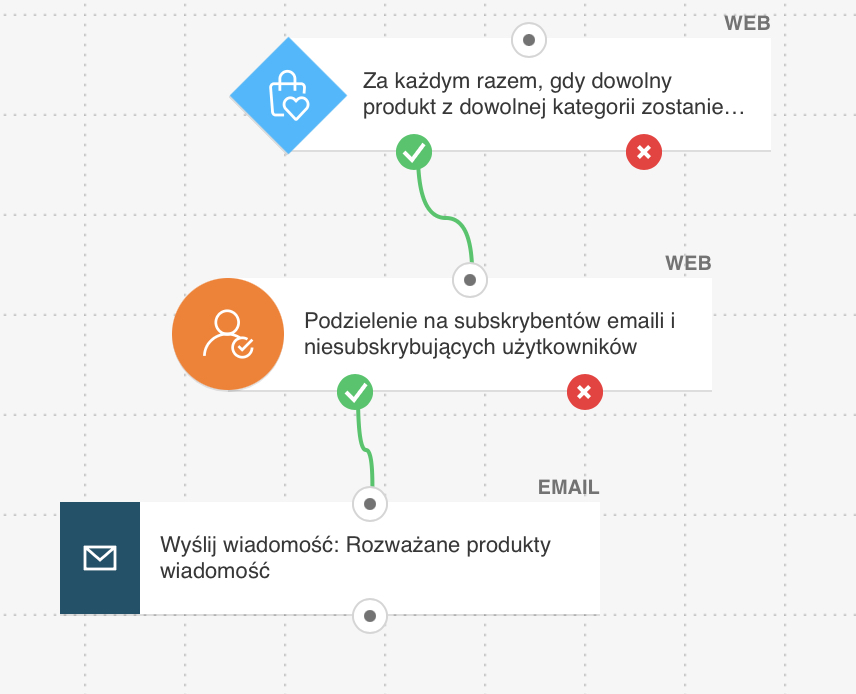
- Stwórz cykl automation, który zaczyna się od warunku Wyświetlono produkt lub Polubiono produkt.
- Skonfiguruj warunek początkowy.
- Dodaj filtr Subskrybent e-mailli. Ponieważ wszystkie elementy używane w tym cyklu działają w kanale Web – co oznacza, że są dostępne dla anonimowych odwiedzających stronę, którzy nie muszą być subskrybentami na liście – konieczne jest użycie tego filtra do zidentyfikowania osób, które już znajdują się na liście kontaktów, ponieważ wiadomości marketingowe mogą być wysyłane tylko do tych osób.
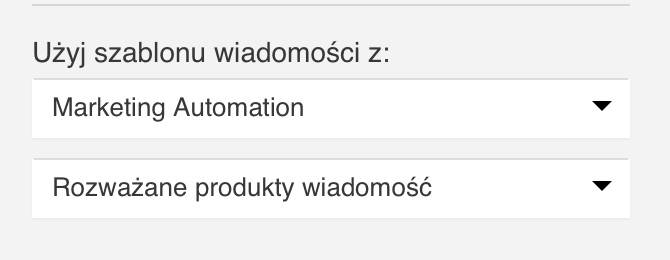
- Skonfiguruj akcję Wyślij wiadomość. Jako typ wiadomości wybierz Marketing automation. Następnie z listy rozwijanej wybierz wiadomość zawierającą blok Rozważane produkty.
- (Opcjonalnie) Ustaw wszystkie elementy na Powtarzaj wielokrotnie, aby umożliwić wysyłanie wiadomości do tego samego klienta za każdym razem, gdy polubi/wyświetli produkt.
- Kiedy skończysz konfigurować cykl automation, kliknij Publikuj. Kliknij Zapisz i wyjdź, jeśli chcesz zapisać go jako wersję roboczą.


