
Jak korzystać z warunku Wyświetlono produkt (kanał web)?
Dzięki warunkowi Wyświetlono produkt możesz automatycznie kontaktować się z osobami odwiedzającymi witrynę, które wykazały zainteresowanie jednym lub kilkoma produktami. Niezależnie od tego, czy są to subskrybenci, czy osoby odwiedzające witrynę bez subskrypcji, z plikiem cookie śledzącym, warunek Wyświetlono produkt pomaga podejmować spersonalizowane, terminowe działania, które mogą zwiększyć zaangażowanie i konwersje.
Automatyzacja ma teraz dwa kanały: Email i Web. Kanał Email służy do dotarcia do subskrybentów, natomiast kanał Web pozwala na angażowanie zarówno subskrybentów, jak i odwiedzających witrynę, którzy nie są subskrybentami. Subskrybenci mogą przejść z kanału Web do kanału Email, aby kontynuować swoją podróż, ale nie na odwrót.
Ten artykuł dotyczy elementu z kanału Web.
Warunek jest uruchamiany, gdy odwiedzający wyświetla stronę produktu w wybranej domenie, w której aktywna jest usługa Web Connect. Działa on z:
- Naszymi natywnymi integracjami e-commerce, które automatycznie wysyłają zdarzenia „wyświetlono produkt” za pośrednictwem Web Connect (np. Shopify, WooCommerce).
- Niestandardowymi integracjami, które ręcznie wysyłają to zdarzenie przez Web Connect.
Aby skorzystać z tego warunku, musisz mieć poprawnie zainstalowany Web Connect na swojej stronie internetowej. Skrypt ten jest niezbędny do integracji różnych usług GetResponse i umożliwia przesyłanie danych o zdarzeniach za pośrednictwem Web Connect, zarówno poprzez nasze wtyczki, jak i niestandardowe implementacje.
Konfiguracja
- Przeciągnij element Wyświetlono produkt z sekcji Warunki w kanale WEB w edytorze automatyzacji.
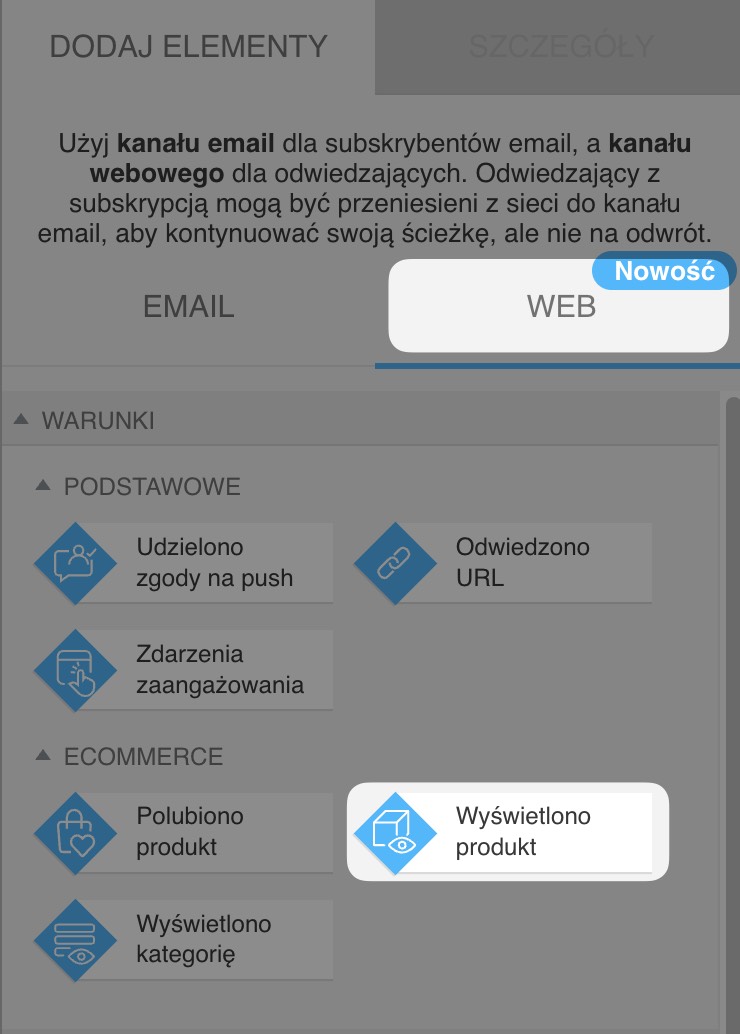
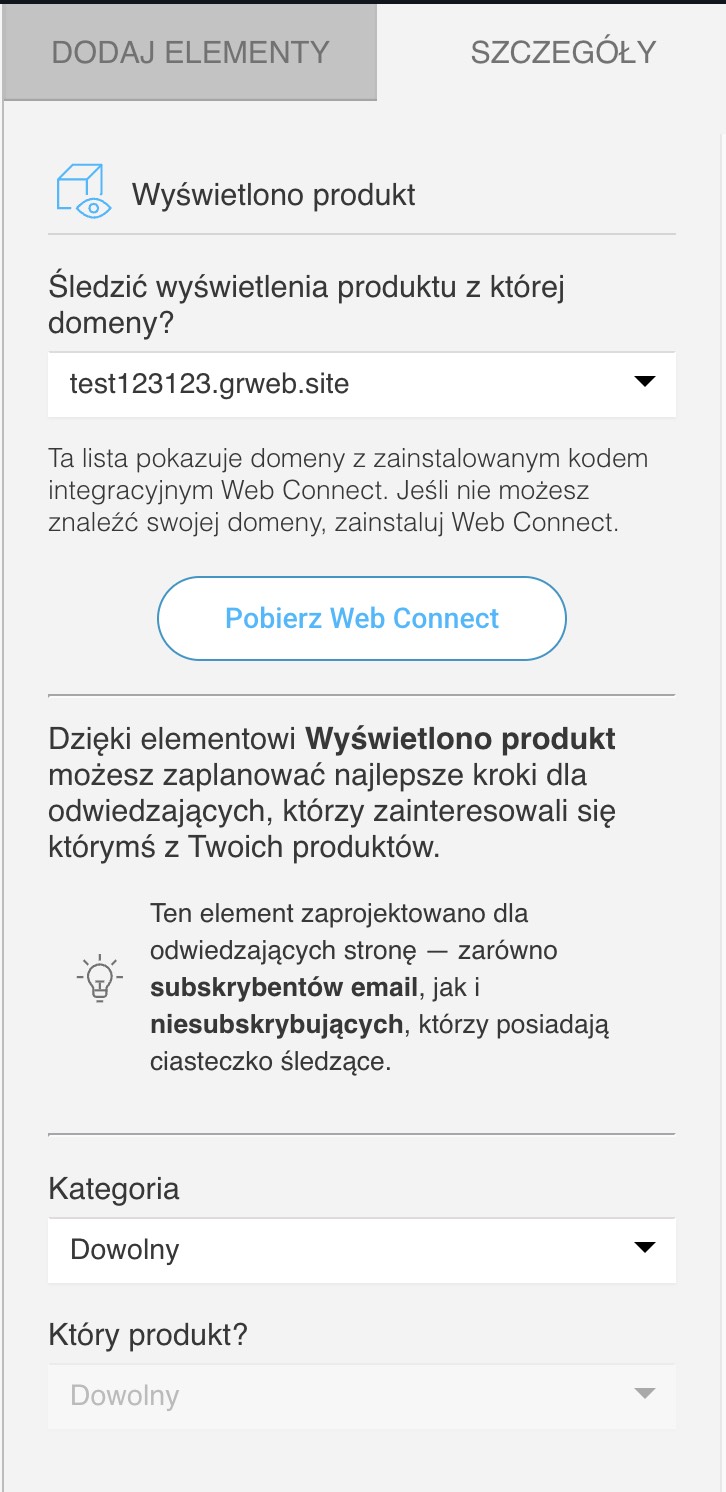
- Z rozwijanego menu wybierz domenę. Jeśli Twoja domena nie jest tam widoczna, upewnij się, że Web Connect jest poprawnie zainstalowany na stronie z nią powiązanej.
- Wybierz kategorię i produkt. Możesz śledzić konkretne produkty lub wszystkie produkty z danej kategorii.
- Zdecyduj, czy i jak długo chcesz, aby warunek czekał (dotyczy to tylko ścieżki negatywnej – czerwonej). Do wyboru są dwie opcje: Nigdy i Po jakimś czasie lub przy wyjściu. Obie określają, kiedy system powinien traktować warunek jako niespełniony.
- Nigdy — całkowicie wyłącza ścieżkę negatywną. Jeśli warunek nie zostanie spełniony w ciągu 30 dni, odwiedzający zostanie automatycznie usunięty z cyklu.
- Po jakimś czasie — użyj tej opcji, jeśli chcesz ustawić termin spełnienia warunku. Możesz skonfigurować, jak długo cykl powinien czekać, zanim uzna, że warunek nie został spełniony (na przykład po 20 sekundach lub określonej liczbie minut/godzin/dni).
- Użytkownik próbuje opuścić stronę – ścieżka negatywna jest uruchamiana, gdy system wykryje, że odwiedzający stronę próbuje opuścić stronę określoną w szczegółach warunku.
- Możesz włączyć opcję „Powtarzaj wielokrotnie” dla tego warunku, dzięki czemu będzie on uruchamiany za każdym razem, gdy spełnione zostaną określone kryteria.
- Możesz również włączyć wyzwalacze częstotliwości, przesuwając suwak obok opcji Użyj reguł dla aktywności z przeszłości.
Ta funkcja pozwala zdefiniować dodatkowe warunki związane z liczbą wyświetleń produktu przez odwiedzającego i/lub czasem trwania tych wyświetleń.
Na podstawie tych warunków odwiedzający może przejść do następnego elementu po spełnieniu określonych kryteriów.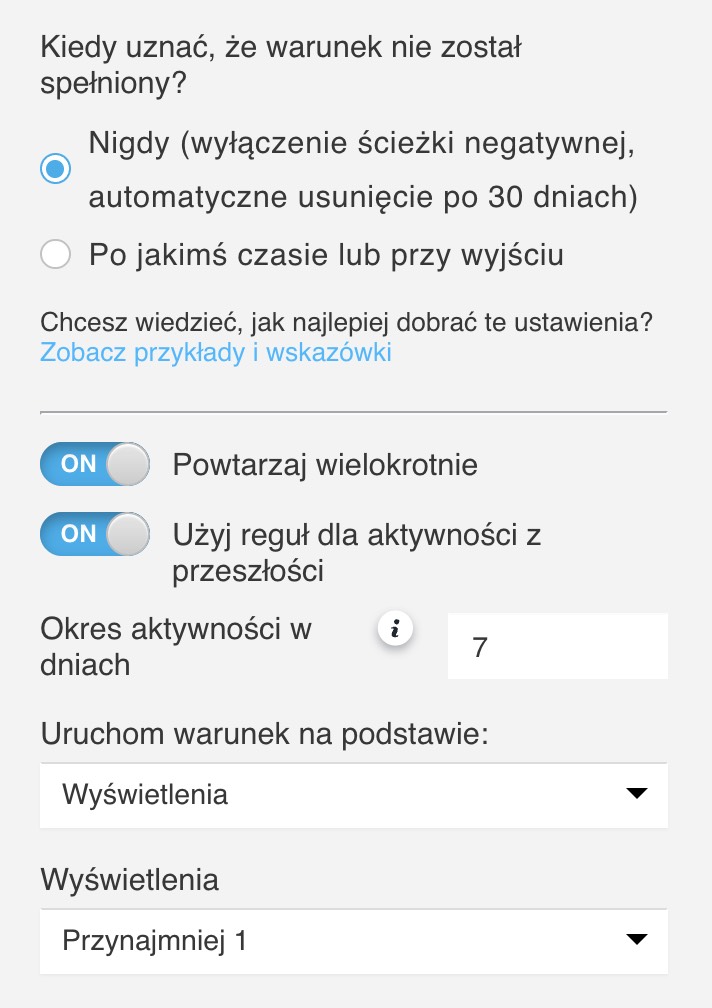
Po włączeniu opcji Użyj reguł dla aktywności z przeszłości pojawi się kilka opcji do skonfigurowania:- Okres aktywności w dniach
Wprowadź liczbę dni (1-30), podczas których aktywność kontaktu powinna być brana pod uwagę. Okres aktywności określa, ile pełnych dni wstecz jest analizowanych.
„Pełny dzień” oznacza okres 24 godzin liczony od północy.
Na przykład, jeśli okres aktywności zostanie ustawiony na 7 dni, a odwiedzający obejrzy produkt 27 września o godz. 14:00, system uwzględni wyświetlenia produktu, które miały miejsce od 20 września od godz. 00:00.
Wyświetlenia starsze niż ten okres nie będą uwzględniane. - Uruchom warunek na podstawie
Wybierz, w jaki sposób przepływ pracy ma oceniać aktywność odwiedzającego:- Wyświetlenia — odwiedzający musi wyświetlić wybrany produkt co najmniej 1, 2, 3, 4, 5 lub 10 razy w określonym okresie aktywności, aby przejść do następnego elementu.
- Czas wyświetlania — odwiedzający musi spędzić co najmniej 1, 3, 5, 10, 20 lub 30 minut na oglądaniu wybranego produktu, aby przejść do następnego elementu.
Czas wyświetlania odnosi się do całkowitego czasu, jaki odwiedzający spędza na oglądaniu produktu. Okres aktywności określa, które wyświetlenia są uwzględniane w obliczeniach. - Wyświetlenia oraz czas wyświetlania – aby przejść do następnego elementu, muszą być spełnione oba warunki.
- Wyświetlenia lub czas wyświetlania – spełnienie tylko jednego z dwóch warunków pozwala odwiedzającemu przejść do następnego elementu.
- Okres aktywności w dniach


