
Jak korzystać z warunku Polubiono produkt (kanał web)?
Warunek Polubiono produkt reaguje, gdy odwiedzający polubi produkt w Twoim sklepie. Pozwala to uruchamiać automatyzacje w oparciu o zainteresowania użytkowników i personalizować dalsze działania.
Automatyzacja ma teraz dwa kanały: Email i Web. Kanał Email służy do dotarcia do subskrybentów, natomiast kanał Web pozwala na angażowanie zarówno subskrybentów, jak i odwiedzających witrynę, którzy nie są subskrybentami. Subskrybenci mogą przejść z kanału Web do kanału Email, aby kontynuować swoją podróż, ale nie na odwrót.
Ten artykuł dotyczy elementu z kanału Web.
Warunek reaguje, gdy kontakt kliknie przycisk „Lubię to” na stronie produktu w Twoim sklepie, w wybranej domenie, w której aktywna jest usługa Web Connect. Działa z:
- Naszymi natywnymi integracjami e-commerce, które automatycznie wysyłają zdarzenia „polubiono produkt” za pośrednictwem Web Connect (Magento).
- Niestandardowymi integracjami, które ręcznie wysyłają to zdarzenie przez Web Connect.
Aby skorzystać z tego warunku, musisz mieć poprawnie zainstalowany Web Connect na swojej stronie internetowej. Skrypt ten jest niezbędny do integracji różnych usług GetResponse i umożliwia przesyłanie danych o zdarzeniach za pośrednictwem Web Connect, zarówno poprzez nasze wtyczki, jak i niestandardowe implementacje.
Konfiguracja
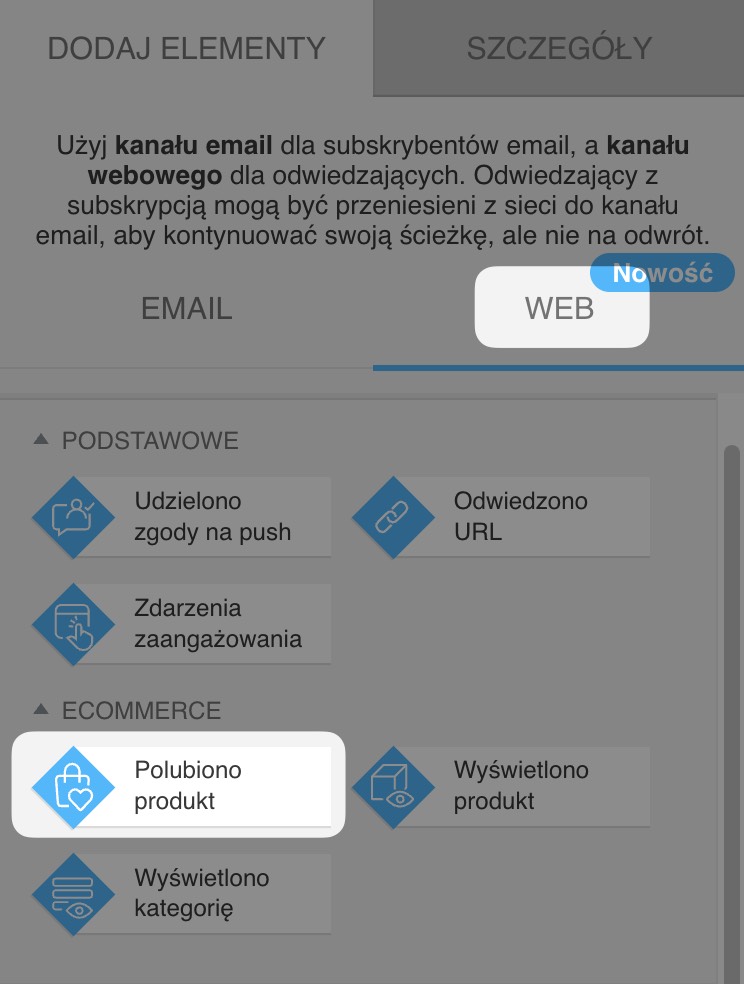
- Przeciągnij element Polubiono produkt z sekcji Warunki w kanale WEB w edytorze automatyzacji.
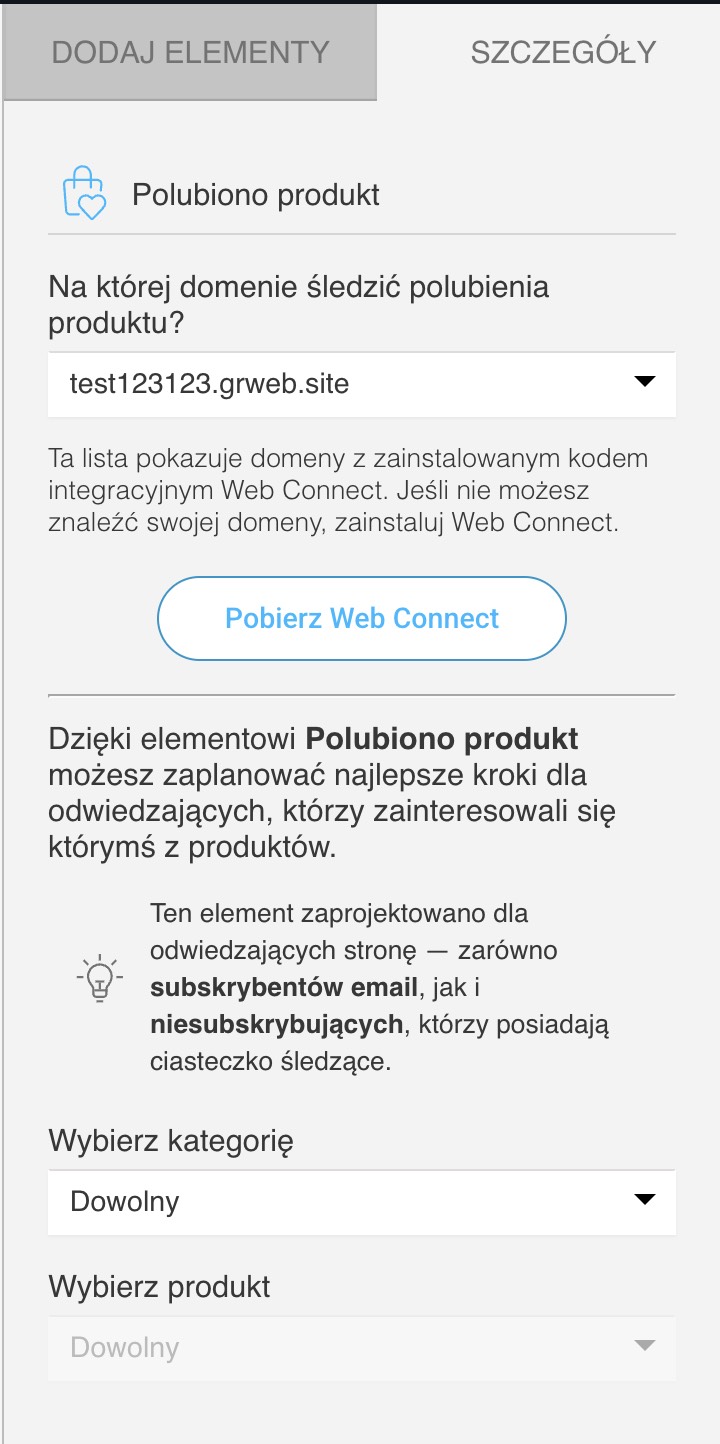
- Z rozwijanego menu wybierz domenę. Jeśli Twoja domena nie jest tam widoczna, upewnij się, że Web Connect jest poprawnie zainstalowany na stronie z nią powiązanej.
- Wybierz kategorię i produkt. Możesz śledzić konkretne produkty lub wszystkie produkty z danej kategorii.
- Zdecyduj, czy i jak długo chcesz, aby warunek czekał (dotyczy to tylko ścieżki negatywnej – czerwonej). Do wyboru są dwie opcje: Nigdy i Po jakimś czasie lub przy wyjściu. Obie określają, kiedy system powinien traktować warunek jako niespełniony.
- Nigdy — całkowicie wyłącza ścieżkę negatywną. Jeśli warunek nie zostanie spełniony w ciągu 30 dni, odwiedzający zostanie automatycznie usunięty z przepływu pracy.
- Po jakimś czasie — użyj tej opcji, jeśli chcesz ustawić termin spełnienia warunku. Możesz skonfigurować, jak długo przepływ pracy powinien czekać, zanim uzna, że warunek nie został spełniony (na przykład po 20 sekundach lub określonej liczbie minut/godzin/dni).
- Użytkownik próbuje opuścić stronę – ścieżka negatywna jest uruchamiana, gdy system wykryje, że odwiedzający stronę próbuje opuścić stronę określoną w szczegółach warunku.
- Możesz również włączyć opcję Powtarzaj wielokrotnie dla tego warunku, dzięki czemu będzie on uruchamiany za każdym razem, gdy spełnione zostaną określone kryteria.


