
Jak korzystać z warunku Zdarzenia zaangażowania (kanał web)?
Dzięki warunkowi Zdarzenia zaangażowania możesz śledzić, w jaki sposób odwiedzający wchodzą w interakcję z Twoją stroną. Dzięki temu możesz wyzwalać automatyzację w oparciu o zaangażowanie użytkowników w treści na stronie.
Warunek Zdarzenia zaangażowania reaguje, gdy odwiedzający wchodzą w interakcję ze stroną, na przykład klikając elementy strony lub przewijając zawartość.
Automatyzacja ma teraz dwa kanały: Email i Web. Kanał E-mail służy do docierania do subskrybentów wiadomości e-mail, podczas gdy kanał Web umożliwia angażowanie zarówno subskrybentów wiadomości e-mail, jak i osób odwiedzających witrynę bez subskrypcji. Subskrybowani użytkownicy mogą przejść z kanału Web do kanału Email, aby kontynuować swoją podróż, ale nie na odwrót.
Aby skorzystać z tego warunku, musisz mieć poprawnie zainstalowany Web Connect na swojej stronie internetowej. Skrypt ten jest niezbędny do integracji różnych usług GetResponse i umożliwia przesyłanie danych zdarzeń za pośrednictwem Web Connect, zarówno za pośrednictwem naszych wtyczek, jak i Twoich niestandardowych implementacji.
Konfiguracja
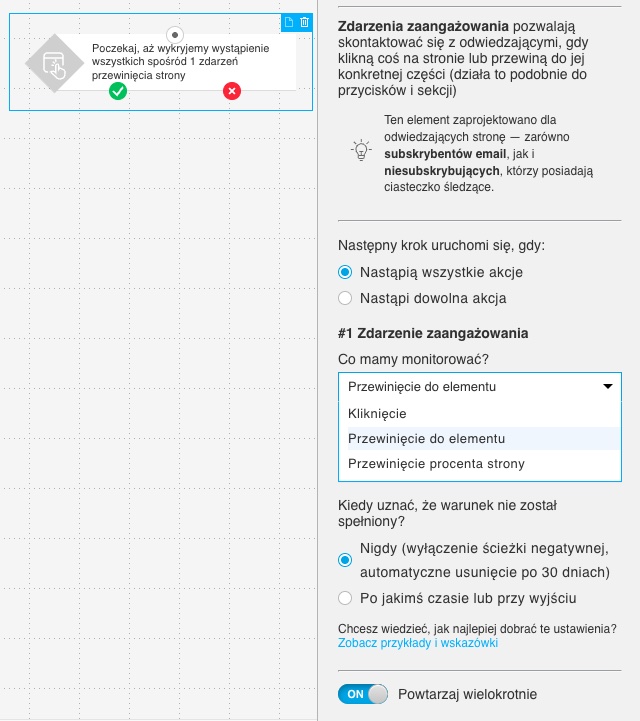
- Przeciągnij element Zdarzenia zaangażowania z sekcji Warunki w kanale WEB w edytorze automatyzacji.

- Z rozwijanego menu wybierz domenę. Jeśli Twoja domena nie jest tam widoczna, upewnij się, że Web Connect jest poprawnie zainstalowany w witrynie z nią połączonej.

- Podczas konfigurowania warunku możesz:
- Zdefiniować, kiedy zostanie uruchomiony następny krok – gdy wystąpią wszystkie lub dowolne akcje.
- Zdefiniować listę zdarzeń zaangażowania. Możesz skonfigurować do sześciu zdarzeń. Z rozwijanego menu wybierz typ zdarzenia:
- Kliknięcie – podaj selektor CSS, aby automatyzacja mogła zidentyfikować dokładny element, który ma być śledzony.
- Przewinięcie do elementu – podaj selektor CSS, aby automatyzacja znała konkretny element, do którego użytkownik przewinął.
- Przewinięcie procenta strony – określ procent strony, który musi zostać przewinięty, aby wywołać zdarzenie.
- Zdecyduj, czy i jak długo chcesz, aby warunek czekał (dotyczy to tylko ścieżki negatywnej – czerwonej). Do wyboru masz dwie opcje: Nigdy i Po jakimś czasie lub przy wyjściu, i obie definiują, kiedy system powinien traktować warunek jako niespełniony.
- Możesz także włączyć opcję Powtarzaj wielokrotnie dla tego warunku, dzięki czemu będzie on uruchamiany za każdym razem, gdy spełnione zostaną zdefiniowane kryteria.
Przykłady CSS
Oto kilka praktycznych przykładów, których możesz użyć podczas konfigurowania zdarzeń:
- Śledź kliknięcie przycisku
.buy-now-btn
Spowoduje to wyzwolenie zdarzenia, gdy odwiedzający kliknie przycisk z klasąbuy-now-btn. - Śledź określony link
a[href="/pricing"]
Spowoduje to wyzwolenie zdarzenia, gdy odwiedzający kliknie link prowadzący do strony/pricing. - Śledź przewijanie do sekcji
#features
Spowoduje to wyzwolenie zdarzenia, gdy odwiedzający przewinie do sekcji strony z identyfikatoremfunkcji.
Konfiguracja wyzwalacza przy użyciu selektorów CSS wymaga podstawowej znajomości HTML i CSS. Jeśli nie znasz tych pojęć lub struktury kodu swojej strony internetowej, zalecamy skonsultowanie się z programistą.
Pamiętaj, że GetResponse nie zapewnia wsparcia technicznego w zakresie konfiguracji selektorów CSS. Jeśli jednak potrzebujesz ogólnych wskazówek, możesz skorzystać z zasobów online lub zwrócić się o pomoc do profesjonalisty.
Przykłady użycia
Możesz użyć warunku Zdarzenia zaangażowania, aby:
- Oznaczać odwiedzających na podstawie ich zainteresowań (np. przewijania do określonych artykułów).
- Wyświetlać wyskakujące okienka na podstawie zachowania użytkownika.
- Wysyłać powiadomienia push lub prośby o zgodę na powiadomienia przy określonych interakcjach na stronie.


