
Jak używać warunku Odwiedzono URL (kanał web)?
Warunek Odwiedzono URL umożliwia wyzwalanie działań w automatyzacji na podstawie określonych stron odwiedzanych przez użytkowników w Twojej witrynie. Jest to potężne narzędzie do tworzenia spersonalizowanych podróży, niezależnie od tego, czy odwiedzający jest już kontaktem na Twojej liście e-mailowej, czy nie.
Ten warunek pomaga wypełnić lukę między anonimową aktywnością w sieci a Twoją automatyzacją marketingu, umożliwiając inteligentniejsze, bardziej responsywne kampanie.
Odwiedzono URL reaguje, gdy ktoś odwiedza wybraną stronę (lub dowolną stronę) w określonej przez Ciebie domenie. Może być używany do śledzenia wizyt w kluczowych obszarach Twojej witryny i odpowiedniego dostosowywania automatyzacji.
Automatyzacja ma teraz dwa kanały: Email i Web. Kanał E-mail służy do docierania do subskrybentów, podczas gdy kanał Web pozwala zaangażować zarówno subskrybentów, jak i osoby odwiedzające witrynę bez subskrypcji. Subskrybowani użytkownicy mogą przejść z kanału Web do kanału Email, aby kontynuować swoją podróż, ale nie na odwrót.
Ten artykuł obejmuje element z kanału Web. Jeśli szukasz odpowiednika w kanale Email, kliknij tutaj.
Co nowego
W przeciwieństwie do oryginalnego warunku Odwiedzono URL (który działa tylko w automatyzacjach opartych na kanale E-mail i dla znanych subskrybentów), jego wersja w kanale Web oferuje większą elastyczność:
- Działa zarówno dla znanych subskrybentów, jak i dla odwiedzających bez subskrypcji.
- Obsługuje bardziej zaawansowane opcje, takie jak ścieżki URL, parametry i określone wartości parametrów.
Aby skorzystać z tego warunku, musisz mieć poprawnie zainstalowany Web Connect na swojej stronie internetowej. Skrypt ten jest niezbędny do integracji różnych usług GetResponse i umożliwia przesyłanie danych zdarzeń za pośrednictwem Web Connect, zarówno za pośrednictwem naszych wtyczek, jak i Twoich niestandardowych implementacji.
Konfiguracja
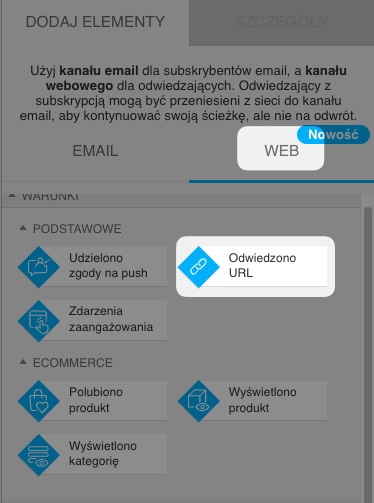
- Przeciągnij element Odwiedzono URL z sekcji Warunki w kanale WEB w edytorze automatyzacji.
- Z rozwijanego menu wybierz domenę. Jeśli Twoja domena nie jest tam widoczna, upewnij się, że Web Connect jest poprawnie zainstalowany w witrynie z nią połączonej.
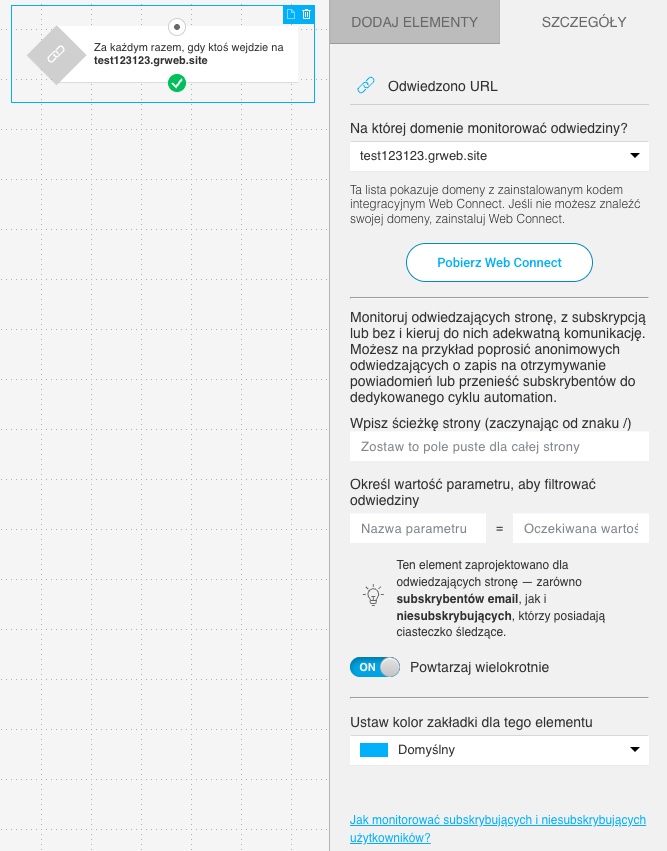
- Podczas konfigurowania warunku:
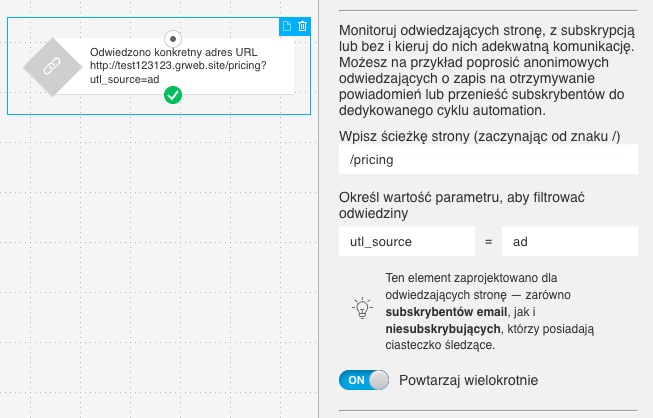
- Wpisz ścieżkę strony, aby zawęzić warunek do określonej ścieżki. Na przykład:
/pricinglub/blog/article-name
Możesz także pozostawić pole Wpisz ścieżkę strony puste, aby śledzić całą witrynę. W takim przypadku warunek będzie miał zastosowanie do wszystkich adresów URL w domenie. - Zdefiniuj wartość parametru, aby filtrować odwiedziny i kierować je z większą precyzją. Na przykład, możesz śledzić wizytę na stronie produktu, która zawiera określony tag UTM:
?utm_source=ad
W takim przypadku nazwą parametru będzieutm_source, a oczekiwaną wartością –ad - Możesz także włączyć opcję Powtarzaj wielokrotnie, dzięki czemu warunek będzie uruchamiany za każdym razem, gdy spełnione zostaną zdefiniowane kryteria.
- Wpisz ścieżkę strony, aby zawęzić warunek do określonej ścieżki. Na przykład:
Przykłady użycia
Możesz użyć warunku Odwiedzono URL w kanale Web, aby:
- Uruchomić automatyzację, gdy ktoś odwiedza stronę sprzedaży.
- Oznaczyć odwiedzających na podstawie ich zainteresowań (np. przeglądanych stron kategorii blogów).
- Wyświetlić wyskakujące okienka na podstawie zachowania użytkownika.
- Inicjować sekwencje wiadomości e-mail w oparciu o zachowanie zarejestrowanych subskrybentów.
- Wysyłać powiadomienia push lub prośby o zgodę na powiadomienia na podstawie odwiedzin określonej strony.


