
Jak stworzyć kampanię ecommerce Obniżka cen? Video
Kampania ecommerce „Obniżka cen” automatycznie powiadamia odwiedzających stronę, gdy produkt, który oglądali, staje się tańszy, pomagając markom e-commerce przekonać odwiedzających do dokonania zakupu, zanim jeszcze trafią do koszyka.
Kampanie typu price drop są sprawdzoną i skuteczną strategią dla firm e-commerce, które chcą zwiększyć sprzedaż online i zmaksymalizować zwrot z inwestycji. Automatycznie powiadamiają one klientów, gdy cena produktu, którym są zainteresowani, spadnie, zachęcając ich do powrotu i sfinalizowania zakupu.
Główne zalety kampanii Obniżka cen to:
- Zwiększenie zaangażowania i konwersji poprzez reaktywację zainteresowanych klientów
- Utrzymanie zainteresowania klientów i zmniejszenie liczby porzuconych koszyków
- Zwiększenie lojalności klientów i ogólnego zadowolenia z zakupów
- Umożliwienie strategicznego i zautomatyzowanego działania przy minimalnym nakładzie pracy ręcznej
Zanim zaczniesz
Upewnij się, że zintegrowałeś GetResponse ze swoim sklepem. Kampanie e-commerce obsługują Shopify, Prestashop, WooCommerce, Magento, Shoper i IdoSell.
Jeśli korzystasz już z którejkolwiek z naszych wtyczek e-commerce, upewnij się, że jest ona zaktualizowana do najnowszej wersji.
Tworzenie nowej kampanii
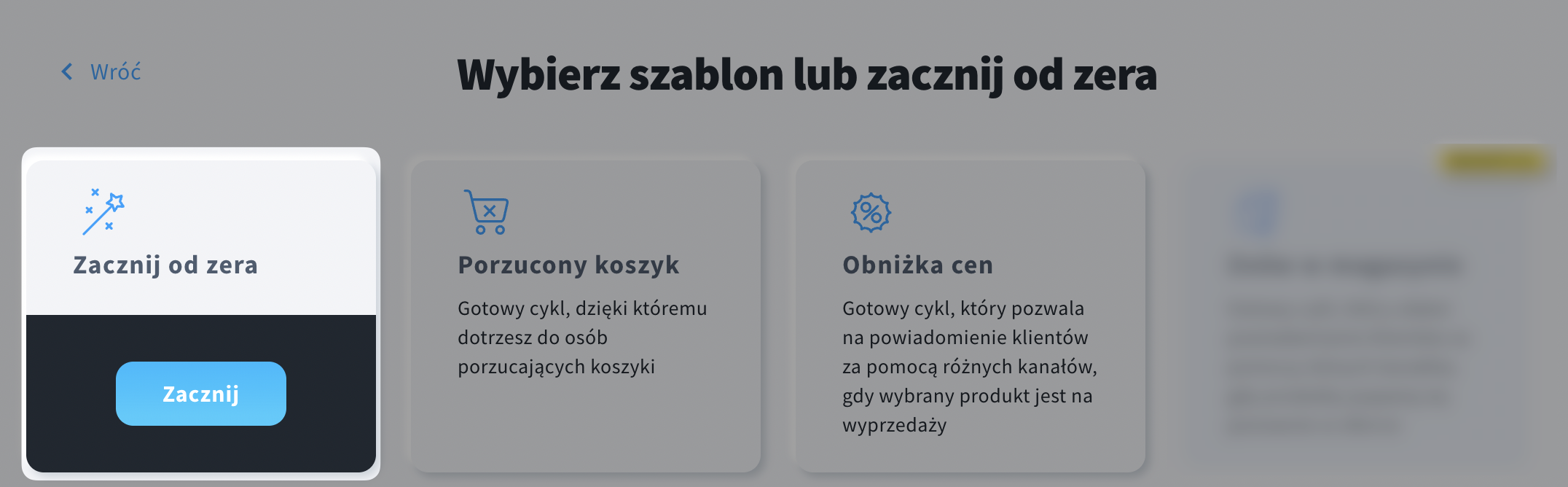
Aby utworzyć kampanię e-commerce „Obniżka cen”, przejdź do sekcji Narzędzia >> Kampanie >> Kampanie ecommerce i kliknij Stwórz kampanię. Możesz ją stworzyć od podstaw lub najechać kursorem na kafelek Obniżka cen i kliknąć Użyj szablonu, aby skorzystać z gotowego szablonu.
Aby stworzyć kampanię e-commerce „Obniżka cen” od podstaw:
- Najedź kursorem na kafelek Zacznij od zera i kliknij Zacznij.
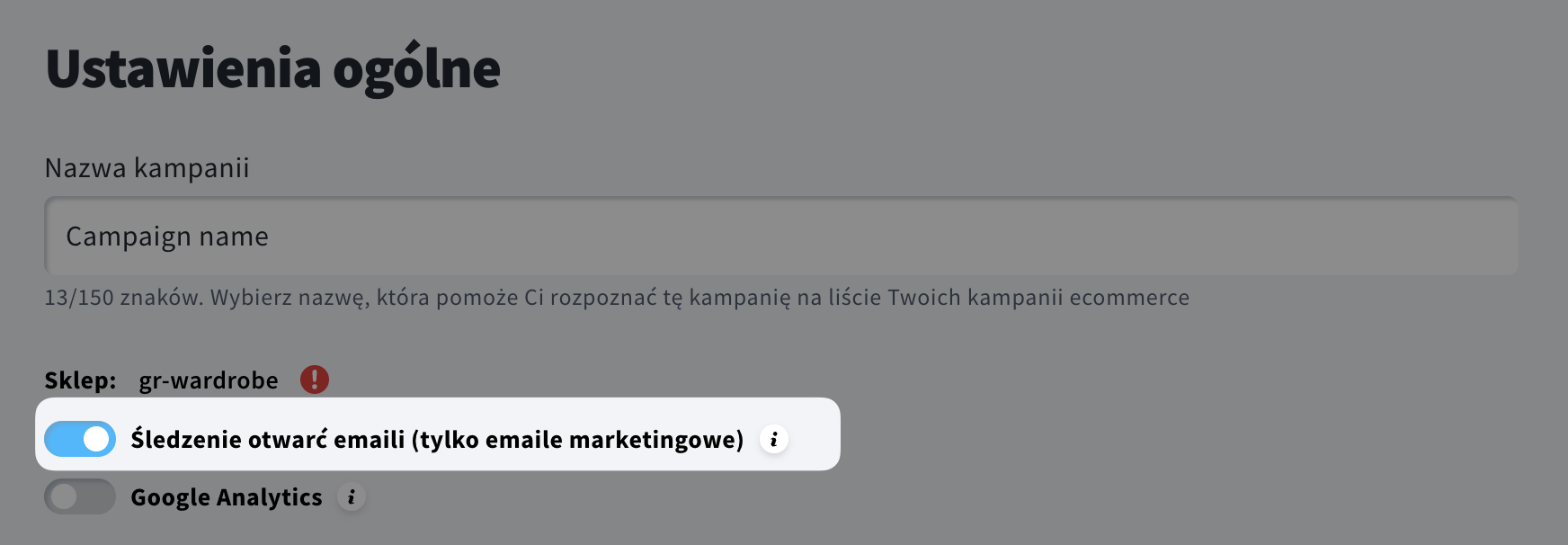
- W sekcji Nazwa kampanii wprowadź nazwę, która będzie widoczna tylko dla Ciebie.

- (Opcjonalnie) Wyłącz Śledzenie otwarć emaili (tylko emaile marketingowe). Dowiedz się, kiedy wyłączenie śledzenia otwarć może być konieczne.
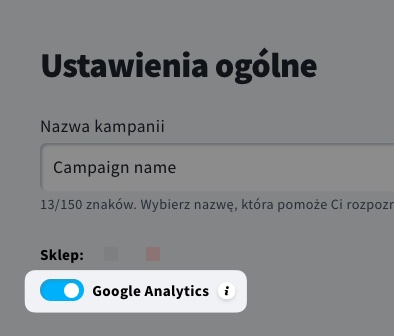
- (Opcjonalnie) Włącz przełącznik Google Analytics, aby wysyłać parametry UTM zgodnie z ustawieniami integracji Google Analytics w Twoim koncie GetResponse.
- W sekcji Treść wybierz wyzwalacz kampanii: Obniżka cen.
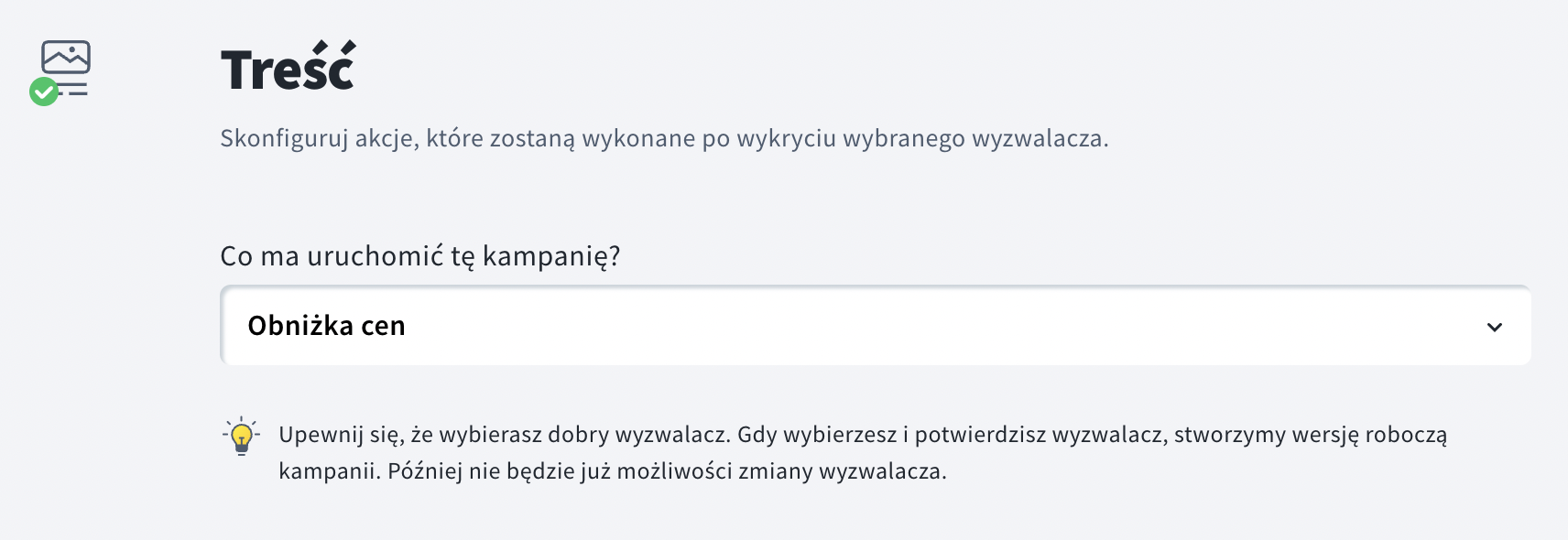
- Kliknij Potwierdź.
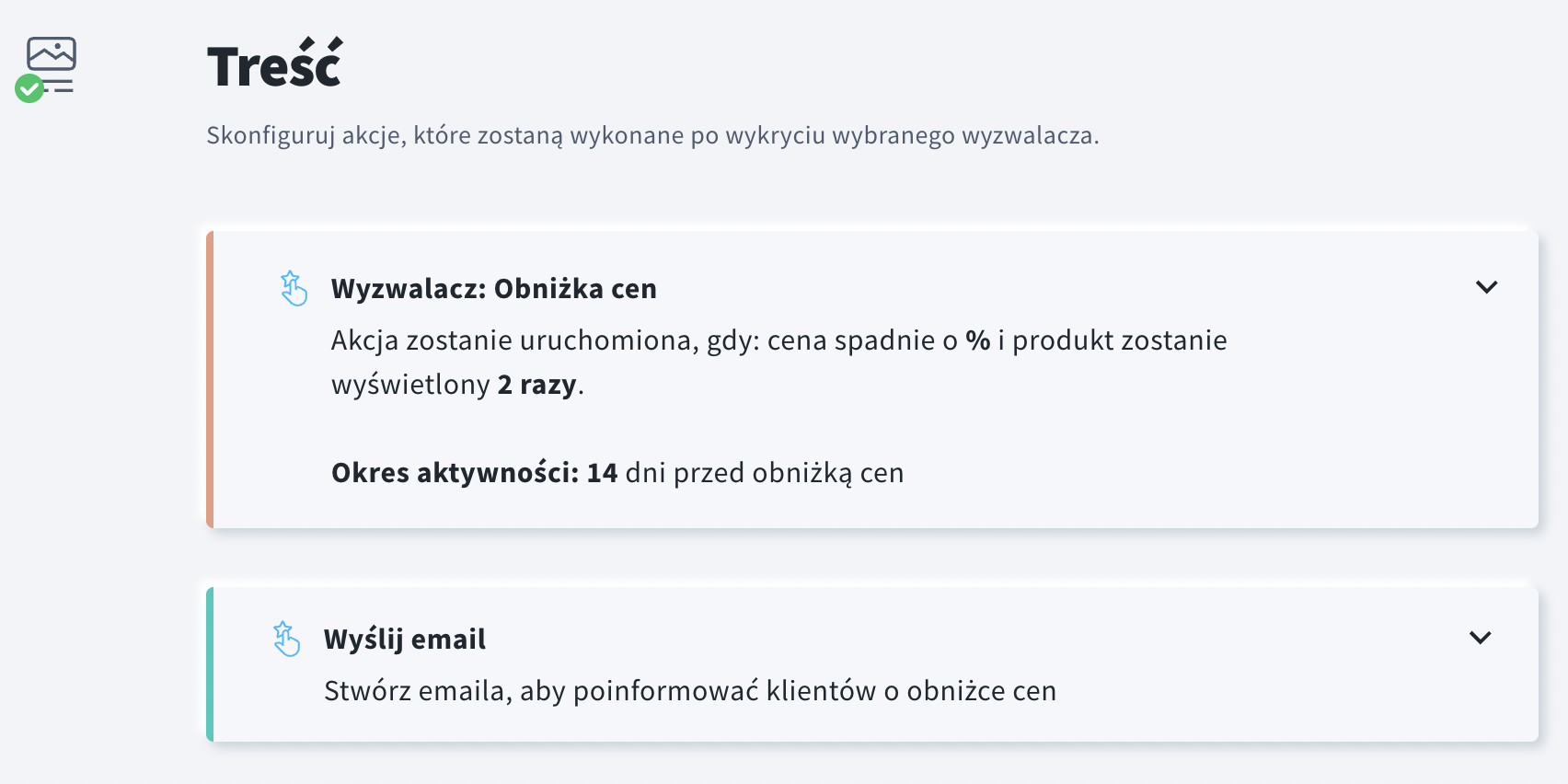
- Sekcja Treść zawiera teraz wyzwalacz Obniżka cen i akcję Wyślij email. Kliknij kafelek Obniżka cen, aby rozwinąć ustawienia wyzwalacza.
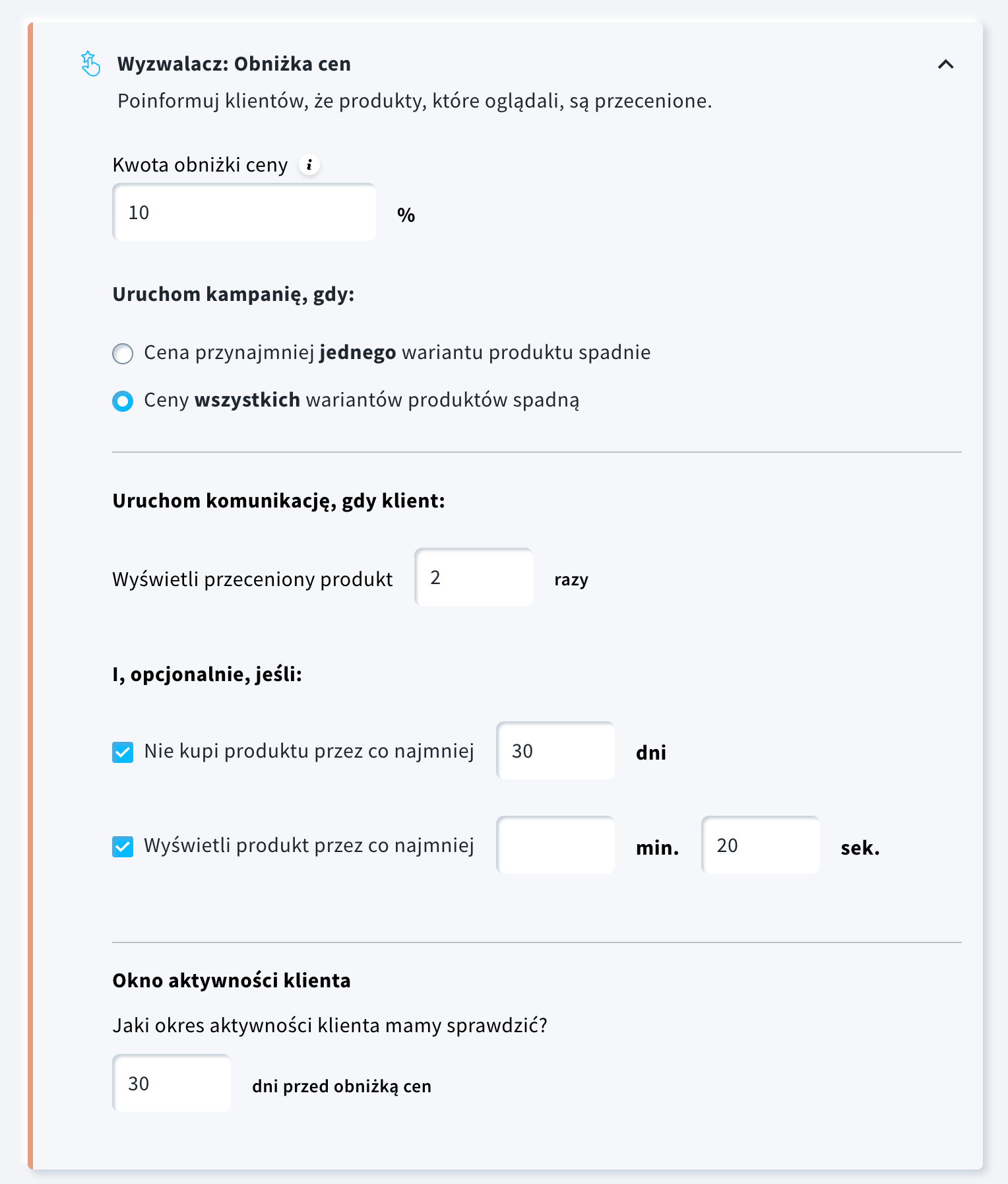
- Wprowadź kwotę obniżki ceny – będziemy śledzić każdy produkt, którego cena spadnie o określony lub wyższy procent. Na przykład, jeśli wpiszesz 10%, uwzględnione zostaną produkty przecenione o 10%, 11% lub więcej.
- Zdecyduj, czy uruchomić kampanię, gdy wszystkie warianty produktu obniżą cenę (np. wszystkie warianty kolorystyczne koszulki), czy gdy co najmniej jeden wariant obniży cenę.
Uwaga: W drugim scenariuszu nie można ustalić, czy wariant z obniżoną ceną to dokładnie ten, który użytkownik wcześniej oglądał. Jednak zachowania użytkowników wskazują, że to rozróżnienie często nie jest kluczowe – klienci zwykle wybierają aktualnie przeceniony wariant, niezależnie od pierwotnych preferencji. - Zdecyduj, po ilu wyświetleniach produktu chcesz uruchomić komunikat o obniżce ceny.
- (Opcjonalnie) Możesz dodatkowo zawęzić grupę odbiorców, wysyłając wiadomość tylko do klientów, którzy nie kupili produktu przez co najmniej X dni i/lub przeglądali go przez co najmniej X minut i X sekund.
Jeśli włączysz oba warunki opcjonalne, wszystkie trzy warunki muszą być spełnione, zanim wiadomość o obniżce ceny zostanie wysłana do kupującego. - W sekcji Okno aktywności klienta wprowadź liczbę dni aktywności klienta, które powinny zostać sprawdzone.
- Kliknij kafelek Wyślij email, aby rozwinąć jego ustawienia.
- Najedź kursorem na miniaturę wiadomości email i kliknij opcję Stwórz nowy.
Uwaga: Wiadomości o obniżce ceny są wysyłane tylko do subskrybentów na Twojej liście kontaktów (osób, które wyraziły zgodę na otrzymywanie informacji marketingowych).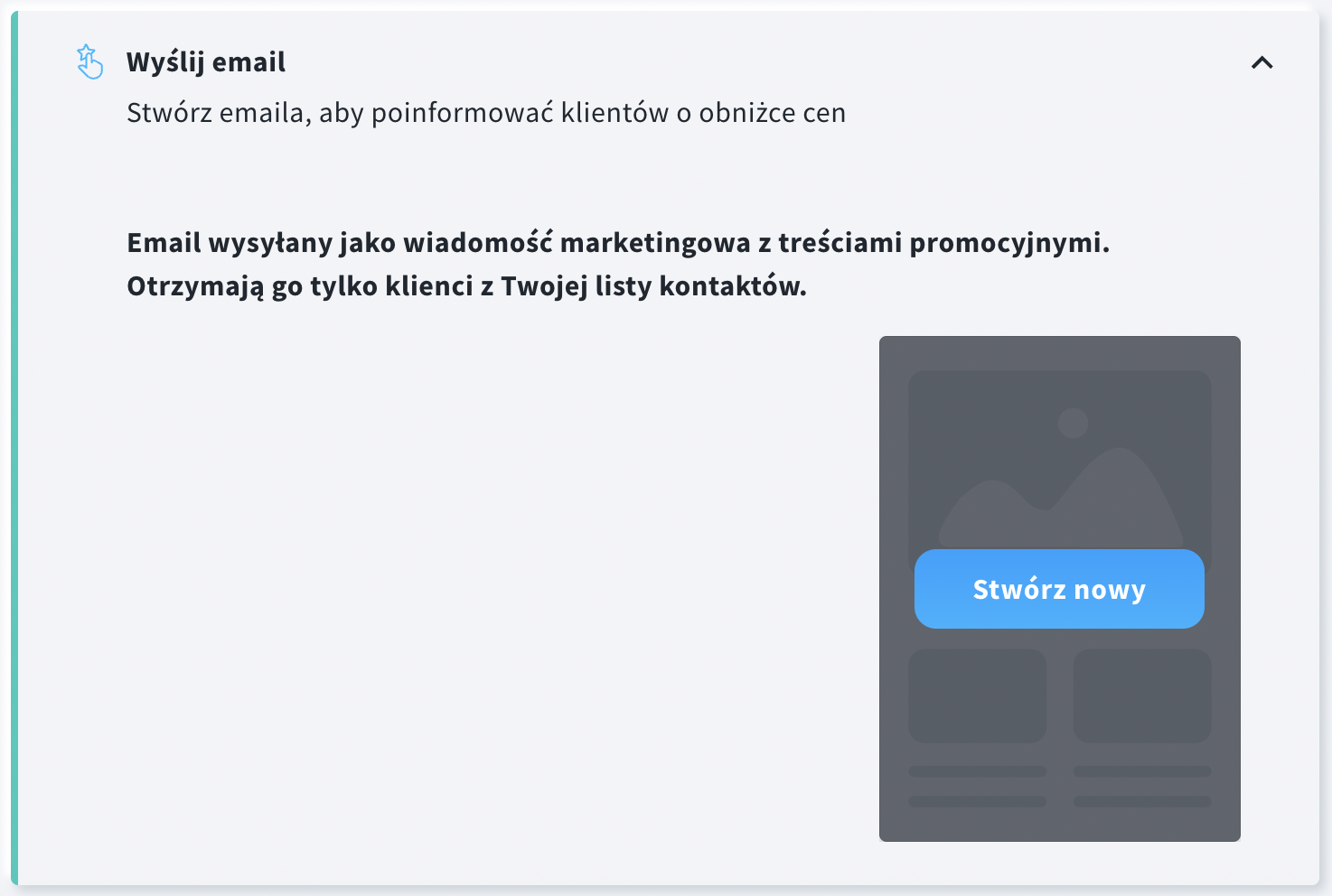
- Możesz utworzyć wiadomość od podstaw lub skorzystać z gotowych lub stworzonych szablonów. Kliknij Zapisz i użyj, gdy wszystko będzie gotowe.
- Opublikuj kampanię.
Uwaga: Jeśli odwiedzający przeglądał więcej produktów i wszystkie one zostają przecenione w tym samym czasie, to w wiadomości otrzyma informację o maksymalnie 5 produktach, aby nie tworzyć zbyt długiej treści.
Ważne: Kampanie e-commerce (w tym wiadomości o obniżce cen) wymagają ważnej zgody marketingowej, którą można uzyskać podczas importu lub synchronizacji kontaktów ze sklepu za pomocą jednej z naszych integracji.
Zgodą marketingową subskrybenci mogą również zarządzać w Centrum preferencji (CPC).
Kontakty bez tej zgody nie będą otrzymywać wiadomości e-commerce – nawet jeśli są aktywnymi subskrybentami na Twojej liście.
Jeśli zauważysz, że wiadomości o obniżce cen nie są wysyłane, sprawdź, w jaki sposób zgoda jest zbierana i przechowywana. Używanie pól niestandardowych do zarządzania zgodą lub kopiowanie/przenoszenie kontaktów między listami ręcznie, za pomocą automatyzacji lub API, nie zastępuje natywnego pola zgody obsługiwanego przez integracje i może uniemożliwić wysyłkę wiadomości.
Zgoda powinna być zbierana za pomocą wspieranych metod (np. podczas składania zamówienia, rejestracji lub w ustawieniach konta) i synchronizowana przez integrację. Pamiętaj, że dane e-commerce oraz wysyłka wiadomości są powiązane z jedną listą – kopiowanie lub przenoszenie kontaktów poza tę listę zatrzyma wysyłkę kampanii.
Gdzie zarządzać kampanią i sprawdzać raporty
Zarządzanie kampanią (w tym edycja) odbywa się w zakładce Narzędzia >> Kampanie >> Kampanie ecommerce. Tutaj możesz również zobaczyć podstawowe statystyki, takie jak konwersja i przypisane przychody.
Kliknij tutaj, aby uzyskać więcej informacji na temat zarządzania kampanią i jej edycji.
Szczegółowe statystyki dotyczące kampanii obniżek cen, a także przychody wygenerowane dzięki tym kampaniom, są dostępne w sekcji Raporty >> Ecommerce. Dzięki temu firmy mogą skutecznie monitorować i optymalizować wyniki swoich kampanii.
Kliknij tutaj, aby uzyskać więcej informacji na temat naszych raportów e-commerce.


