
Jak zsynchronizować ceny promocyjne Shopify z GetResponse na potrzeby e-mail marketingu?
Dowiedz się, jak automatycznie wyświetlać ceny promocyjne i oryginalne w Shopify w swoich e-mailach transakcyjnych i kampaniach marketingowych w GetResponse, aby zwiększyć zaangażowanie klientów i przychody sklepu.
Zanim zaczniesz
Upewnij się, że Twój sklep Shopify jest zintegrowany z GetResponse za pomocą naszej oficjalnej wtyczki.
Integracja GetResponse z Shopify wykorzystuje webhooki, dzięki czemu zmiany dotyczące produktów lub wariantów w Shopify są aktualizowane w GetResponse niemal natychmiast (zazwyczaj w ciągu kilku minut).
Gdzie mogę używać cen promocyjnych
Cenę promocyjną możesz wyświetlać w następujących komponentach GetResponse:
- Wiadomości o porzuconych koszykach i obniżkach cen w ramach kampanii e-commerce.
- Bloki produktowe w newsletterach (w tym w testach A/B), autoresponderach i wiadomościach automation.
- Bloki Porzucony koszyk w wiadomościach automation.
- Bloki Rozważane produkty w wiadomościach automation.
W widoku Zarządzaj produktami w sklepie w Narzędziach e-commerce zawsze pokazujemy jedną cenę – aktualną. Jednak oba rodzaje cen (oryginalna i obniżona) pozostają dostępne dla wszystkich elementów wiadomości wymienionych w tym artykule.
Jak ustawić cenę promocyjną w Shopify
Jeśli produkt lub wariant ma w Shopify ustawioną tylko jedną cenę, wiadomość w GetResponse będzie zawierała wyłącznie tę cenę.
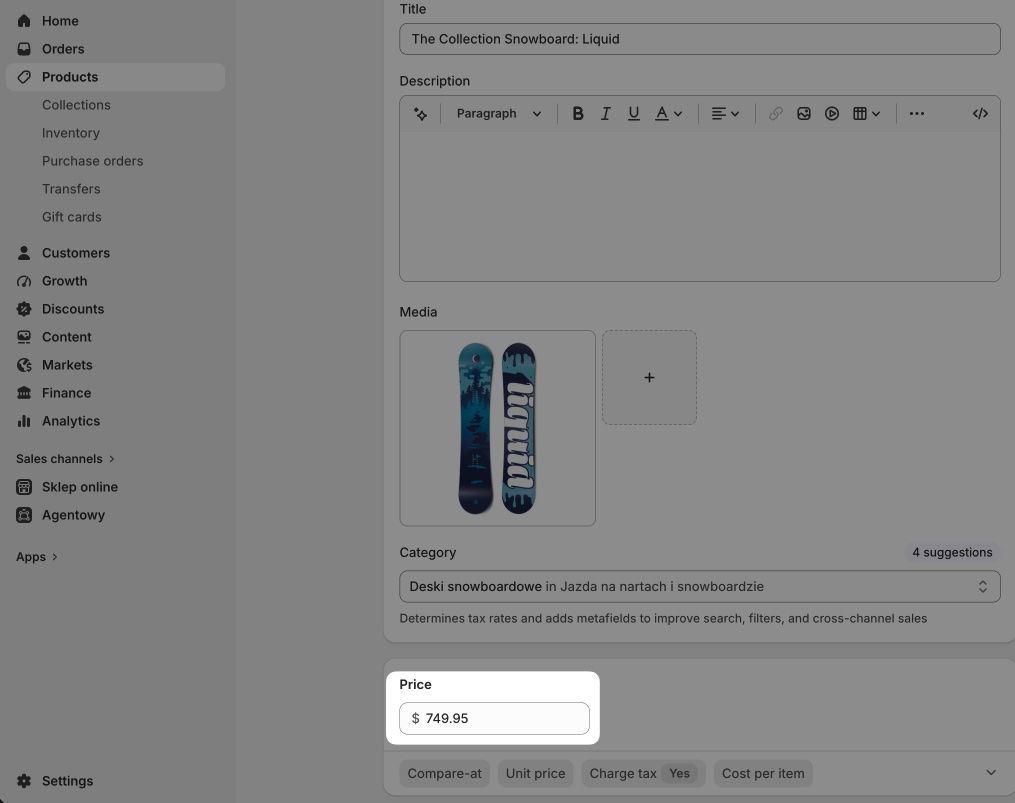
Aby obok ceny pierwotnej wyświetlała się cena promocyjna, musisz ustawić w Shopify cenę porównawczą. Dzięki temu GetResponse będzie mogło wyświetlić zarówno aktualną cenę promocyjną, jak i przekreśloną cenę pierwotną.
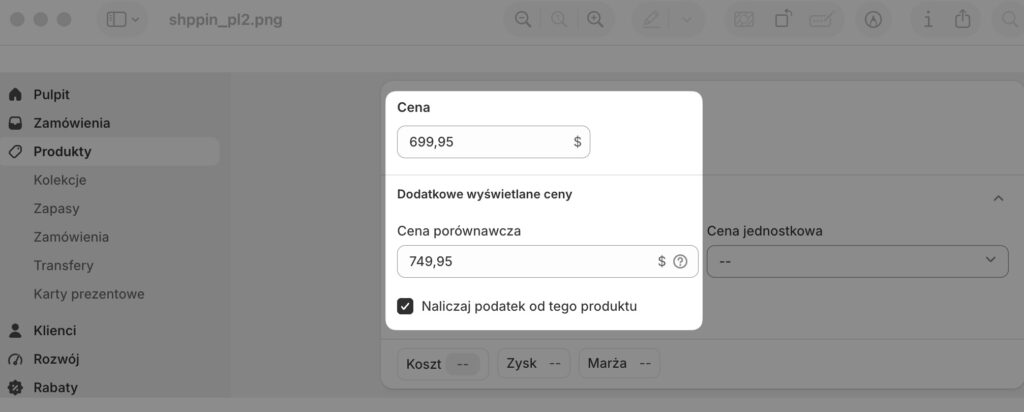
Każda cena zawarta w wiadomości będzie odzwierciedlać dane zsynchronizowane z GetResponse w momencie wysyłki. Planując swoje mailingi, pamiętaj o następujących kwestiach:
- Niezależnie od tego, czy e-mail zostanie wysłany dzisiaj (bez promocji), czy za tydzień (podczas wyprzedaży), odbiorca zawsze zobaczy aktualną cenę – nie musisz edytować wiadomości.
- Jeśli wiadomość zostanie wysłana zaraz po zmianie ceny w Shopify, istnieje niewielkie prawdopodobieństwo, że dane jeszcze się nie zsynchronizowały i zostanie wysłana stara cena.
GetResponse automatycznie dba o to, aby cena promocyjna była wyświetlana tylko wtedy, gdy jest niższa od ceny pierwotnej.
Ceny promocyjne w kampaniach e-commerce dotyczących porzuconych koszyków
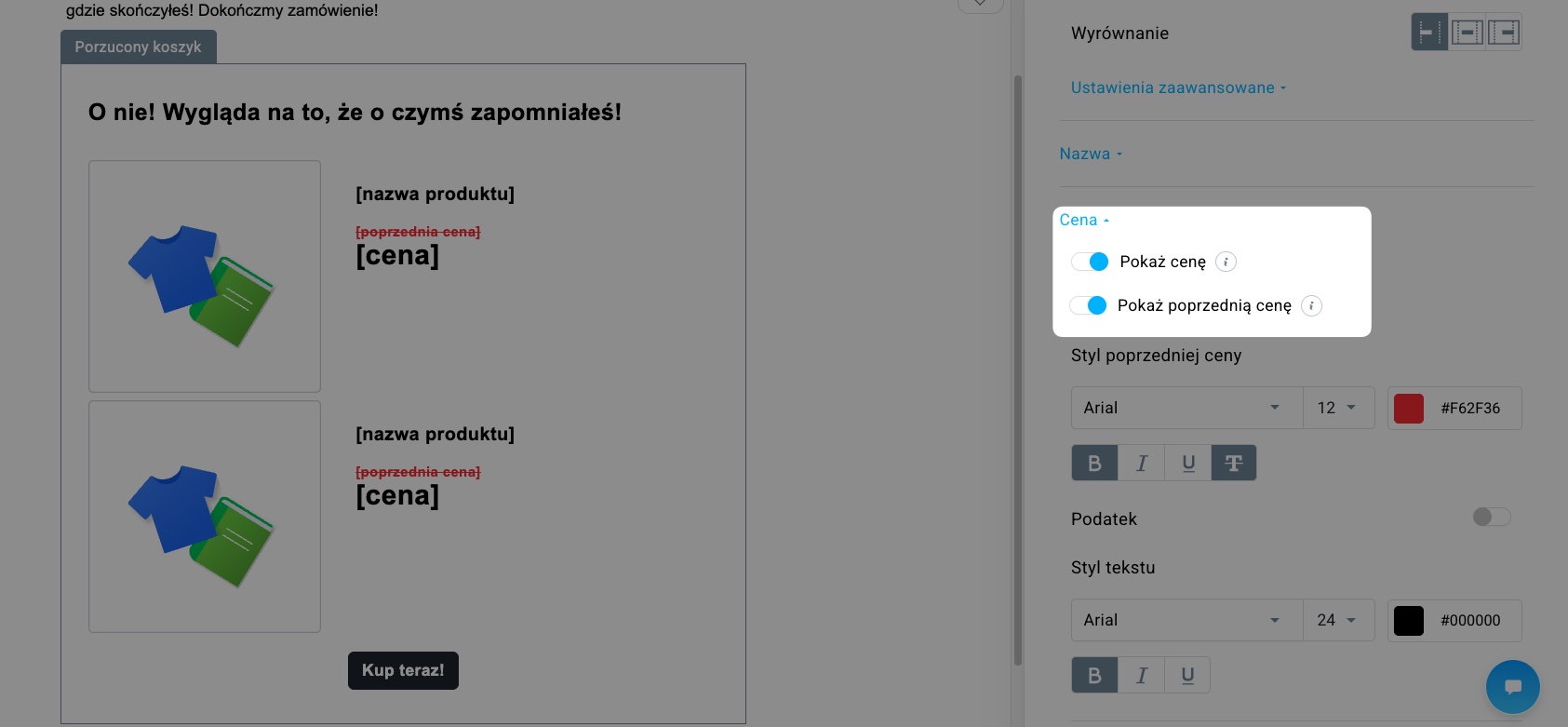
Tworząc wiadomość o porzuconym koszyku, możesz włączyć opcje Pokaż cenę i Pokaż poprzednią cenę. Dzięki temu cena promocyjna pojawi się dynamicznie w skrzynce odbiorczej adresata. Chociaż te opcje pozwalają na osobne formatowanie obu cen w edytorze, pamiętaj, że poprzednia cena w ogóle nie pojawi się w skrzynce odbiorczej, chyba że w Shopify jest aktywnie ustawiona cena porównawcza dla tego produktu.
Konfiguracja cen promocyjnych dla bloków Porzucony koszyk w wiadomościach automation, a także dla bloków Rozważane produkty, działa dokładnie w ten sam sposób.
Ceny promocyjne w kampaniach e-commerce dotyczących obniżki cen
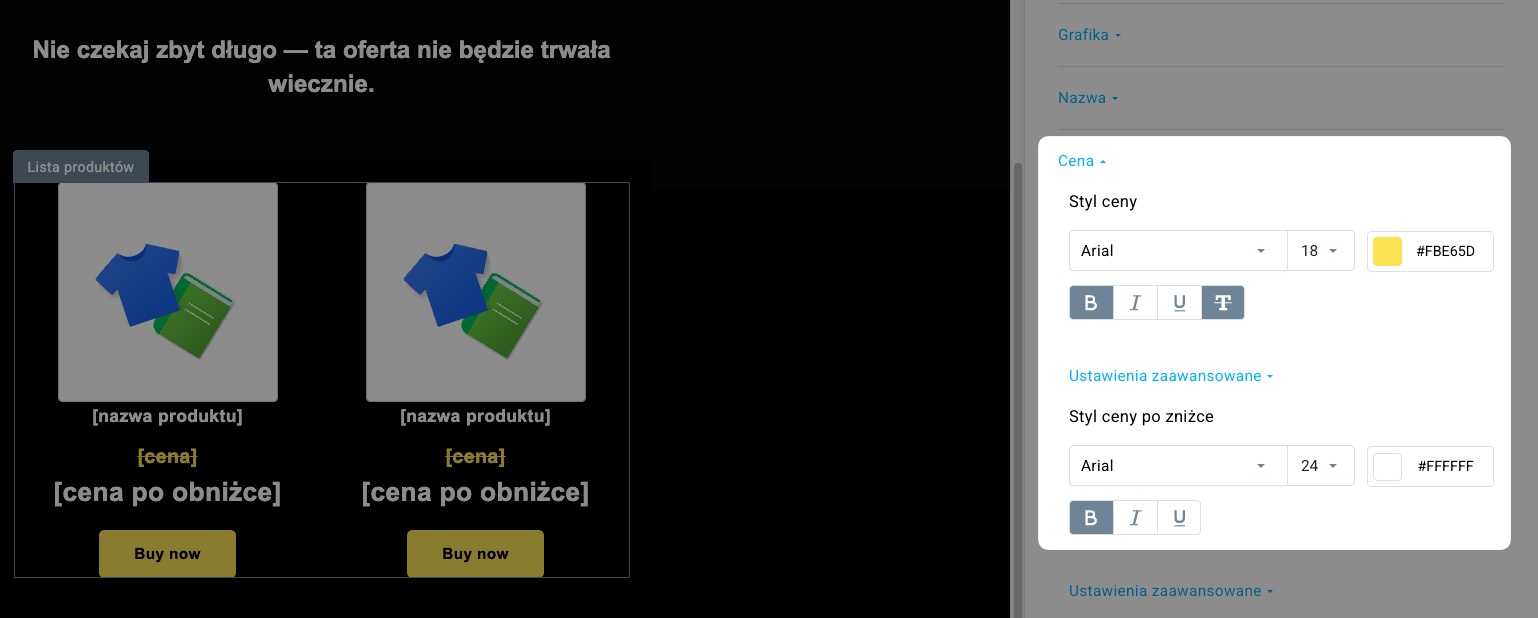
W wiadomościach dotyczących obniżki cen obie opcje cenowe są domyślnie włączone w edytorze. Chociaż możesz dostosować ich wygląd, poprzednia cena będzie widoczna dla subskrybenta tylko wtedy, gdy w Shopify ustawiona jest cena porównawcza.
Zwróć uwagę na niewielką różnicę terminologiczną: poprzednia cena jest oznaczona jako Cena, a aktualna cena w Shopify jako Cena po zniżce.
Ceny promocyjne w blokach produktów
Kiedy dodajesz blok produktu, wybierasz produkt z ceną porównawczą i włączasz opcję Pokaż poprzednią cenę, w edytorze pojawi się cena pierwotna. Jeśli włączysz opcję Pokaż poprzednią cenę dla produktu bez ustawionej ceny porównawczej, zobaczysz symbol zastępczy ([poprzednia cena]). Ten symbol nie będzie widoczny dla subskrybentów, jeśli w momencie wysyłania wiadomości brakuje ceny porównawczej.
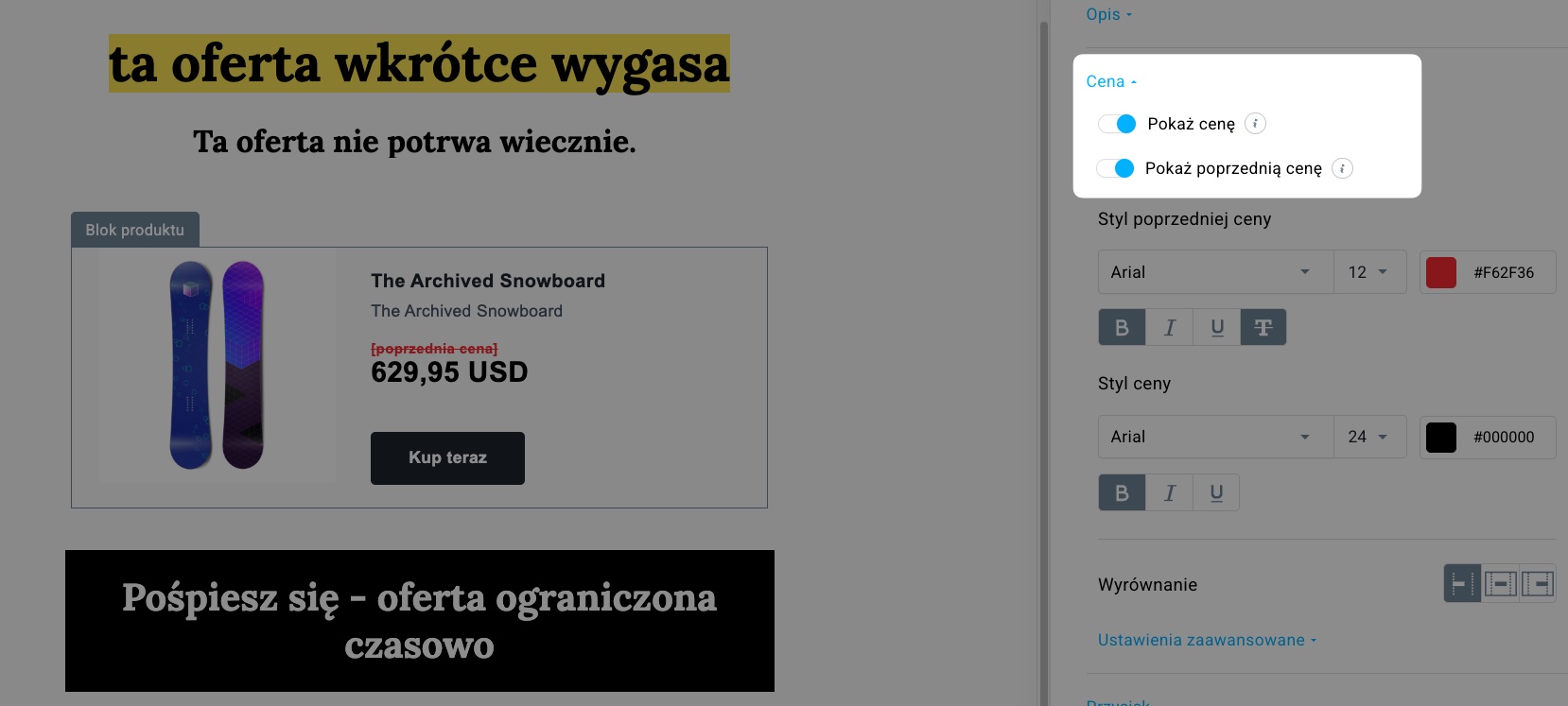
Jeśli cena produktu zostanie zaktualizowana przed wysłaniem wiadomości, ramka produktu zawsze wyświetli prawidłową cenę w momencie wysyłania, nawet jeśli wiadomość została wcześniej zapisana jako wersja robocza lub szablon.
Automatycznie sprawdzamy, czy produkt jest w promocji, i dostosowujemy wyświetlanie za ciebie.
Jeśli nie ma ceny promocyjnej, w ramce produktu pojawi się po prostu jedna cena.


