
Jak zsynchronizować ceny promocyjne Magento z GetResponse na potrzeby email marketingu?
Dowiedz się, jak automatycznie wyświetlać ceny promocyjne i pierwotne ceny z Magento w swoich emailach transakcyjnych i kampaniach marketingowych w GetResponse, żeby skutecznie zwiększyć zaangażowanie klientów i przychody sklepu.
Zanim zaczniesz
Upewnij się, że Twój sklep Magento jest zintegrowany z GetResponse za pomocą naszej oficjalnej wtyczki.
Integracja GetResponse z Magento wykorzystuje webhooki, dzięki czemu zmiany dotyczące produktów lub wariantów w Magento są aktualizowane w GetResponse niemal natychmiast (zazwyczaj w ciągu kilku minut).
Gdzie mogę używać cen promocyjnych
Cenę promocyjną możesz wyświetlać w następujących komponentach GetResponse:
- Wiadomościach o porzuconych koszykach i obniżkach cen w ramach Kampanii e-commerce.
- Bloki produktowe w newsletterach (w tym w testach A/B), autoresponderach i wiadomościach automatycznych.
- Blok Porzucony koszyk w wiadomościach automation
- Blok Rozważane produkty w wiadomościach automation
W widoku Zarządzaj produktami w sklepie w Narzędziach e-commerce zawsze pokazujemy jedną cenę – aktualną. Jednak oba rodzaje cen (oryginalna i obniżona) są nadal dostępne dla wszystkich elementów wiadomości wymienionych w tym artykule.
Jak ustawić cenę promocyjną w Magento
Aby wyświetlić cenę promocyjną obok ceny pierwotnej, musisz ustawić cenę specjalną w Magento (w sekcji Zaawansowane ceny). Dzięki temu GetResponse będzie mogło wyświetlać zarówno aktualną cenę promocyjną, jak i przekreśloną cenę pierwotną.
Jeśli dla produktu lub wariantu nie ustawiono Ceny specjalnej w Magento, wiadomość w GetResponse będzie zawierała tylko jedną cenę.


Magento pozwala automatycznie planować rabaty na produkty poprzez określenie konkretnego przedziału czasowego. Cena promocyjna pozostaje aktywna przez cały ten okres (od północy w dniu rozpoczęcia do północy w dniu zakończenia), a GetResponse dynamicznie odzwierciedla ten harmonogram. Jeśli wiadomość zostanie wysłana z GetResponse w wyznaczonym przedziale czasowym, cena promocyjna pojawi się w e-mailu.

Uwaga: Magento pozwala ustawić niestandardowe ceny dla konkretnych segmentów klientów za pomocą opcji Cena dla grupy klientów. Pamiętaj, że jeśli skonfigurujesz jakiekolwiek atrybuty w ramach tej opcji, GetResponse zignoruje cenę specjalną i nie uwzględni ceny promocyjnej w twoich emailach.
Dzieje się tak ze względu na sposób działania mechanizmu dostarczania wiadomości email: wiadomości marketingowe są wysyłane do szerokiego grona odbiorców, a system nie może dynamicznie sprawdzać ani dopasowywać konkretnych atrybutów grupowych poszczególnych odbiorców w momencie wysyłania. W rezultacie wyświetlana będzie tylko standardowa cena regularna.
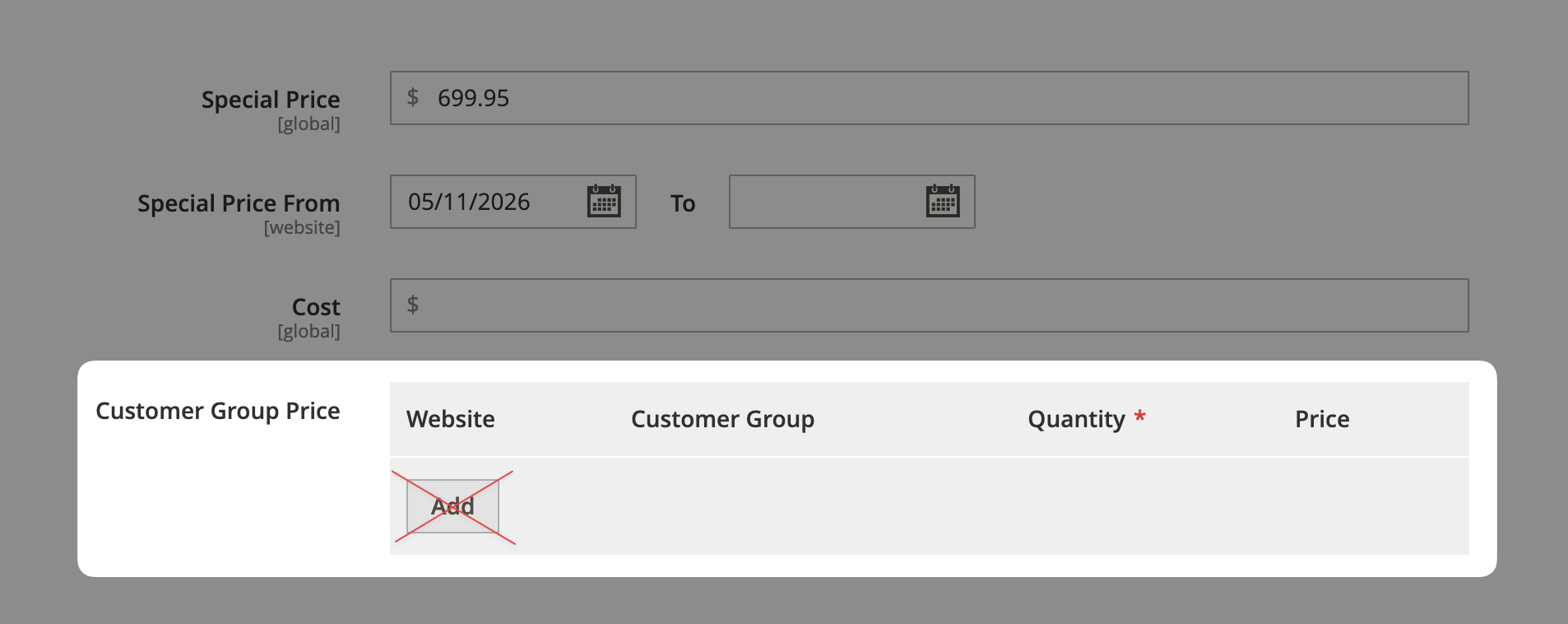
Każda cena podana w wiadomości będzie odzwierciedlać dane zsynchronizowane z GetResponse w momencie wysyłki. Planując swoje mailingi, pamiętaj o tym:
- Niezależnie od tego, czy email zostanie wysłany dzisiaj (bez promocji), czy za tydzień (podczas wyprzedaży), odbiorca zawsze zobaczy aktualną cenę, bez konieczności edytowania wiadomości z Twojej strony.
- Jeśli wiadomość zostanie wysłana zaraz po zmianie ceny w Magento, istnieje niewielka szansa, że dane jeszcze się nie zsynchronizowały i zostanie wysłana stara cena.
Automatycznie dbamy o to, żeby cena promocyjna była wyświetlana tylko wtedy, gdy jest niższa od ceny pierwotnej.
Ceny promocyjne w kampaniach e-commerce dotyczących porzuconych koszyków
Tworząc wiadomość o porzuconym koszyku, możesz włączyć opcje Pokaż cenę i Pokaż poprzednią cenę. Dzięki temu cena promocyjna pojawi się dynamicznie w skrzynce odbiorczej adresata. Chociaż te opcje pozwalają na osobne formatowanie obu cen w edytorze, pamiętaj, że poprzednia cena w ogóle nie pojawi się w skrzynce odbiorczej, chyba że w Magento jest aktywnie ustawiona Cena specjalna dla tego produktu.
Konfiguracja cen promocyjnych dla bloków Porzucony koszyk w wiadomościach automatycznych, a także dla bloków Rozważane produkty działa dokładnie tak samo.

Ceny promocyjne w kampaniach e-commerce związanych z obniżką cen
W wiadomościach o obniżce cen obie opcje cenowe są domyślnie włączone w edytorze. Chociaż możesz dostosować styl, poprzednia cena będzie widoczna dla subskrybenta tylko wtedy, gdy w Magento ustawiona jest cena specjalna.
Zwróć uwagę na niewielką różnicę terminologiczną: poprzednia cena jest oznaczona jako Cena, a aktualna cena w Magento jako Cena po zniżce.

Ceny promocyjne w blokach produktów
Kiedy dodajesz blok produktu, wybierasz produkt ze ceną specjalną i włączasz opcję Uwzględnij poprzednią cenę, w edytorze pojawi się cena pierwotna. Jeśli włączysz opcję Uwzględnij poprzednią cenę dla produktu bez ustawionej ceny specjalnej, zobaczysz symbol zastępczy ([poprzednia cena]). Ten symbol nie będzie widoczny dla subskrybentów, jeśli w momencie wysyłania nie ma ceny specjalnej.

Jeśli cena produktu zostanie zaktualizowana przed wysłaniem wiadomości, ramka produktu zawsze wyświetli prawidłową cenę w momencie wysyłania, nawet jeśli wiadomość została wcześniej zapisana jako wersja robocza lub szablon.
Automatycznie sprawdzamy, czy produkt jest w promocji, i dostosowujemy wyświetlanie za ciebie.
Jeśli nie ma ceny promocyjnej, w ramce produktu pojawi się po prostu jedna cena.


