
Jak tworzyć i wysyłać SMS-y w kontach samoobsługowych?
Ten artykuł dotyczy wyłącznie kont samoobsługowych (Starter, Marketer, Creator). Jeśli posiadasz konto MAX i chcesz wysyłać SMS-y, zajrzyj do specjalnego poradnika tutaj.
Wysyłanie SMS-ów na kontach samoobsługowych wiąże się z pewnymi ograniczeniami i limitami. Kliknij tutaj, aby dowiedzieć się więcej.
Ten poradnik przeprowadzi Cię przez cały proces – od wyboru odbiorców i ustawienia nazwy nadawcy po tworzenie i wysyłanie wiadomości. Uwaga: SMS marketing w kontach Starter, Marketer i Creator jest dostępny dla użytkowników z Polski, Niemiec oraz Szwajcarii.
Jak stworzyć wiadomość SMS
Zanim zaczniesz wysyłać SMS-y z konta samoobsługowego, musisz:
- Dodać nazwę nadawcy i poczekać, aż zostanie zatwierdzona przez nasz Zespół Audytu.
- Wpłacić środki na saldo SMS.
Aby utworzyć wiadomość tekstową:
- Przejdź do sekcji Narzędzia > SMS.
- Kliknij Stwórz SMS-a.
- Wybierz, czy chcesz wysłać wiadomość do kontaktów z wybranej listy na swoim koncie GetResponse, czy do kontaktów zaimportowanych z pliku.

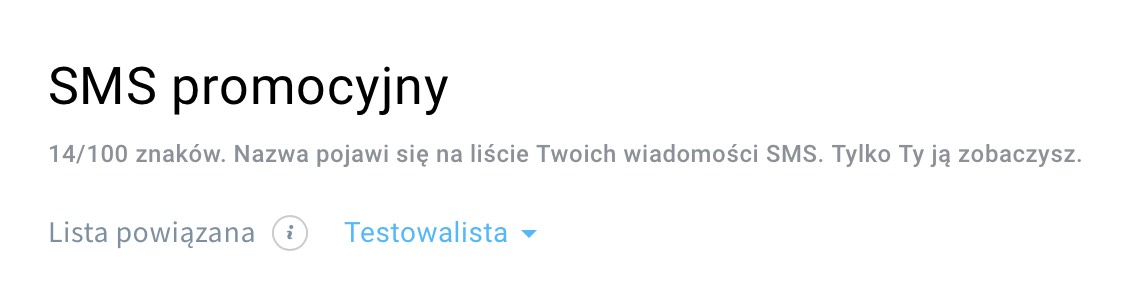
- Nadaj swojej wiadomości tekstowej nazwę wewnętrzną.
- Wybierz listę, z którą chcesz powiązać swoją wiadomość.
- Dodaj odbiorców.
- Kontakty z listy: kliknij Dodaj odbiorców i wybierz listę (lub listy) oraz segment (lub segmenty), do których chcesz wysłać wiadomość tekstową.
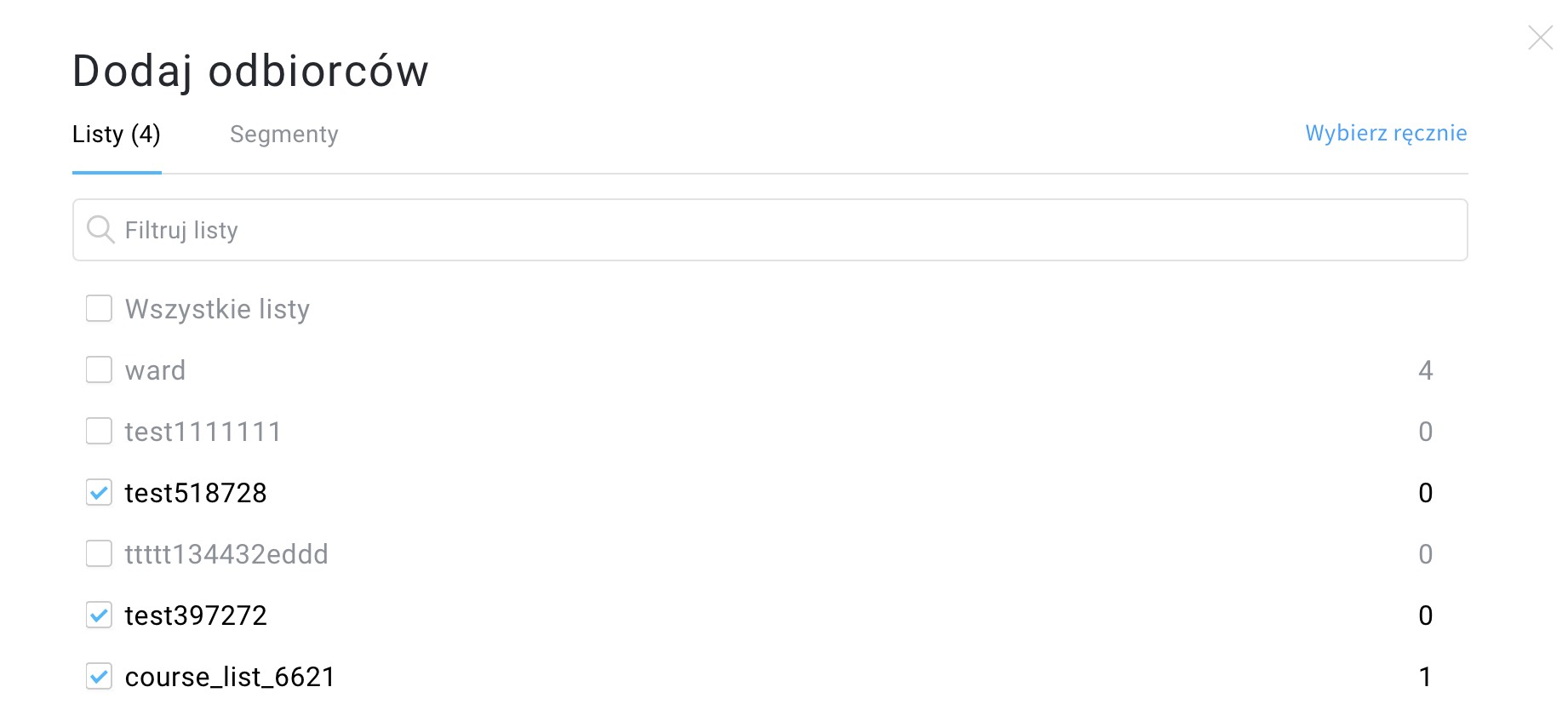
Następnie wybierz, z którego pola dodatkowego mamy pobrać numery telefonu.
Kliknij Dodaj. - Numery z pliku: kliknij Dodaj odbiorców i prześlij plik. Możesz przesłać pliki w formatach .CSV, .TXT, .XLSX o rozmiarze do 10 MB. Nasz system akceptuje tylko pliki z jedną kolumną. Zalecamy przesyłanie nie więcej niż 50 000 kontaktów na raz. Przetworzenie większych plików może zająć nawet 1 godzinę.
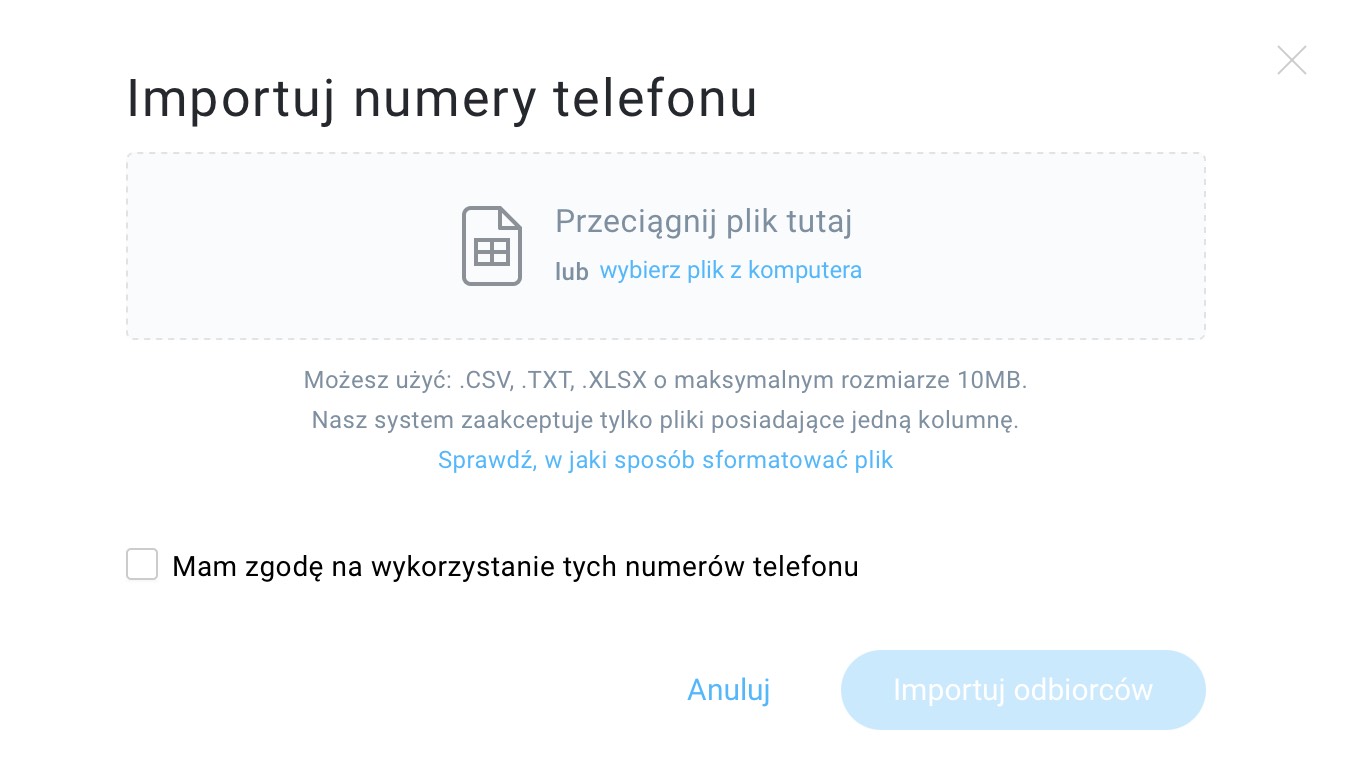
Zaznacz pole Mam zgodę na wykorzystanie tych numerów telefonu. Następnie kliknij Importuj odbiorców.
Uwaga: Osoby, których numery zaimportujesz z pliku, nie zostaną dodane do Twoich list kontaktów.
- Kontakty z listy: kliknij Dodaj odbiorców i wybierz listę (lub listy) oraz segment (lub segmenty), do których chcesz wysłać wiadomość tekstową.
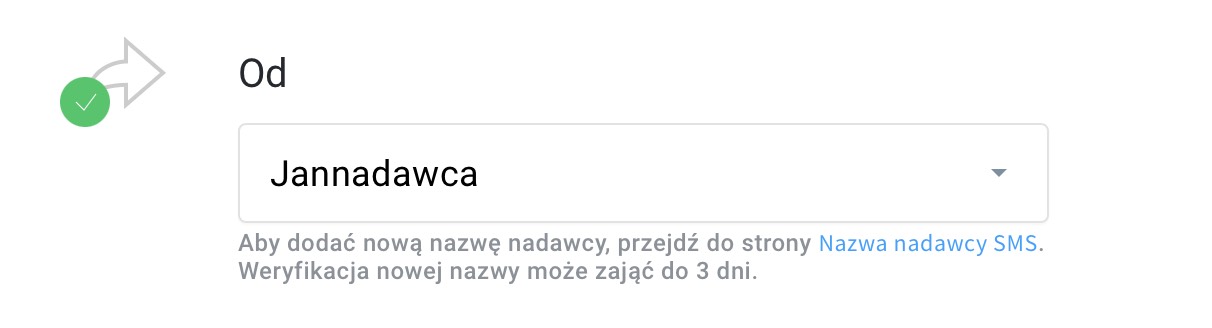
- Wybierz nazwę nadawcy. Ta nazwa pojawi się jako nadawca Twojej wiadomości.
- Wpisz treść wiadomości.
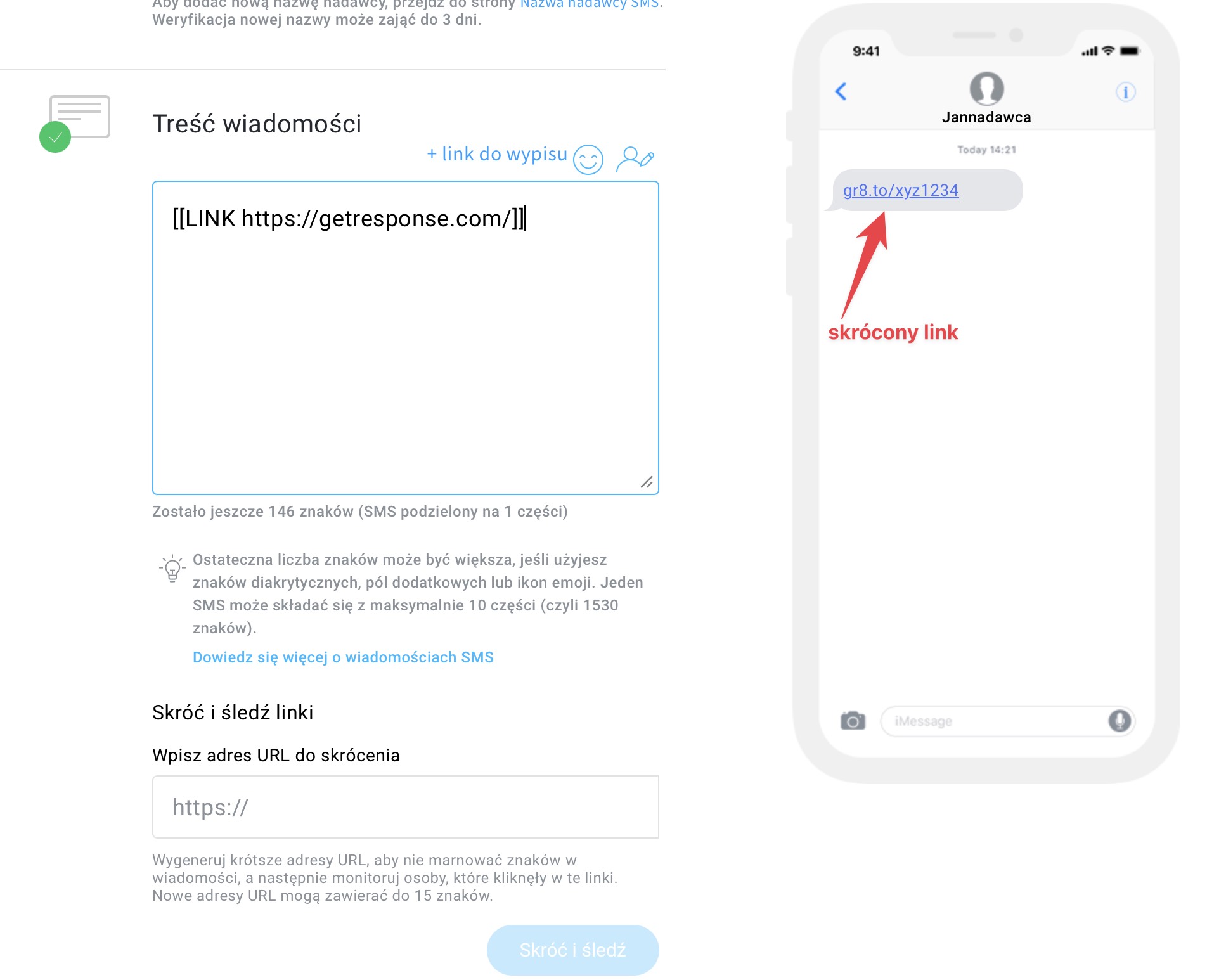
- Dodaj link wypisu z subskrypcji z możliwością śledzenia, klikając + link do wypisu.
- (Opcjonalnie) Jeśli chcesz dołączyć linki do wiadomości, dodaj je w sekcji Skróć i śledź linki. GetResponse automatycznie je skróci, żeby zaoszczędzić miejsce w SMS-ie. Skrócone linki będą korzystać z naszej domyślnej domeny: gr8.to.
- Ustaw opcje planowania wiadomości i kliknij Wyślij SMS, żeby ją wysłać.
Wskazówki dotyczące pisania wiadomości SMS
Jaki jest limit znaków w moich wiadomościach?
Pojedyncza wiadomość zawierająca znaki ASCII (litery A–Z, znaki interpunkcyjne i cyfry) może mieć maksymalnie 160 znaków. Wiadomości zawierające znaki specjalne, w tym emoji i znaki diakrytyczne, mogą mieć maksymalnie 70 znaków. Dłuższe wiadomości są tworzone automatycznie, jeśli liczba znaków przekroczy te limity. Dłuższe wiadomości mogą mieć do 1530 znaków, a jeśli zawierają znaki diakrytyczne – do 670 znaków. Dłuższe wiadomości są wysyłane jako kilka wiadomości SMS (maksymalnie 10 połączonych wiadomości).
Jak używać emotikon w wiadomościach tekstowych?
Aby użyć emotikon w swoich wiadomościach, kliknij przycisk emotki, który pojawia się w prawym górnym rogu edytora wiadomości.
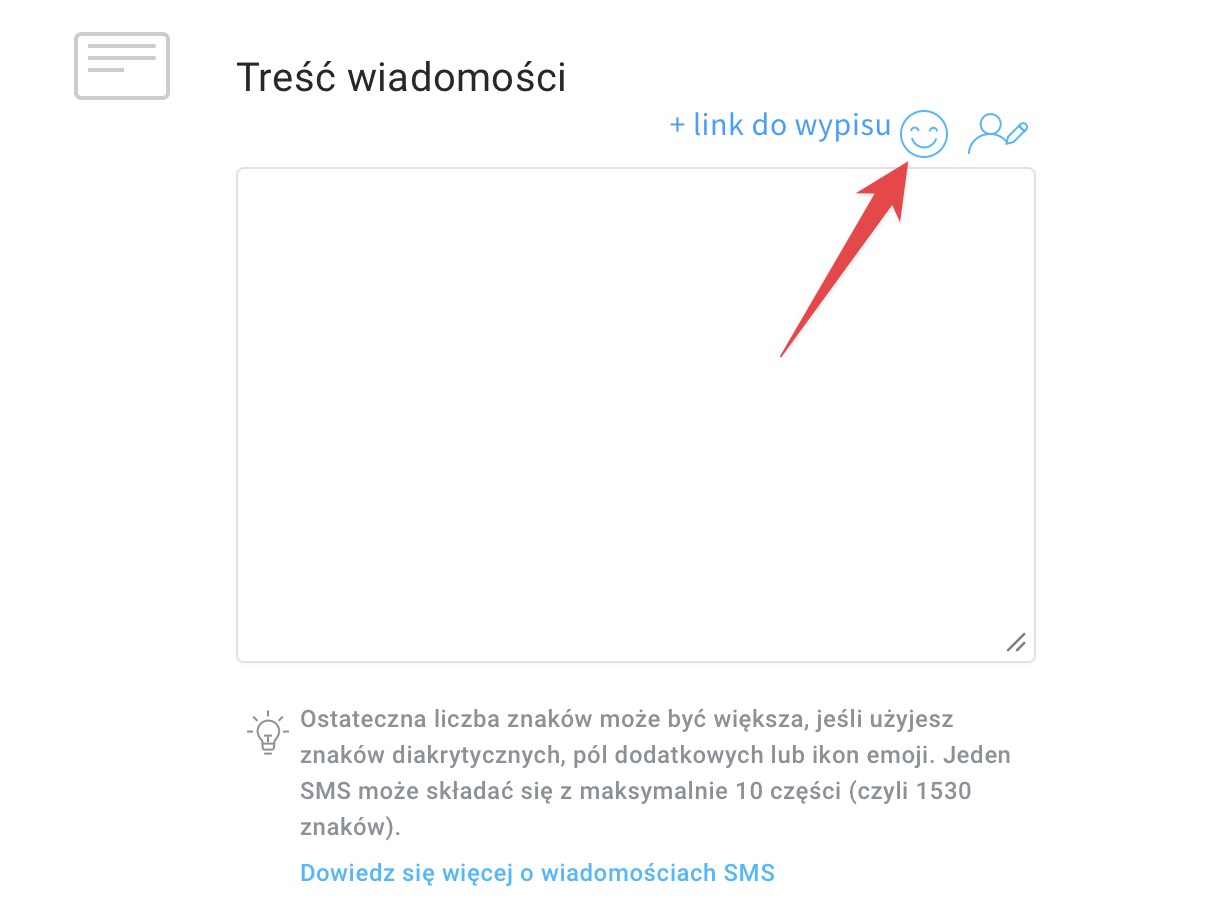
Uwaga: Jedna emotikona liczy się jako dwa znaki w wiadomości.
Jak korzystać z pól dodatkowych w wiadomościach tekstowych?
Aby dodać personalizację za pomocą pól dodatkowych do swojej wiadomości, kliknij przycisk personalizacji, który pojawia się w prawym górnym rogu.
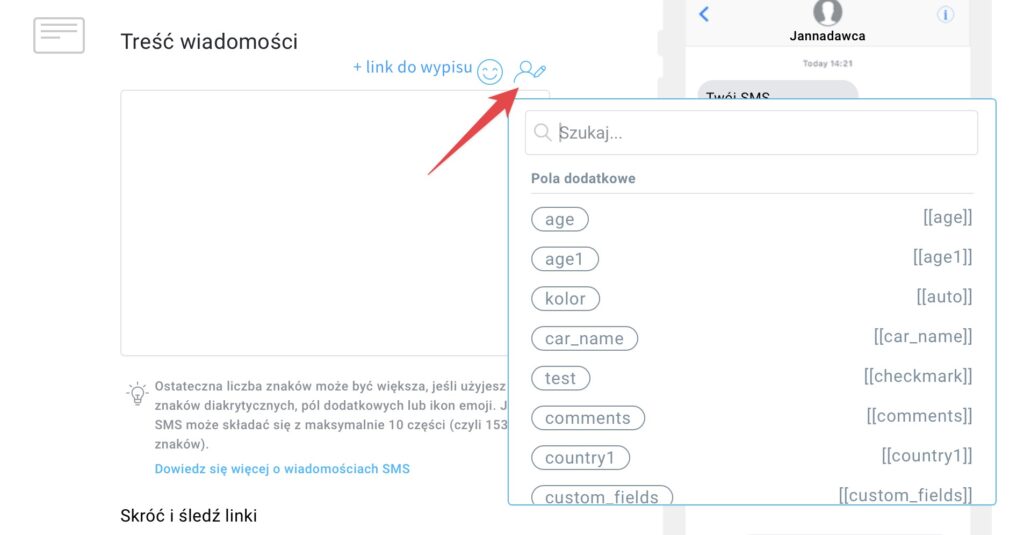
Uwaga: Pola dodatkowe mogą zwiększyć liczbę znaków w wiadomości, co może skutkować wyższymi opłatami.
Jak anulować wysyłanie wiadomości tekstowej
Aby anulować wysyłkę SMS-a, przejdź do Narzędzia > SMS, a potem najedź myszką na ikonę menu Akcji (pionowe trzy kropki) po prawej stronie SMS-a i kliknij Zatrzymaj wysyłkę.


