
Jak używać akcji Wyślij mobilne powiadomienie push?
Funkcja powiadomień mobilnych jest dostępna wyłącznie w planach MAX. Kliknij tutaj, aby dowiedzieć się więcej o GetResponse MAX.
Ta akcja pozwala na wywołanie powiadomienia na urządzeniu mobilnym subskrybenta. Podczas tworzenia cyklu automation możesz określić, jaki warunek musi zostać spełniony, aby powiadomienie zostało wyświetlone.
Użyj tej akcji, aby wyświetlać bardziej spersonalizowane lub ukierunkowane na cel powiadomienia na urządzeniach mobilnych subskrybentów, zamiast jednej ogólnej wiadomości.
Przykładowo, możesz utworzyć dedykowane powiadomienie dla osób, które otworzyły konkretną wiadomość. Alternatywnie możesz wyświetlać powiadomienia wyłącznie kontaktom zapisanym na określoną listę.
Zanim powiadomienie będzie mogło zostać wyświetlone, kontakt musi być zapisany na Twoją listę oraz posiadać aktywną zgodę na powiadomienia mobilne (przypisany token).
Zanim zaczniesz
- Musisz posiadać własną aplikację mobilną opublikowaną w Google Play i/lub App Store firmy Apple oraz spełniać wymagania opisane w naszej dokumentacji technicznej dla Android lub iOS
- Dodaj aplikację mobilną w Narzędzia > Powiadomienia push > Aplikacje mobilne.
- Utwórz i skonfiguruj co najmniej jedno powiadomienie push. Instrukcję tworzenia powiadomienia znajdziesz tutaj: Jak tworzyć mobilne powiadomienia push?
Jak dodać akcję do Twojego cyklu automation
Nie możesz użyć akcji Wyślij mobilne powiadomienie push jako pierwszego elementu cyklu automation.
Ten element ma tylko jeden punkt wyjściowy, bez względu na to, czy kontakt przechodzący przez cykl widział powiadomienie czy nie.
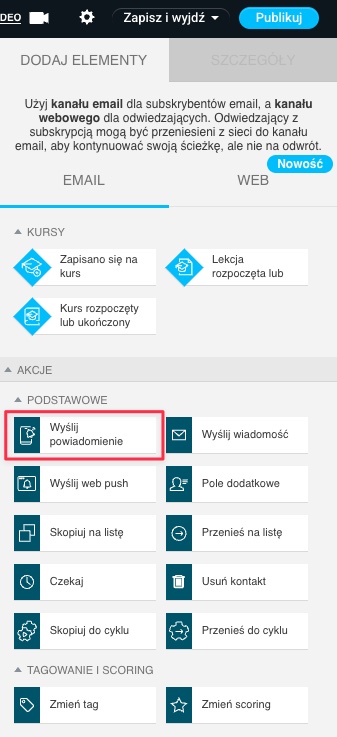
Aby dodać akcję Wyślij powiadomienie mobilne do Twojego cyklu automation, chwyć i przeciągnij ten element na pole pracy i połącz z przynajmniej jednym elementem.
Jak skonfigurować szczegóły
Dostępne są 3 główne i wymagane ustawienia, które musisz skonfigurować w szczegółach akcji:
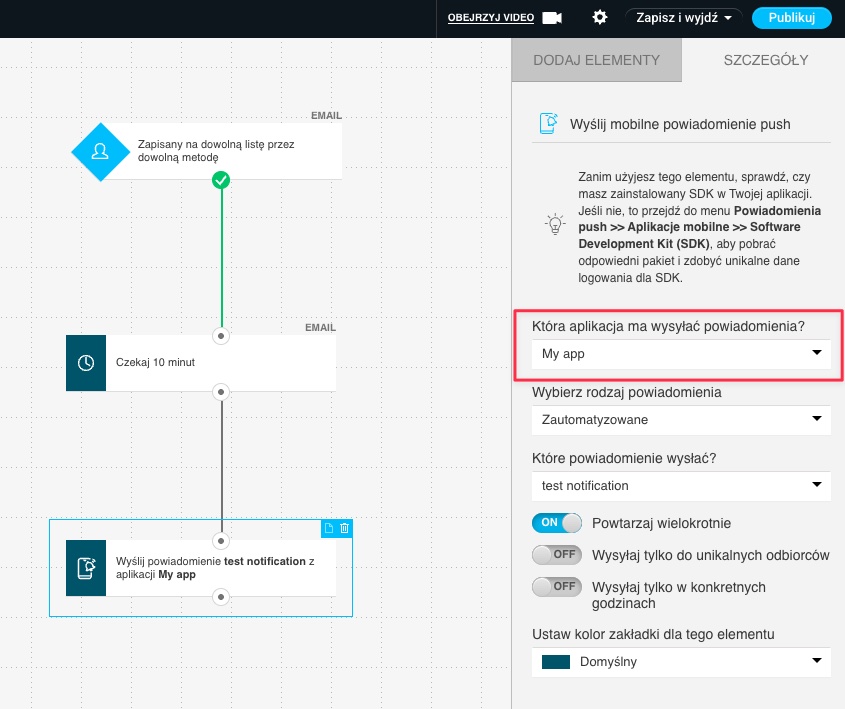
- Która aplikacja ma wysyłać powiadomienia?
Musisz wybrać aplikację dodaną w sekcji Aplikacje mobilne, z której zostanie wysłane powiadomienie.
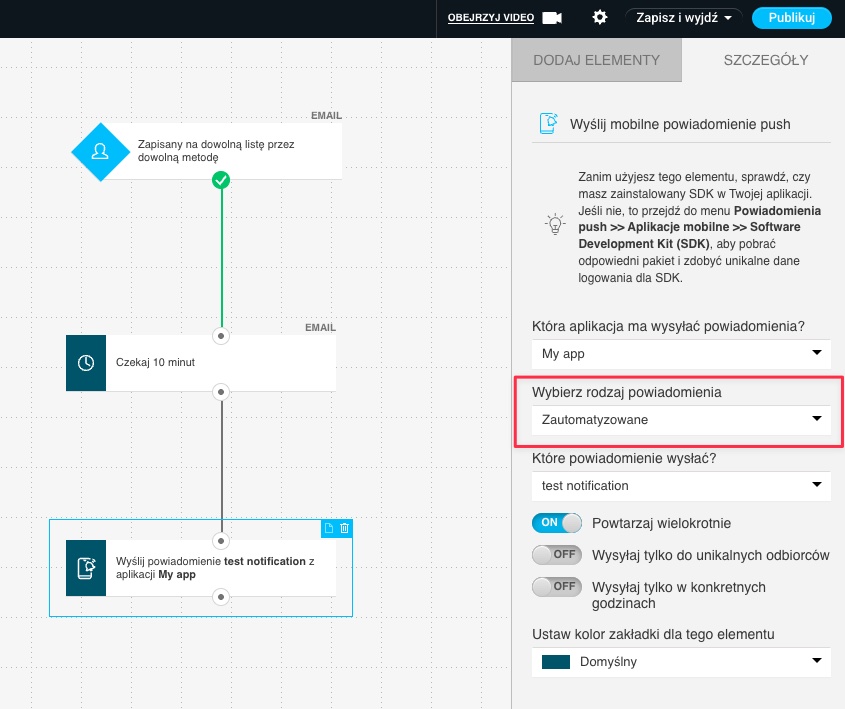
- Wybierz rodzaj powiadomienia
Możesz wybrać dowolny typ powiadomienia (Wysłane lub Wersja robocza).
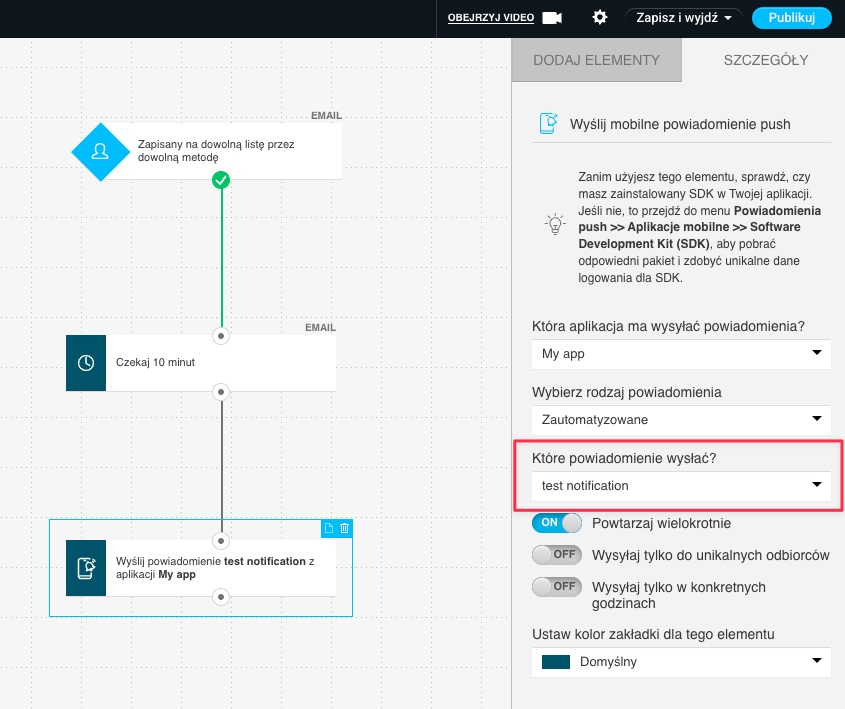
- Które powiadomienie wysłać?
Musisz wybrać konkretne powiadomienie, które zostanie wyświetlone — cykl przekonwertuje je (skopiuje) na powiadomienie zautomatyzowane. W trakcie tego procesu możesz zmienić nazwę automatycznej kopii powiadomienia, aby ułatwić zarządzanie treścią.
Dostępne są również 3 dodatkowe opcje, z których możesz skorzystać:
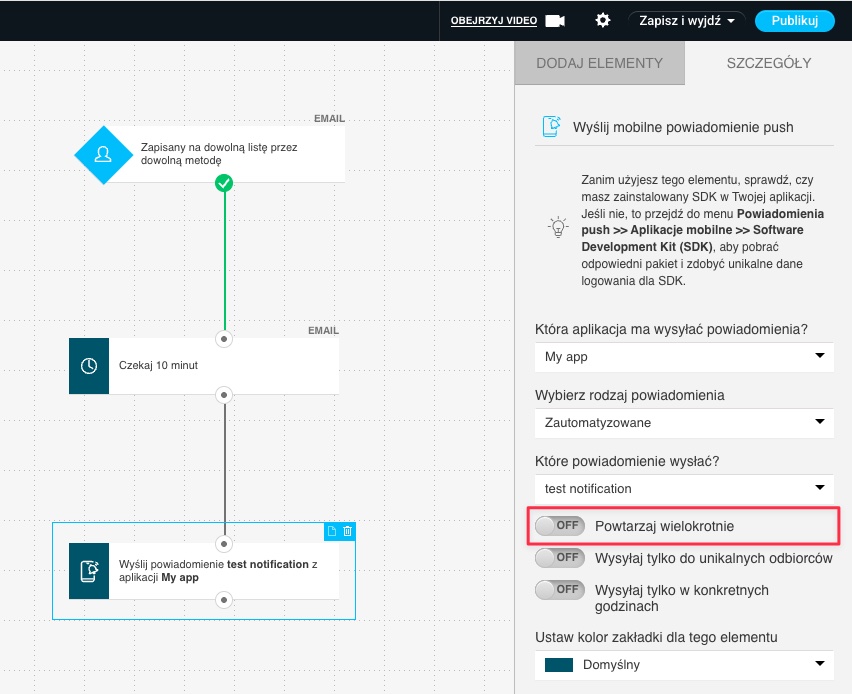
- Powtarzaj wielokrotnie – gdy włączona, sprawi, że kontakty będą mogły przejść przez ten krok więcej niż raz. Więcej szczegółów o tej opcji znajdziesz tutaj: Czy mogę wielokrotnie powtarzać akcje i warunki?
- Wysyłaj tylko do unikalnych odbiorców – włącz tę opcję, aby pokazać powiadomienie tylko unikalnym kontaktom. Dzięki niej, zduplikowane kontakty nie zobaczą powiadomienia więcej niż raz.
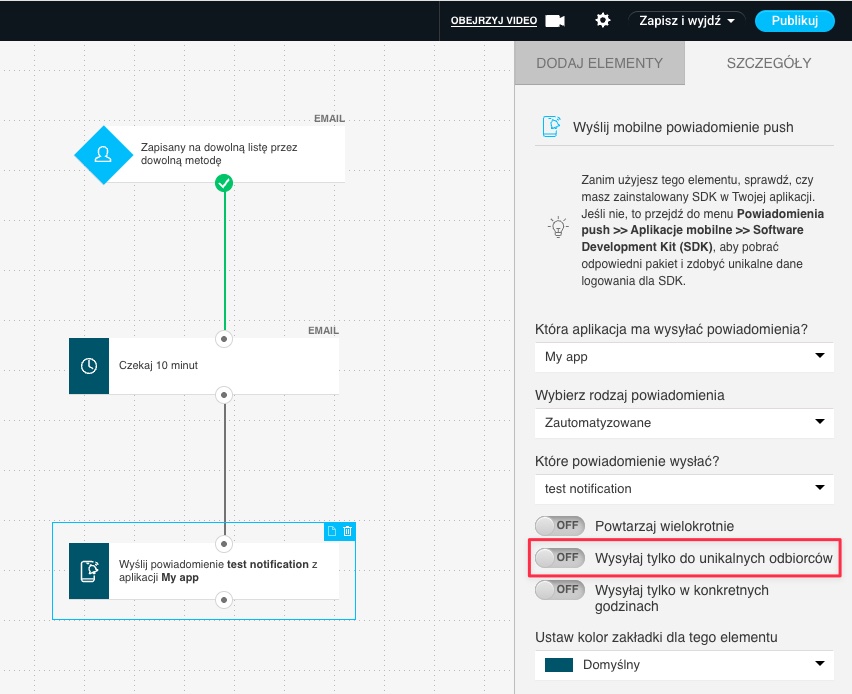
Jeśli włączysz tę opcję po opublikowaniu cyklu, cykl automation nie sprawdzi, czy kontakt widział już to powiadomienie.
Więcej szczegółów o tej opcji znajdziesz tutaj: Jak wysyłać tylko do unikalnych odbiorców.
- Wysyłaj tylko w konkretnych godzinach – włącz tę opcję, aby pokazywać Twoje powiadomienia w konkretnych godzinach. Minimalne okno czasowe to 1 godzina, godzina zakończenia nie może być ustawiona na później niż godzina rozpoczęcia.
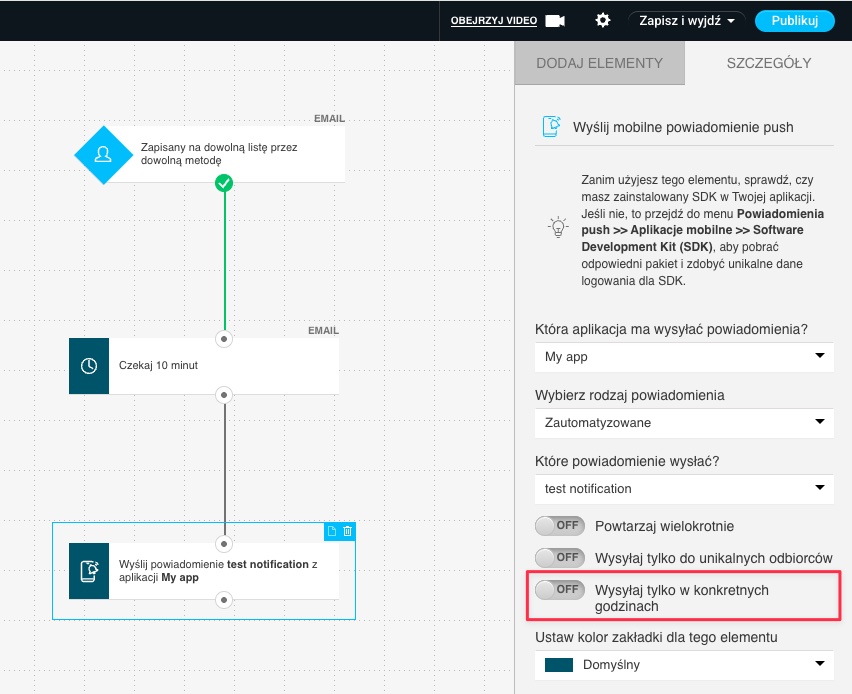
Jeśli kontakt wejdzie do tej akcji poza ustawionymi godzinami, powiadomienie będzie czekać do kolejnego dostępnego okna czasowego.
Porady i wskazówki
- Nie zalecamy umieszczania akcji „Wyślij powiadomienie mobilne” bezpośrednio po warunku „Zapisany przez”. Dodaj element “Czekaj” pomiędzy nimi (ustawiony na przynajmniej 5 do 10 minut). Dowiedz się więcej o akcji Czekaj.
- Gdy zaimportujesz szablon cyklu automation z innego konta w GetResponse, wszystkie ustawienia akcji będą zresetowane.


