Jak tworzyć mobilne powiadomienia push?
Funkcja powiadomień mobilnych jest dostępna tylko w planach MAX. Kliknij tutaj, aby dowiedzieć się więcej o GetResponse MAX.
Powiadomienia mobilne to krótkie wiadomości dostarczane na smartfony lub tablety, informujące użytkowników o ważnych aktualizacjach, wiadomościach lub wydarzeniach z aplikacji lub usług. Służą one do informowania użytkowników i angażowania ich dzięki dostarczaniu aktualnych informacji na ich urządzenia.
Powiadomienia mobilne są tworzone przy użyciu kombinacji infrastruktury po stronie serwera (GetResponse korzysta z serwerów Firebase Cloud Message Servers) i zestawów narzędzi programistycznych (SDK) po stronie klienta. Komponent po stronie serwera zarządza wysyłaniem powiadomień, natomiast zestaw SDK po stronie klienta obsługuje wyświetlanie powiadomień i interakcję z nimi na urządzeniu.
Uzyskiwanie tokenu/zgody i przepływ dostarczania powiadomień:
Kiedy użytkownik otwiera aplikację mobilną, token jest żądany od Firebase Cloud Messaging (FCM). Token ten jest przekazywany do GetResponse za pośrednictwem podłączonego SDK jako zgoda, umożliwiając GetResponse wysyłanie mobilnych powiadomień push na urządzenie tego użytkownika.
Po dostarczeniu (lub nieudanym dostarczeniu) i wyświetleniu powiadomienia informacje o tych działaniach są automatycznie przekazywane jako zdarzenia do GetResponse za pośrednictwem SDK.
Token/zgoda traci ważność, gdy:
- Użytkownik odinstalowuje/ponownie instaluje aplikację.
- Użytkownik wyczyści dane aplikacji.
- Użytkownik wyłącza powiadomienia dla tej aplikacji w ustawieniach.
- Użytkownik nie otworzy aplikacji przez 60 dni.
Aby otrzymać nowy token, musisz otworzyć aplikację.
Zanim zaczniesz:
- Musisz być klientem GetResponse z planem MAX
- Musisz mieć własną aplikację mobilną opublikowaną w Google Play i/lub Apple App Store oraz spełniać wymagania opisane w naszej dokumentacji technicznej dla systemu Android lub iOS
Dodawanie aplikacji mobilnej
Aby dodać swoją aplikację mobilną do GetResponse:
- Przejdź do Narzędzia > Powiadomienia push > Aplikacje mobilne.
- Kliknij Dodaj aplikację mobilną.
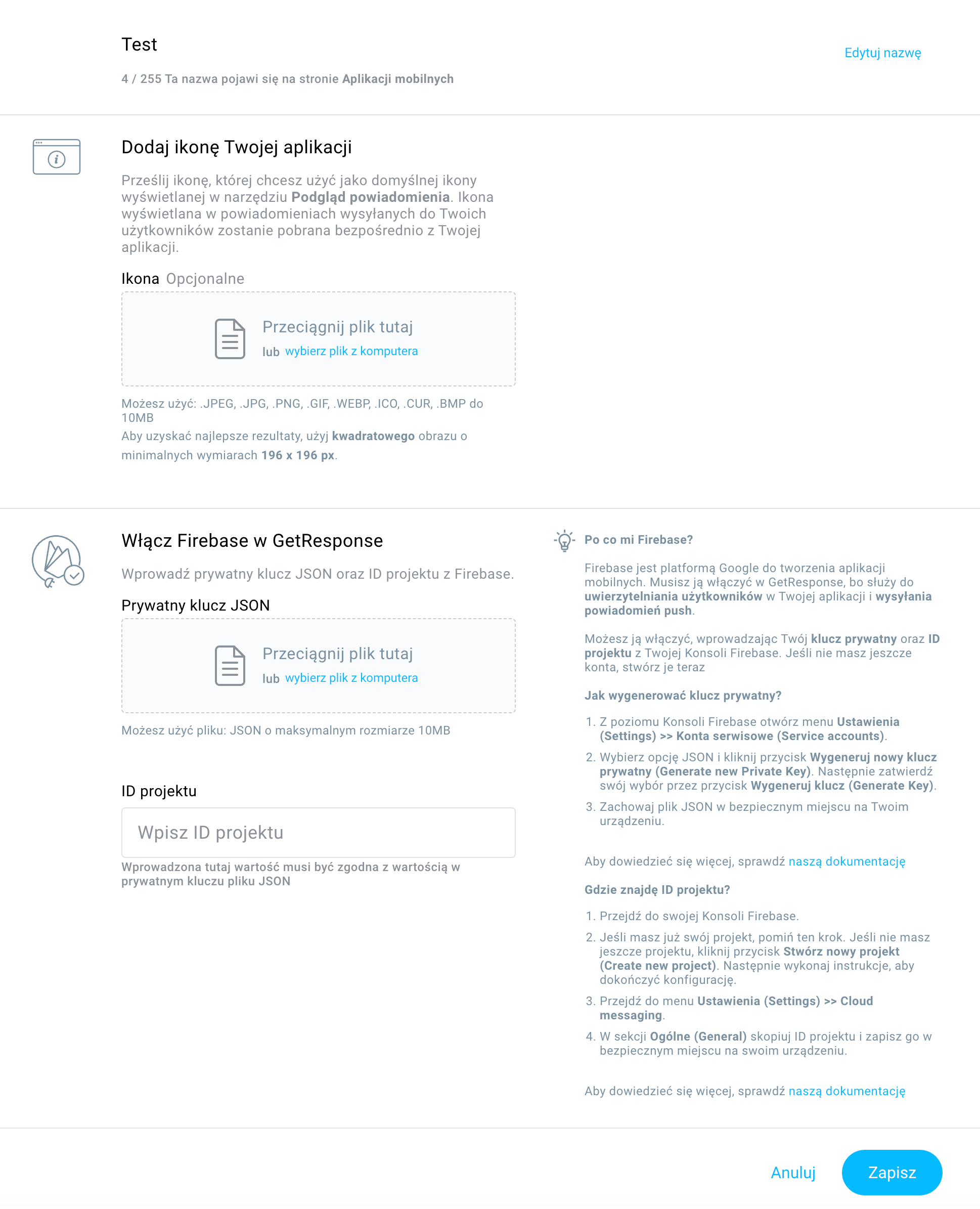
- Wprowadź nazwę aplikacji mobilnej (maksymalnie 255 znaków).
- (Opcjonalnie) W sekcji Dodaj ikonę Twojej aplikacji prześlij zdjęcie, które chcesz wyświetlać w module podglądu powiadomień. W powiadomieniach dostarczanych na Twój telefon będziemy używać natywnej ikony Twojej aplikacji.
- W sekcji Włącz Firebase w GetResponse prześlij wcześniej przygotowany prywatny klucz JSON i wprowadź identyfikator projektu Firebase (wprowadzona wartość musi być zgodna z wartością w pliku JSON prywatnego klucza).
Jeśli nie masz klucza prywatnego, sprawdź tutaj, jak go uzyskać. - Kliknij Zapisz, aby dodać aplikację.
- Po zapisaniu możesz natychmiast pobrać SDK, korzystając z przycisku Pobierz SDK. Możesz to również zrobić w dowolnym momencie w późniejszym terminie.

Zarządzanie aplikacjami
Aby zarządzać aplikacją mobilną:
- Przejdź do Narzędzia > Powiadomienia push > Aplikacje mobilne.
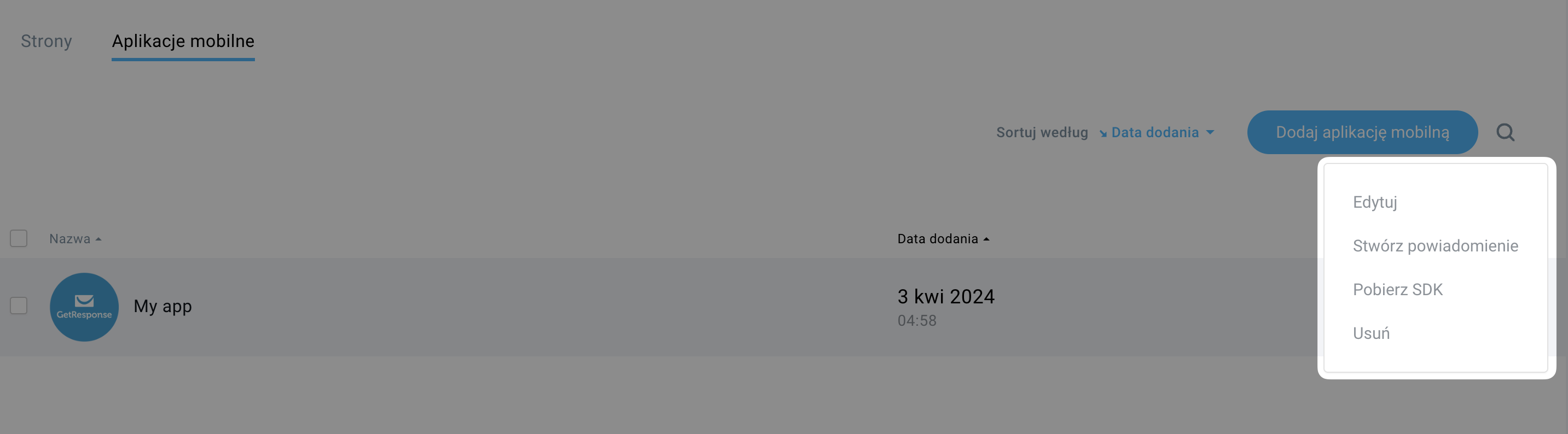
- Najedź kursorem na menu akcji (pionowe trzy kropki).
Tam możesz:- Edytować aplikację mobilną — aby zmienić jej nazwę, dodać lub zmienić ikonę i/lub zmienić dane Firebase,
- Stworzyć powiadomienie — utworzyć powiadomienie,
- Pobrać SDK — przygotować i pobrać zestaw SDK (Software Development Kit) dla aplikacji mobilnej,
- Usunąć aplikację (jest to możliwe tylko wtedy, gdy nie ma wysłanych powiadomień).
Na tym ekranie zobaczysz również, ile osób subskrybuje powiadomienia w Twojej aplikacji mobilnej.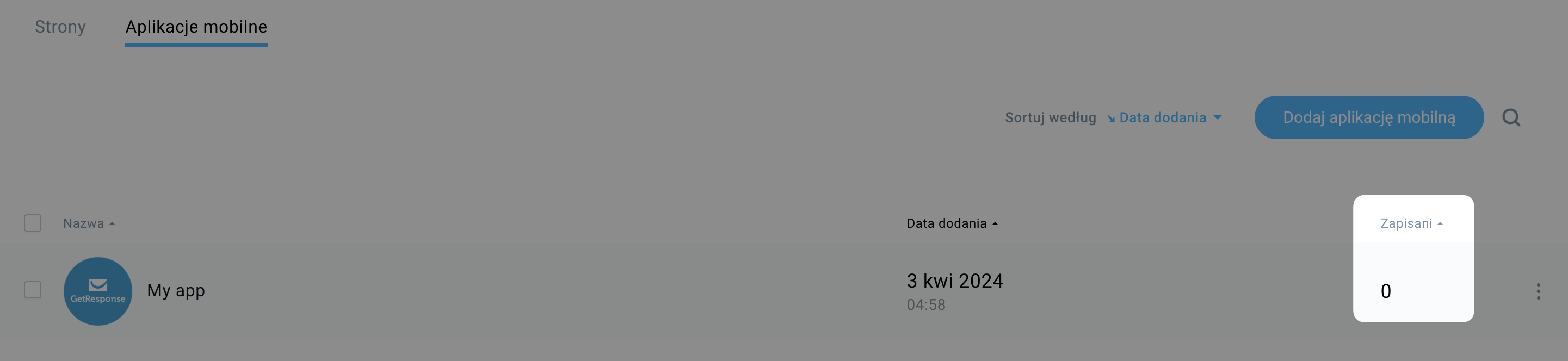
Tworzenie powiadomień
Powiadomienia w aplikacjach mobilnych to krótkie wiadomości wysyłane bezpośrednio na urządzenia mobilne użytkowników, zawierające aktualizacje, przypomnienia lub informacje w czasie rzeczywistym. Powiadomienia te służą jako bezpośredni kanał komunikacji, umożliwiający firmom natychmiastowy kontakt z odbiorcami. Można je wykorzystać na przykład do ogłaszania ofert promocyjnych, przekazywania najświeższych wiadomości lub dostarczania spersonalizowanych rekomendacji. Dzięki efektywnemu wykorzystaniu powiadomień w aplikacjach mobilnych firmy mogą zwiększyć zaangażowanie użytkowników, polepszyć konwersję i poprawić ogólną satysfakcję klientów.
Uwaga: W zależności od systemu operacyjnego (Android lub iOS) i typu urządzenia, mogą obowiązywać różne ograniczenia dotyczące liczby znaków. Jeśli chcesz, aby powiadomienie wyświetlało się poprawnie wszystkim subskrybentom, najlepiej nie tworzyć zbyt długich powiadomień, ponieważ mogą one nie być wyświetlane w całości.
Powiadomienia można tworzyć ręcznie lub za pomocą sztucznej inteligencji.
Aby utworzyć powiadomienie:
- Przejdź do Narzędzia > Powiadomienia push > Aplikacje mobilne.
- Najedź kursorem na menu akcji (pionowe trzy kropki) i kliknij opcję Stwórz powiadomienie. Kliknij przycisk Stwórz powiadomienie.
- Wprowadź wewnętrzną nazwę powiadomienia (maksymalnie 150 znaków).
Na tym etapie możesz zdecydować, czy chcesz użyć sztucznej inteligencji (tabela poniżej), czy utworzyć powiadomienie ręcznie (przejdź do punktu 4.).
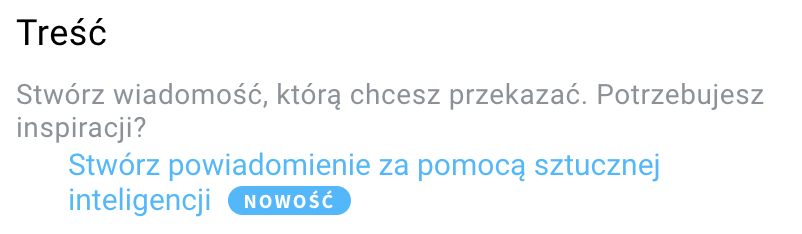
- Kliknij Stwórz powiadomienie za pomocą sztucznej inteligencji
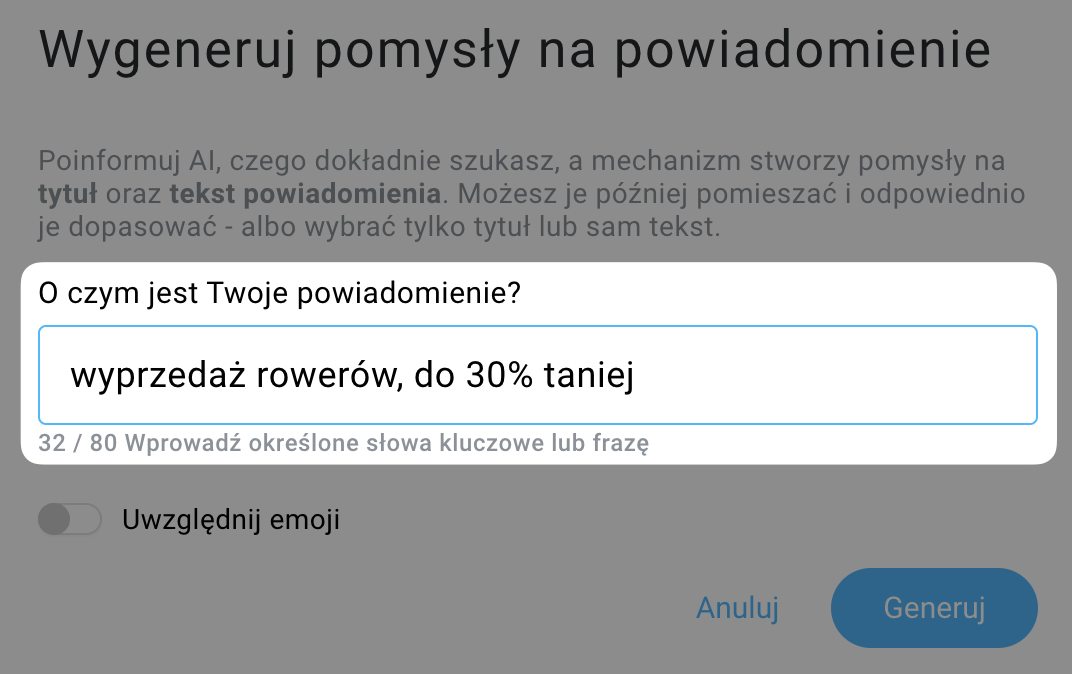
- Wpisz, czego dotyczy powiadomienie. Możesz wpisać konkretne słowa kluczowe lub zdanie.
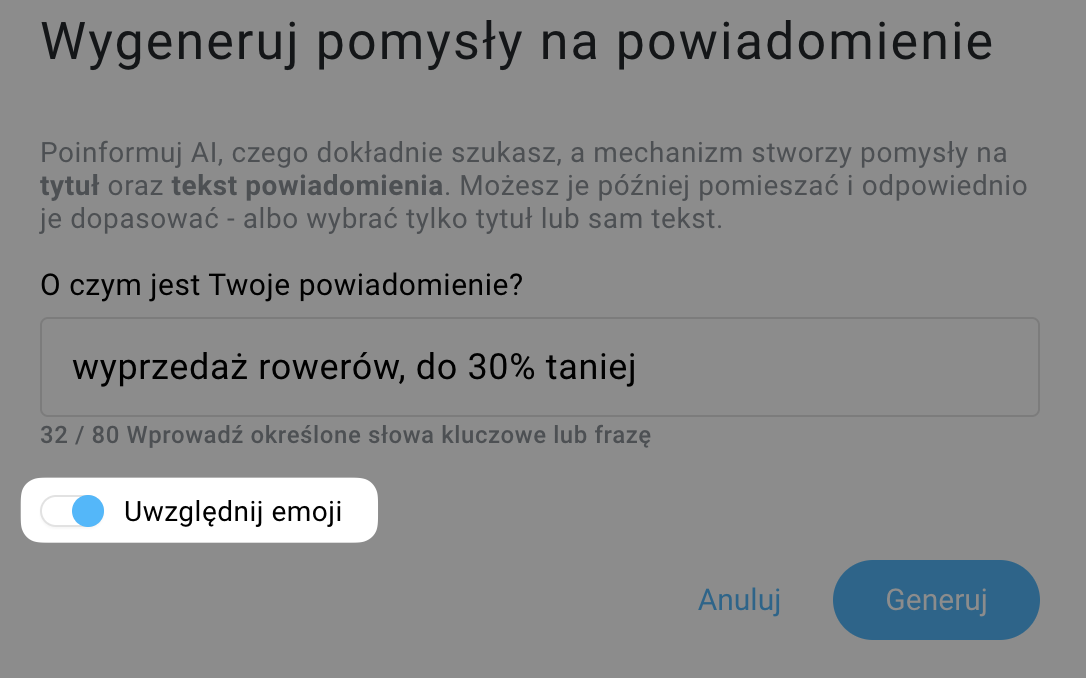
- Przesuń suwak, jeśli chcesz włączyć emoji.
- Kliknij Generuj. Generowanie treści może potrwać kilka minut.
- Wybierz jeden z trzech tytułów i jeden z trzech tekstów powiadomień sugerowanych przez sztuczną inteligencję.
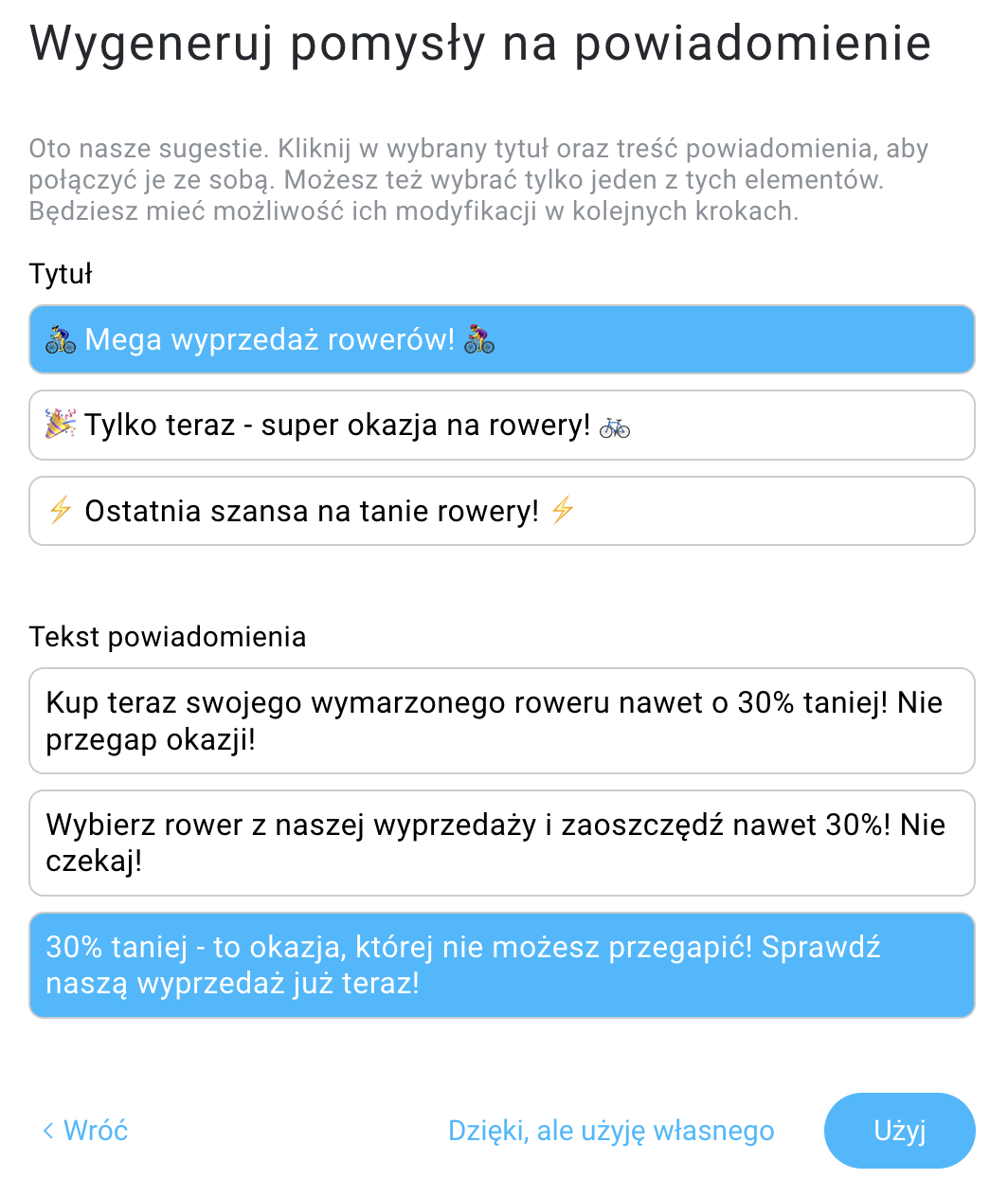
- Kliknij Użyj. Teraz możesz edytować wygenerowany tekst.
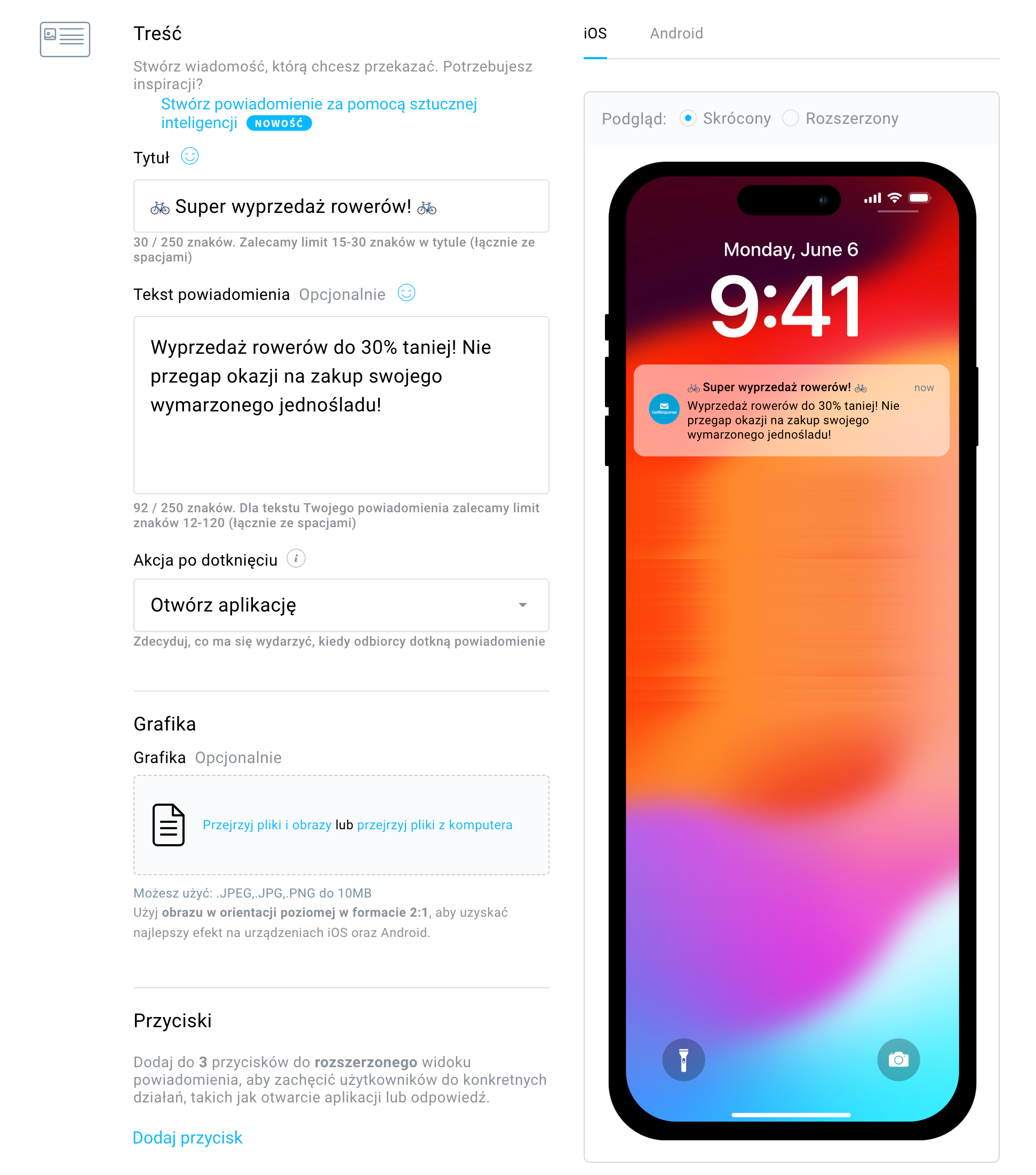
- W sekcji Treść wprowadź tytuł powiadomienia (maksymalnie 250 znaków). Użyj chwytliwego hasła lub nazwy swojej marki.
- (Opcjonalnie) Dodaj tekst powiadomienia (maksymalnie 250 znaków). Wykorzystaj go, aby podzielić się szczegółowymi informacjami na temat promowanej rzeczy, poinformować subskrybentów powiadomień o zmianach lub powiadomić ich o trwających wyprzedażach lub nowych produktach.
- Wybierz akcję po dotknięciu:
- Otwórz aplikację — aby otworzyć aplikację
- Otwórz link w przeglądarce — aby otworzyć adres URL podany niżej
- Otwórz głęboki link — aby przekierować użytkownika do wybranego miejsca w aplikacji. Ta opcja wymaga opracowania po Twojej stronie. W powiadomieniach mobilnych przekażemy podane przez Ciebie parametry, które będziesz mógł wykorzystać w kodzie aplikacji. Więcej szczegółów na temat wdrażania tej funkcji znajduje się tutaj.
- (Opcjonalnie) Prześlij obraz do powiadomienia. Możesz użyć pliku JPEG, .JPG lub PNG o rozmiarze nie większym niż 10 MB. Zalecamy użycie obrazu o proporcjach szerokości do wysokości 2:1.
- Po prawej stronie możesz zobaczyć podgląd powiadomienia i sprawdzić, jak będzie wyglądało na telefonach z systemem Android i iOS. Jest to wyłącznie wizualizacja, ponieważ na poszczególnych urządzeniach będą występowały różnice wizualne.
- W sekcji Planowanie możesz zdecydować, czy chcesz wysłać powiadomienie natychmiast, czy zaplanować je na później. Podczas planowania powiadomienia możesz zmienić strefę czasową na inną niż domyślna w Twoim koncie.
Możesz również ustawić cykl życia powiadomienia, aby określić, jak długo Firebase będzie próbował dostarczyć powiadomienia do odbiorców.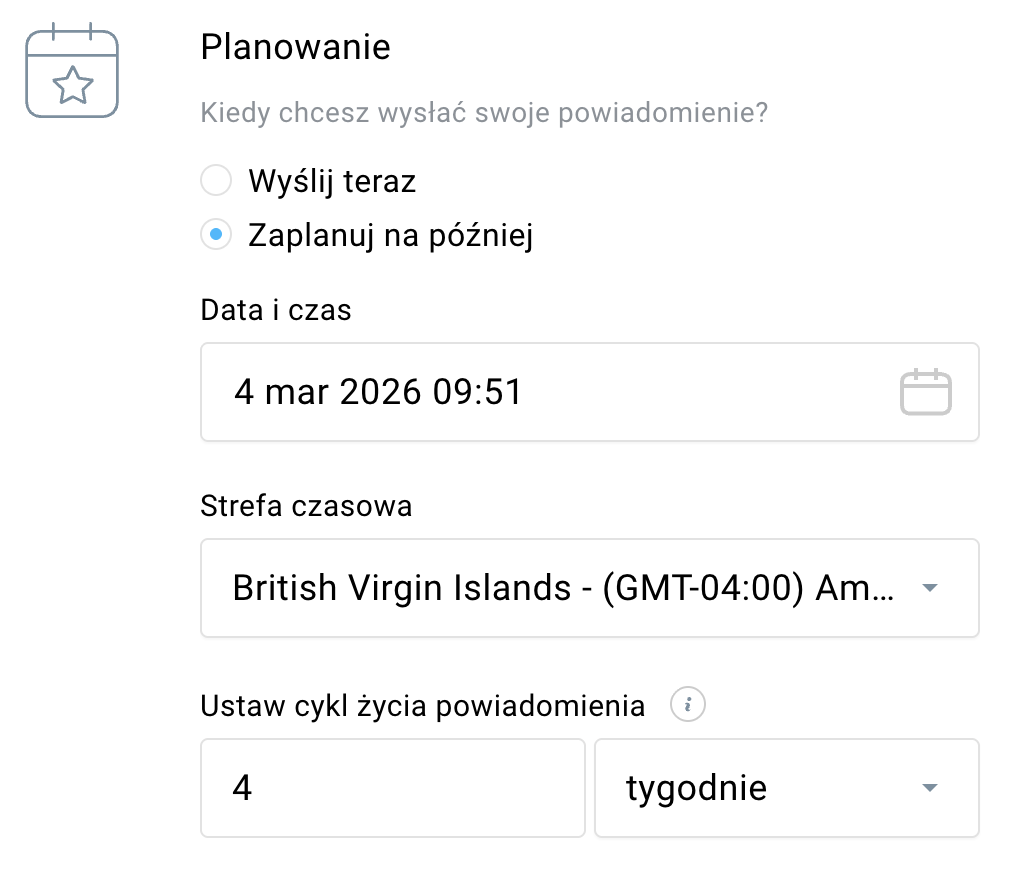
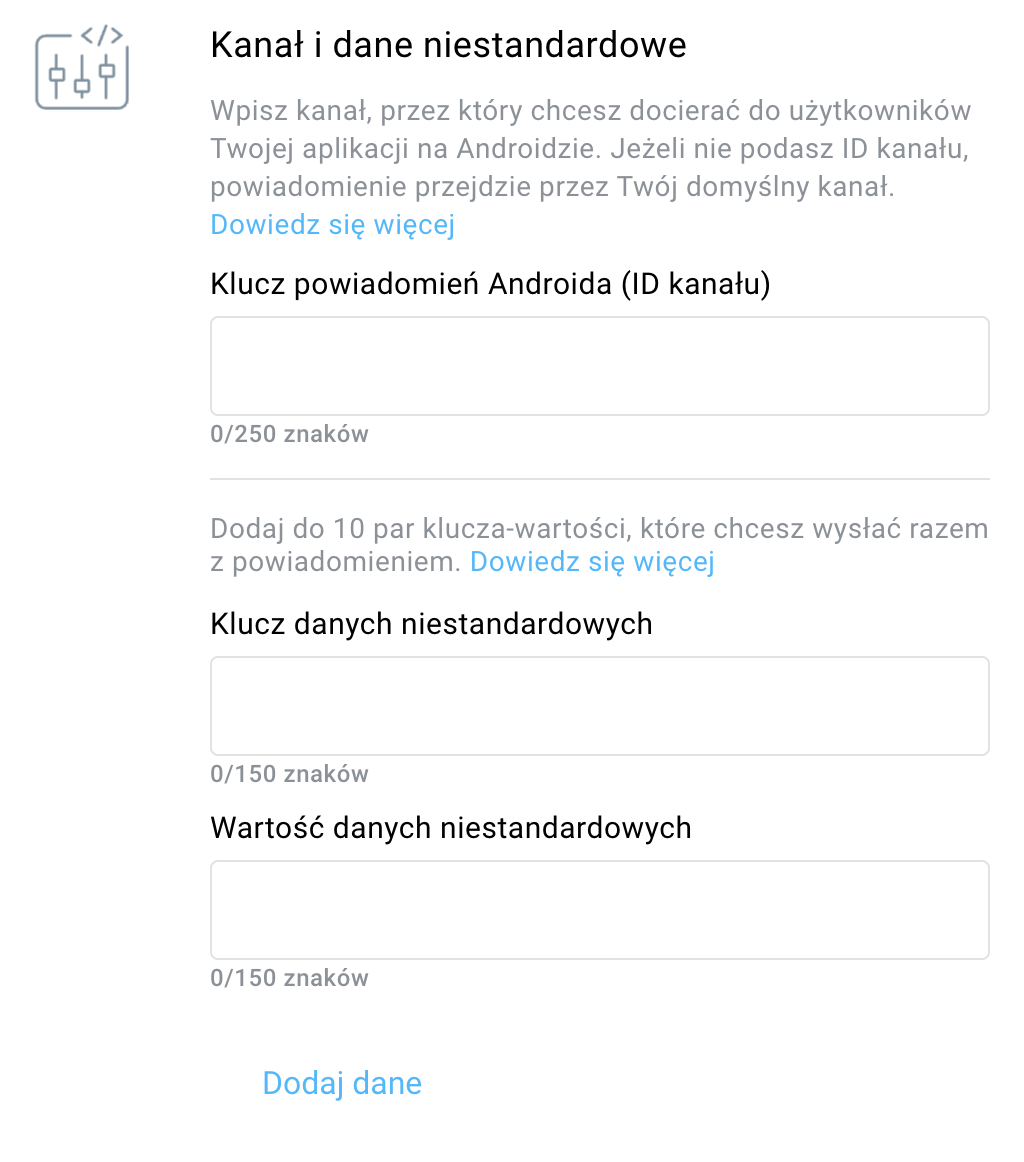
- (Opcjonalnie) Kanał i dane niestandardowe zawierają następujące elementy:
- Klucz powiadomień Android (ID kanału) — pozwala wprowadzić kanał, przez który chcesz dotrzeć do użytkowników aplikacji na Androida. Jeśli nie podano identyfikatora kanału, powiadomienie zostanie wysłane przez domyślny kanał. Więcej informacji na temat korzystania z tej funkcji znajdziesz w naszym przewodniku dla programistów.
- Klucz danych niestandardowych (do 150 znaków) i Wartość danych niestandardowych (do 150 znaków) — do każdego powiadomienia można dodać do 10 danych niestandardowych w postaci par klucz-wartość. Dane te zostaną przekazane bezpośrednio do aplikacji wraz z powiadomieniem i można na ich podstawie dodać niestandardowe zachowania — ten krok wymaga opracowania przez Ciebie.
- Możesz kliknąć Anuluj, Zapisz jako wersję roboczą, aby użyć powiadomienia później, Wyślij powiadomienie, aby wysłać je od razu, lub Zaplanuj powiadomienie, aby wysłać je na podstawie danych wybranych w sekcji planowania.
Uwaga: aby wysłać powiadomienie natychmiast, potrzebujesz co najmniej jednego uprawnienia do wysyłania powiadomień (jednego subskrybenta powiadomień), ale nie potrzebujesz go w tym momencie, aby zaplanować powiadomienie na później.
Zarządzanie powiadomieniami
Aby zarządzać powiadomieniami:
- Przejdź do Narzędzia > Powiadomienia push > Aplikacje mobilne.
- Kliknij nazwę swojej aplikacji.
- W zakładce Powiadomienia najedź kursorem na menu akcji (pionowe trzy kropki), gdzie możesz:
- Wyświetlić podgląd powiadomienia
- Anulować (jeśli jest zaplanowane), aby zmienić jego status na wersję roboczą
- Duplikować powiadomienie
- Edytować powiadomienie (jeśli nie zostało wysłane ani zaplanowane)
- Usunąć powiadomienie (jeśli nie zostało wysłane ani zaplanowane)
Aby zmienić zaplanowaną datę i godzinę powiadomienia, musisz je anulować i zaplanować ponownie.
Statystyki powiadomień
Aby wyświetlić statystyki powiadomień:
- Przejdź do Narzędzia > Powiadomienia push > Aplikacje mobilne.
- Kliknij nazwę swojej aplikacji.
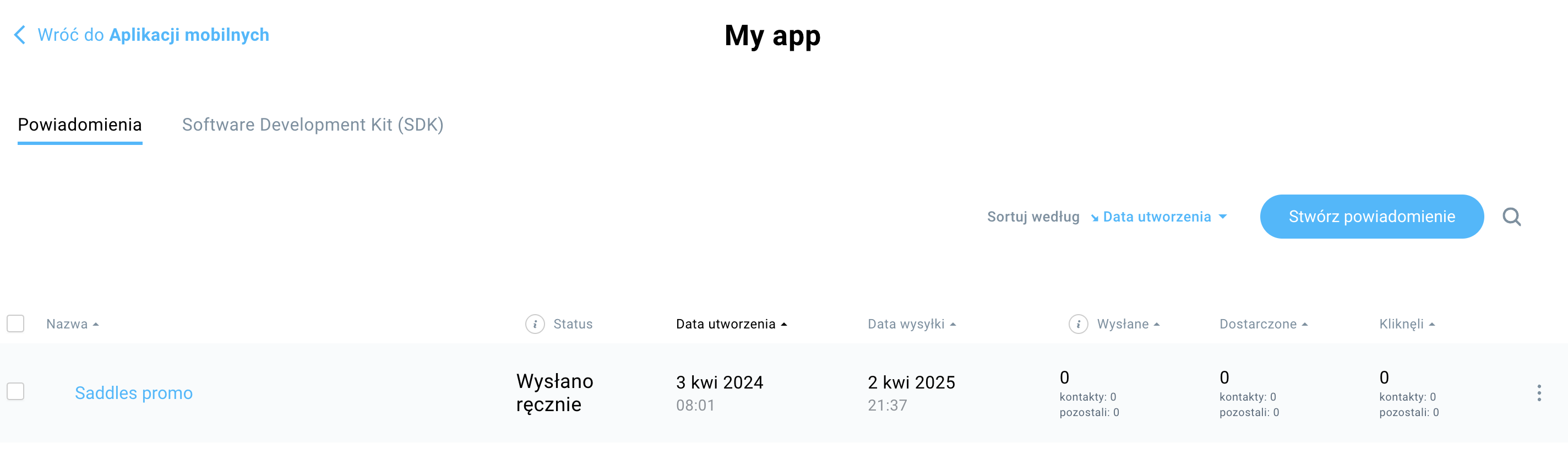
- Zobaczysz listę wszystkich powiadomień. Statystyki są podzielone na kolumny:
- Nazwa — wewnętrzna nazwa powiadomienia
- Status (wersja robocza, zaplanowano, wysłano, wysłano ręcznie)
- Data utworzenia — data i godzina utworzenia powiadomienia
- Data wysyłki – data i godzina wysłania powiadomienia
- Wysłane – łączna liczba wysłanych powiadomień, a następnie liczba kontaktów GetResponse, do których wysłano powiadomienie, oraz innych kontaktów
- Dostarczone – łączna liczba pomyślnie dostarczonych powiadomień, a następnie liczba kontaktów GetResponse, które je otrzymały, oraz innych odbiorców
- Kliknięli – łączna liczba odbiorców, którzy kliknęli link w powiadomieniu, a następnie liczba kontaktów GetResponse, którzy je kliknęli, oraz innych kontaktów