Czym są listy wykluczeń i jak mogę z nich korzystać?
Możesz używać list wykluczeń, aby wyłączyć konkretne adresy lub domeny z otrzymywania newsletterów, nawet jeśli nadal znajdują się one na Twojej głównej liście kontaktów. Możesz ich używać, aby zachować dobrą reputację nadawcy, szybko respektować rezygnacje z otrzymywania wiadomości oraz unikać wysyłania komunikacji na nieprawidłowe lub ryzykowne adresy e-mail.
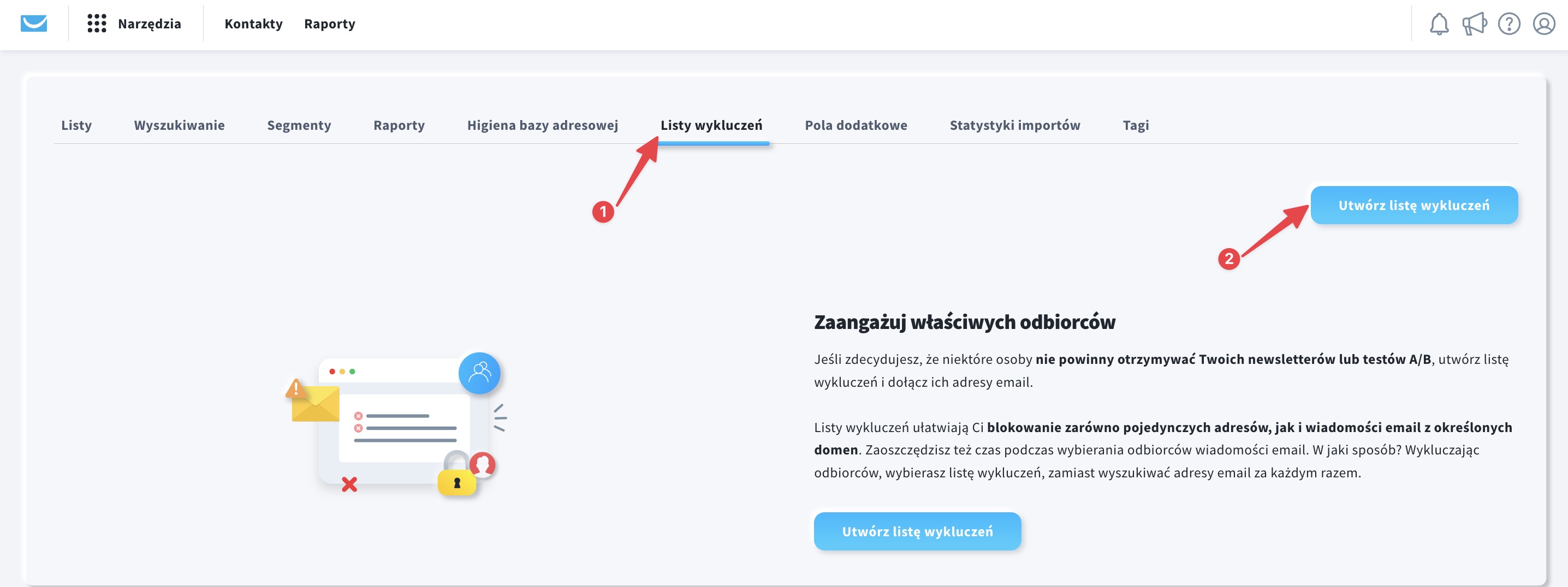
Listy wykluczeń to wygodna metoda, dzięki której upewnisz się, że nie wyślesz nowych informacji na temat produktu lub usługi do odbiorców, którzy nie chcą ich otrzymywać. Przejdź do zakładki Kontakty > Listy wykluczeń i kliknij przycisk Utwórz listę wykluczeń, aby skonfigurować nową listę. Będziesz mieć możliwość wykorzystania tej listy podczas wyboru odbiorców wiadomości w kreatorze newslettera.
Reguły wykluczeń mogą być używane do wykluczania pojedynczych adresów lub całych domen. Możesz używać następujących reguł:
- nazwa@przyklad.com
Użyj pełnego adresu email, aby wykluczyć konkretnego odbiorcę.
- @eprzyklad.com
Użyj nazwy domeny, aby wykluczyć wszystkie adresy email z tej domeny.
- nazwa@
Użyj identyfikatora użytkownika (części adresu przed domeną), aby wykluczyć taki rodzaj adresu email z każdej domeny.
- #przykład
Użyj # a następnie nazwę ISP (dostawca usług internetowych), aby go zablokować.
- e24xa340a8mpl68ed3d28063f17d2e27a
Możesz również użyć adresu email haszowanego algorytmem kryptograficznym (MD5).
Możesz zastosować listę wykluczeń na etapie wyboru odbiorców podczas konfiguracji newslettera. Kliknij tutaj, aby zapoznać się z instrukcjami dotyczącymi wykluczania kontaktów z otrzymywania newslettera.
Tworzenie listy wykluczeń
- Przejdź do Kontakty > Listy wykluczeń.
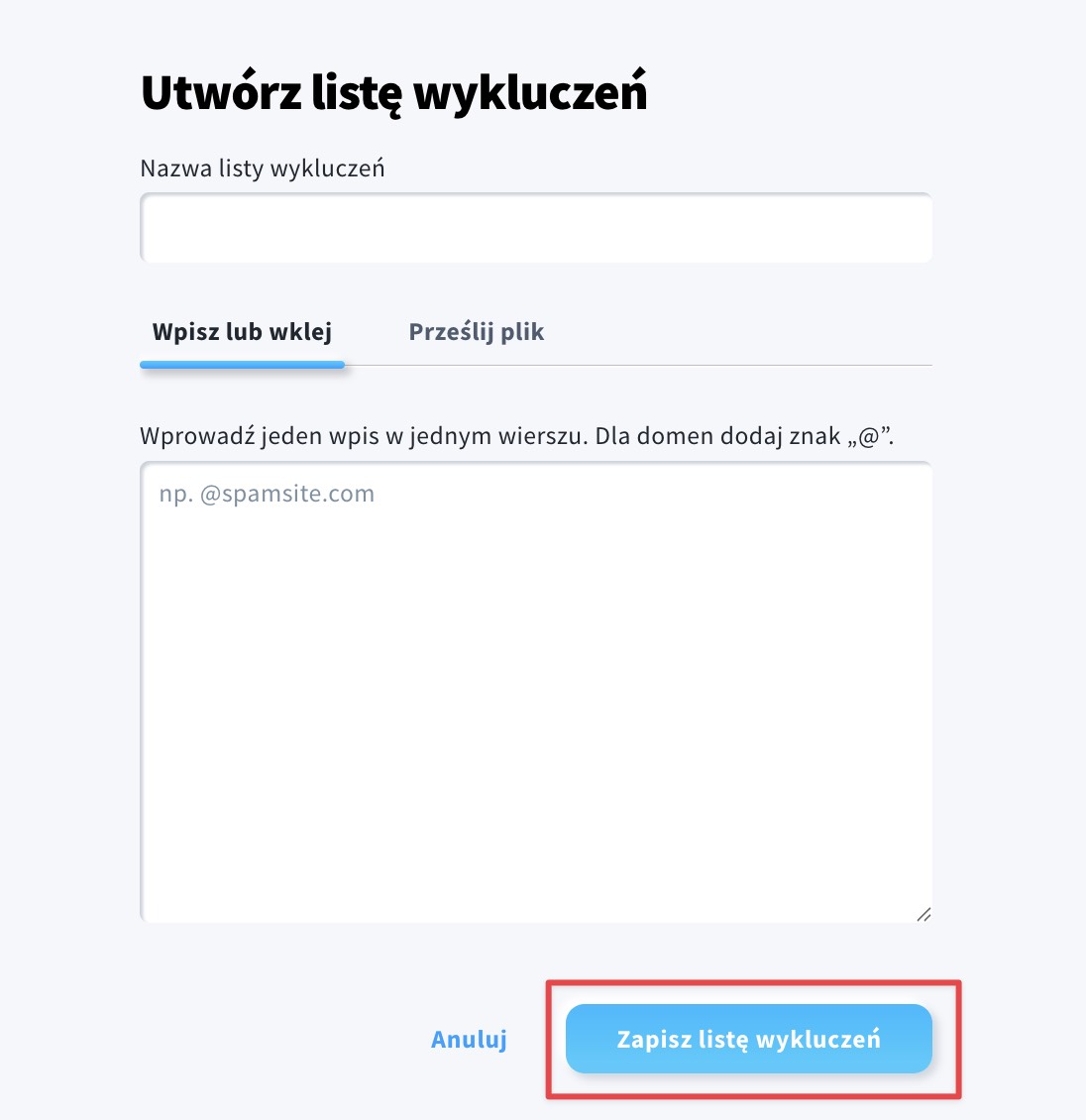
- Kliknij przycisk Utwórz listę wykluczeń.
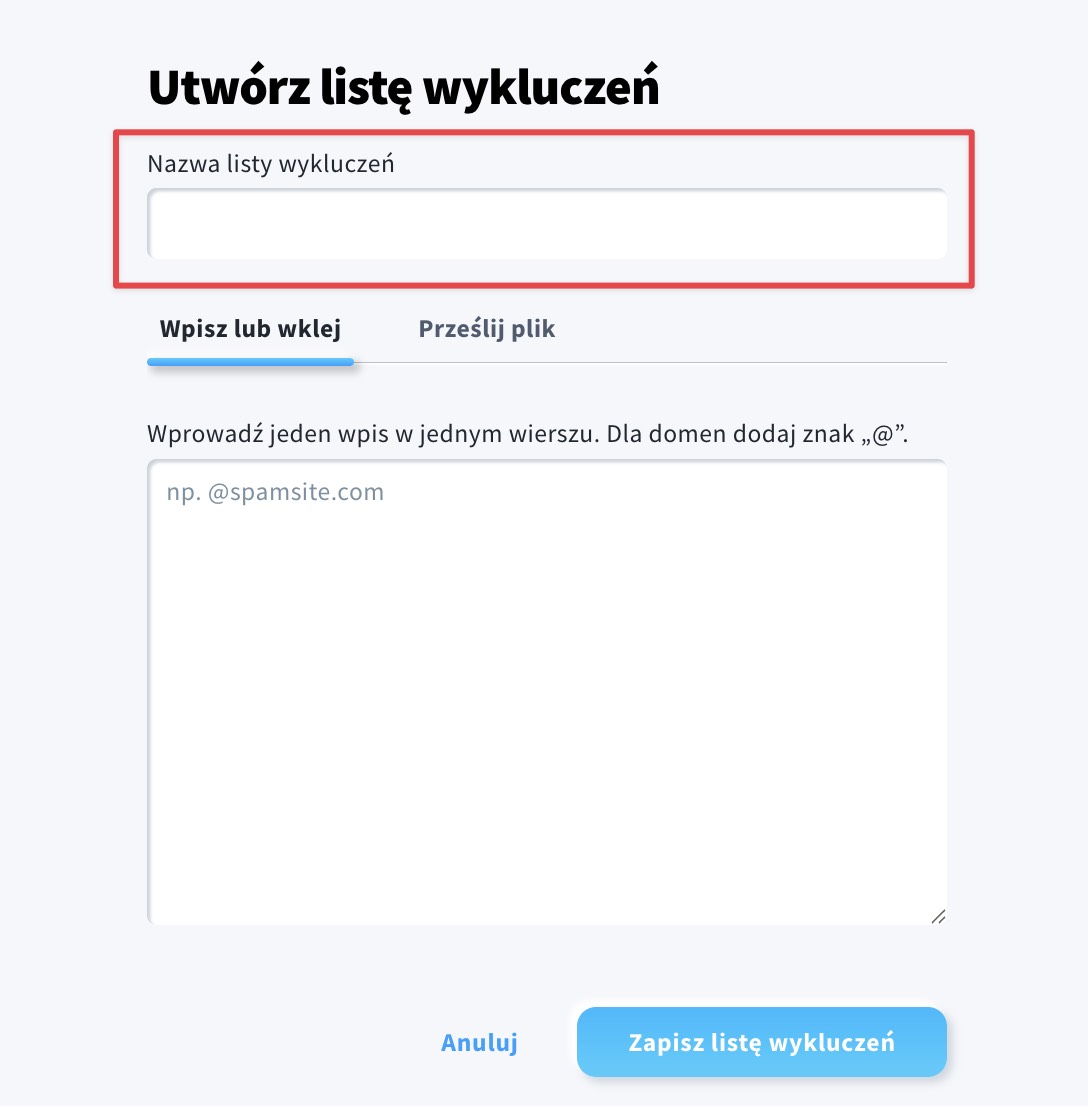
- Otworzy się strona do konfiguracji. Wpisz nazwę listy (wymagana). Nazwa listy może zawierać od 1 do 64 znaków. Wszystkie znaki są dozwolone, ale nazwa nie może być tylko spacją ( ). Emoji zostaną zmienione na podkreślnik ( _ ).
- Dodaj reguły wykluczeń.
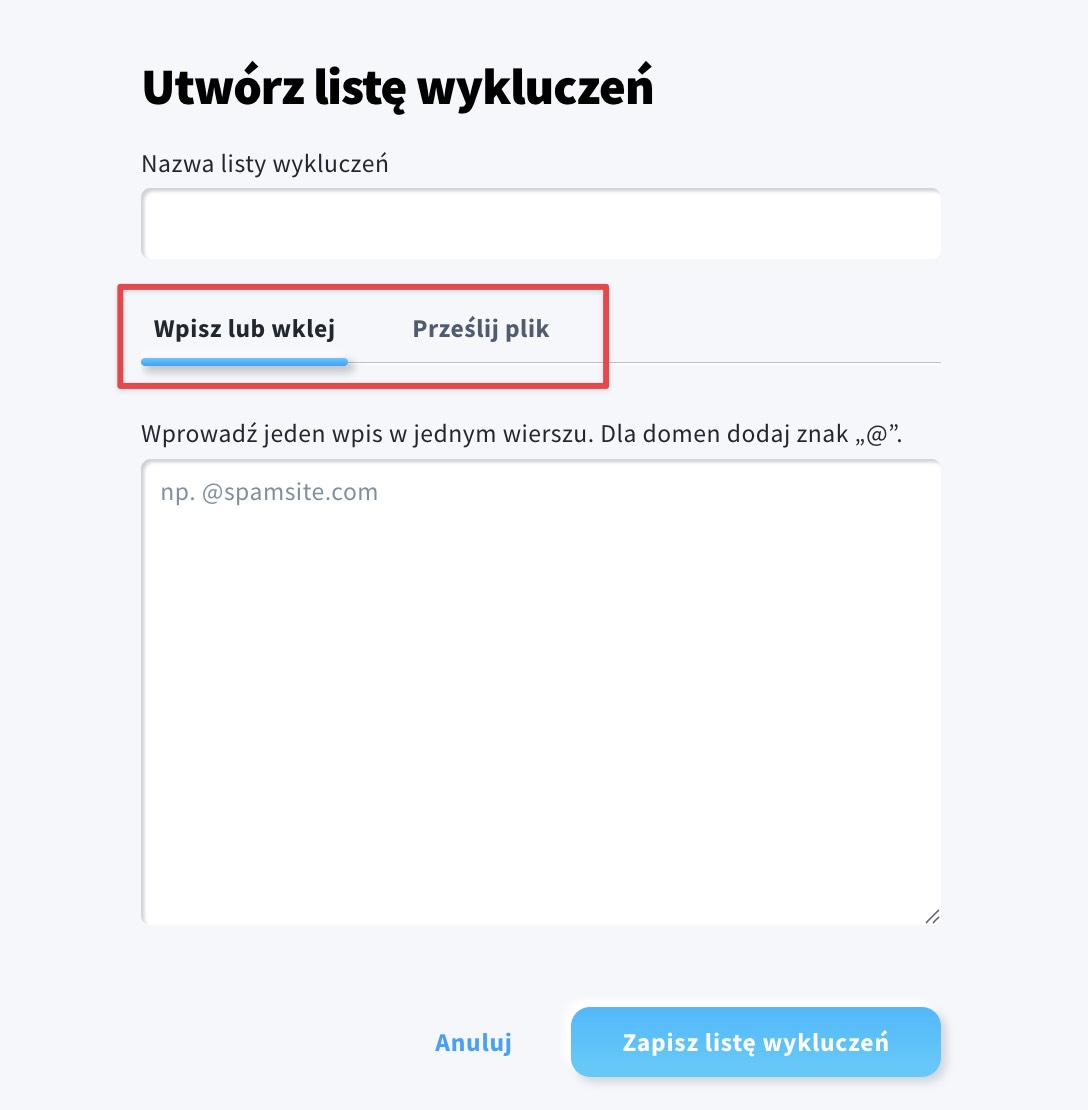
Możesz:
- Je wkleić lub wpisać. Wprowadź jeden wpis w jednym wierszu, użyj klawisza Enter, aby oddzielić każdy wpis.
- Przesłać plik. Użyj pliku CSV lub TXT, nie większego niż 10 MB. Możesz przeciągnąć plik lub kliknąć Prześlij plik i wybrać plik ze swojego komputera. Gdy plik zostanie poprawnie dodany, potwierdzimy, że jest gotowy do przesłania.
Uwaga: Plik powinien zawierać tylko jedną kolumnę. Każdy wiersz powinien mieć jeden z następujących formatów:
użytkownik@domena.com
@domena.com
użytkownik@
- Kliknij Zapisz listę wykluczeń.
Gdy poprawnie utworzysz listę wykluczeń, zostaniesz automatycznie przeniesiony na stronę List wykluczeń.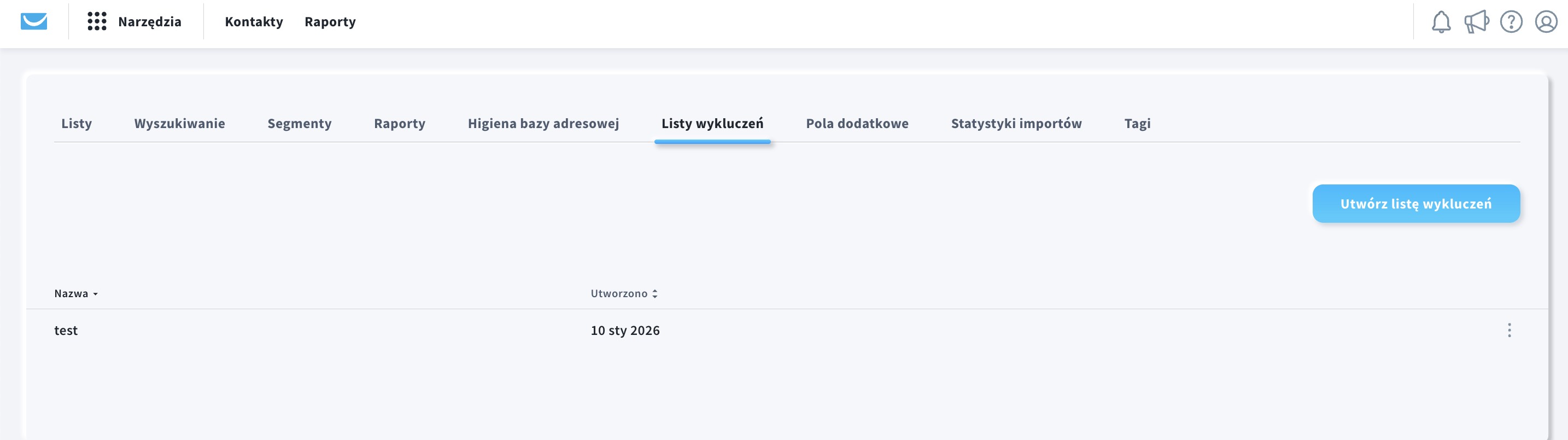
W tym miejscu możesz:
- przeglądać stworzone listy,
- edytować i usuwać istniejące listy,
- sortować listy według nazwy lub daty utworzenia,
- tworzyć nowe listy wykluczeń.
Edycja listy wykluczeń
- Przejdź do Kontakty > Listy wykluczeń.
- Skieruj kursor myszy na menu Akcji (3 kropki), aby zobaczyć dostępne opcje. Wybierz Edytuj.
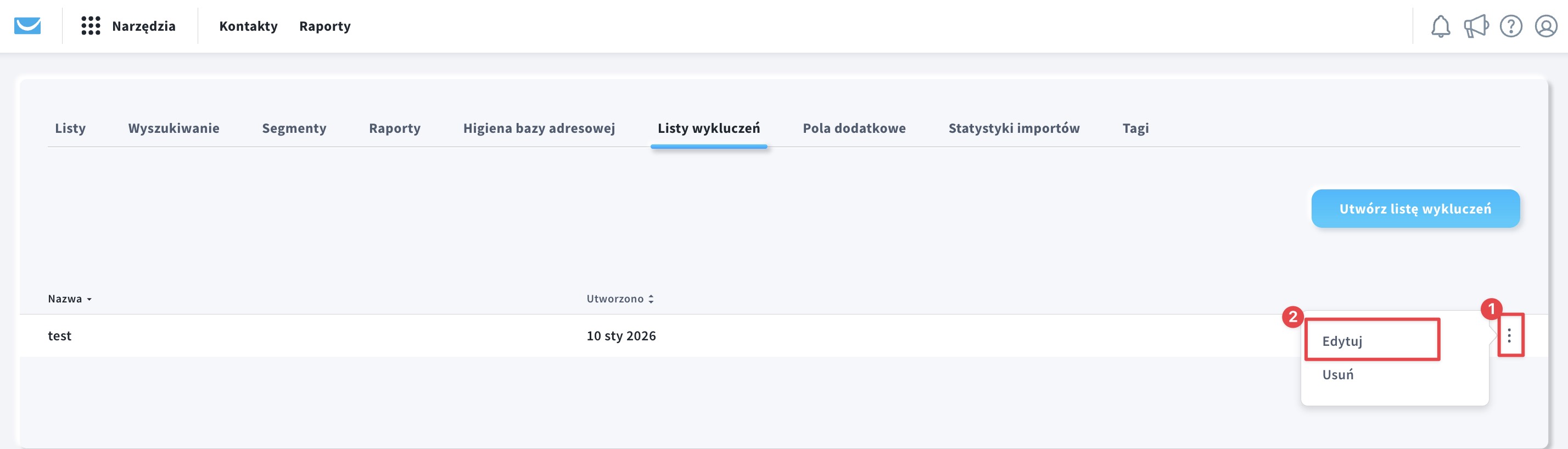
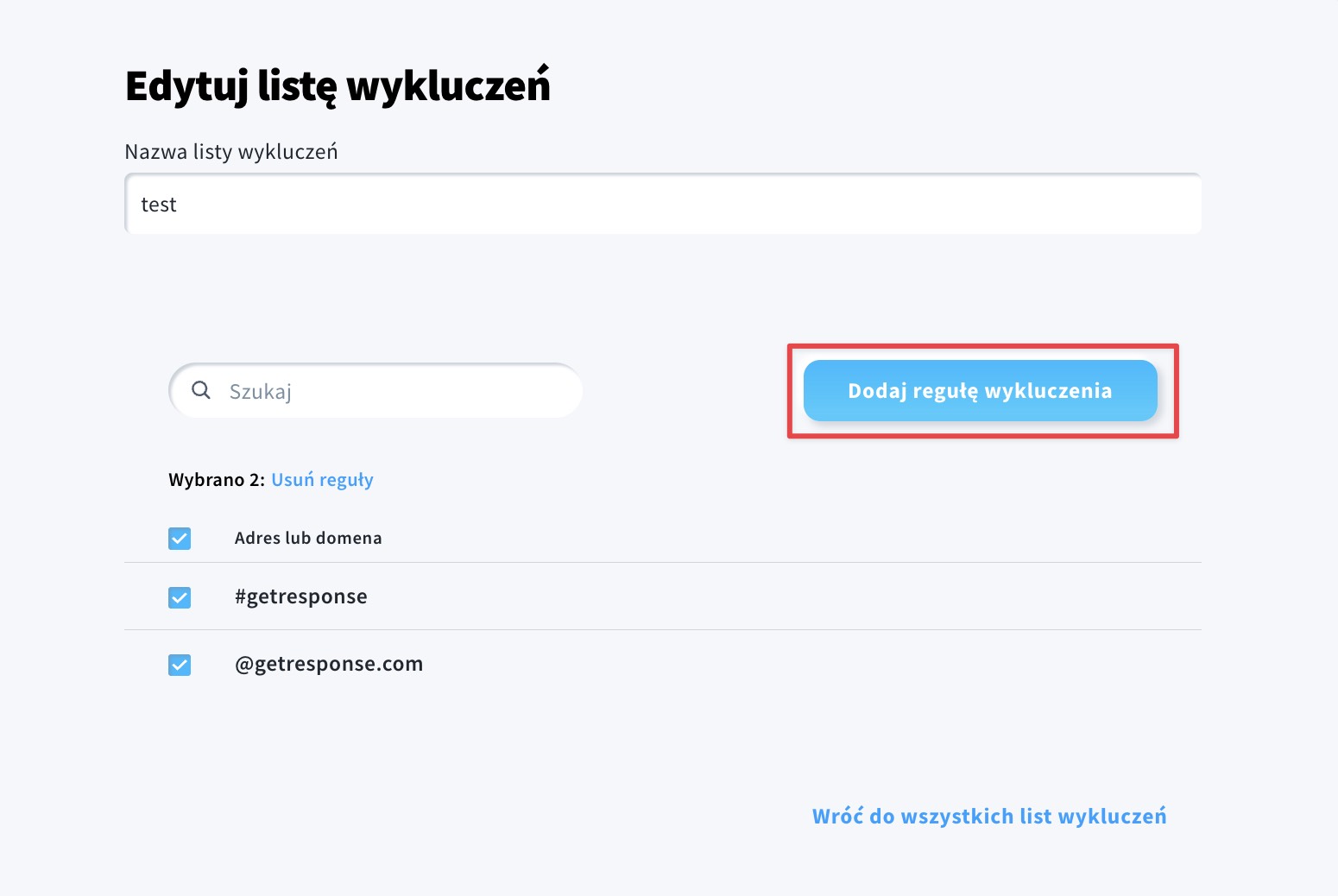
- Gdy klikniesz Edytuj, znajdziesz się na stronie edycji listy. W tym miejscu możesz zmienić nazwę listy wykluczeń i usunąć lub dodać regułę.
- Aby zmienić nazwę, wpisz nową nazwę we wskazanym polu.
- Aby usunąć regułę(y), wybierz jedną lub więcej reguł. Aby usunąć reguły masowo, odznacz okienko nad wykazem reguł. Kliknij Usuń i zapisz.
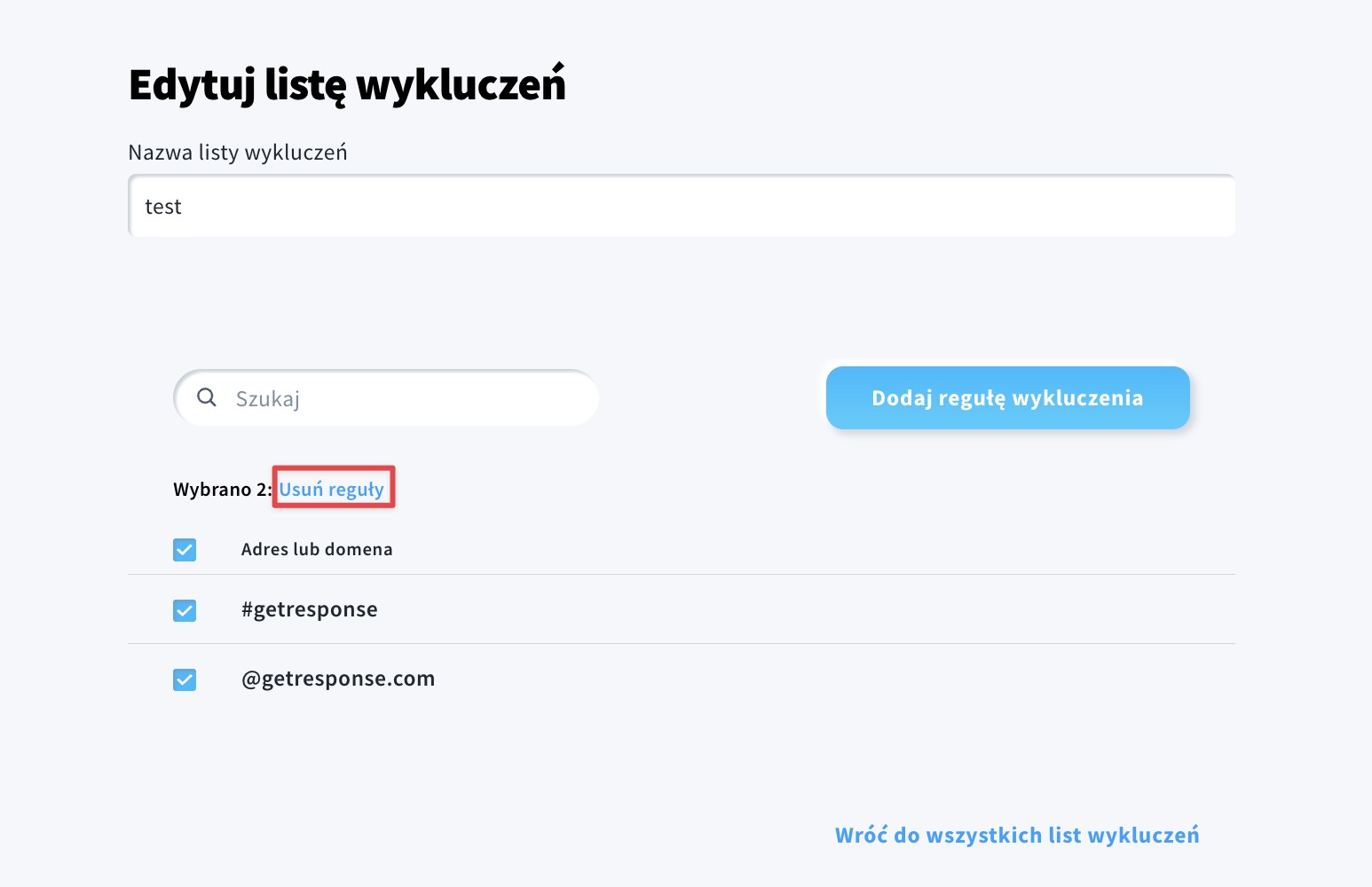
- Aby dodać nową regułę, wybierz Dodaj regułę wykluczenia. Następnie postępuj zgodnie z krokami opisującymi dodawanie reguł. Kliknij Zapisz.
Usuwanie list wykluczeń
- Przejdź do Kontakty > Listy wykluczeń.
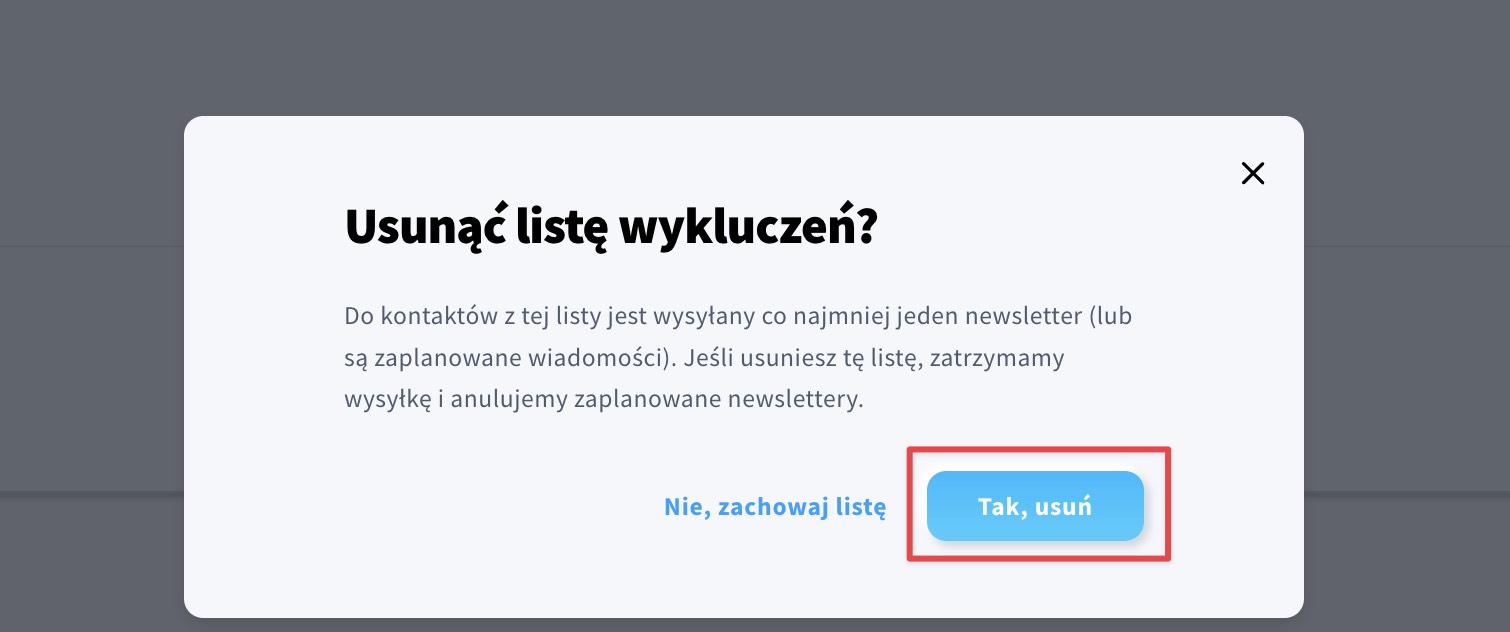
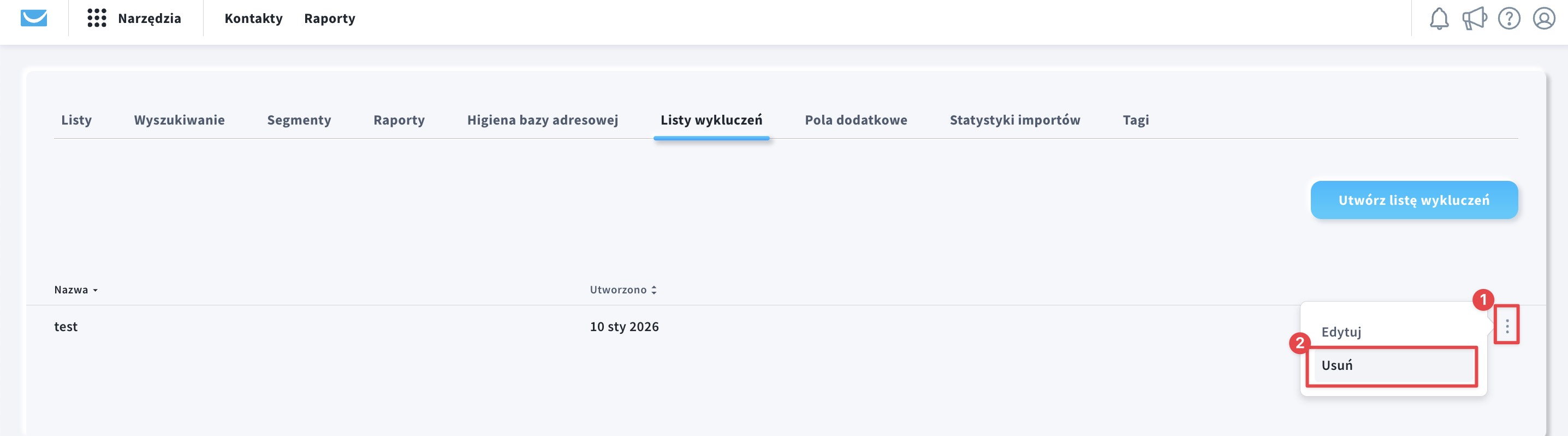
- Skieruj kursor myszy na menu Akcji (3 kropki), aby zobaczyć dostępne opcje. Wybierz Usuń. Zobaczysz okno dialogowe.
- Kliknij Tak, usuń, aby potwierdzić, że chcesz skasować listę wykluczeń.