Jak tworzyć segmenty za pomocą AI?
Segmentacja AI ułatwia tworzenie precyzyjnych grup kontaktów bez konieczności ręcznego ustawiania złożonych warunków. Wystarczy opisać grupę odbiorców, do której chcesz dotrzeć, a AI poprowadzi Cię poprzez pytania doprecyzowujące, a następnie zaproponuje warunki potrzebne do utworzenia segmentu. Dzięki temu możesz szybko identyfikować kontakty na podstawie ich zachowań, zaangażowania i innych danych.
Od stycznia 2026 dostępna jest nowa wersja segmentacji. Jest ona stopniowo udostępniana istniejącym kontom i została ustawiona jako domyślna dla wszystkich nowo tworzonych kont.
Nową wersję można rozpoznać po etykiecie BETA i nadal jest ona w fazie rozwoju, dlatego niektóre funkcje mogą się jeszcze zmieniać.
Kroki opisane w tym artykule dotyczą wyłącznie kont, które mają dostęp do nowej segmentacji. Jeśli nie widzisz tej opcji na swoim koncie, oznacza to, że nie została jeszcze do niego przypisana.
Jak tworzyć segmenty za pomocą AI
Aby utworzyć segment z wykorzystaniem AI:
- Przejdź do Kontakty > Segmenty (BETA).
- Kliknij Stwórz segment.
- Zobaczysz opcję Stwórz segment z AI.
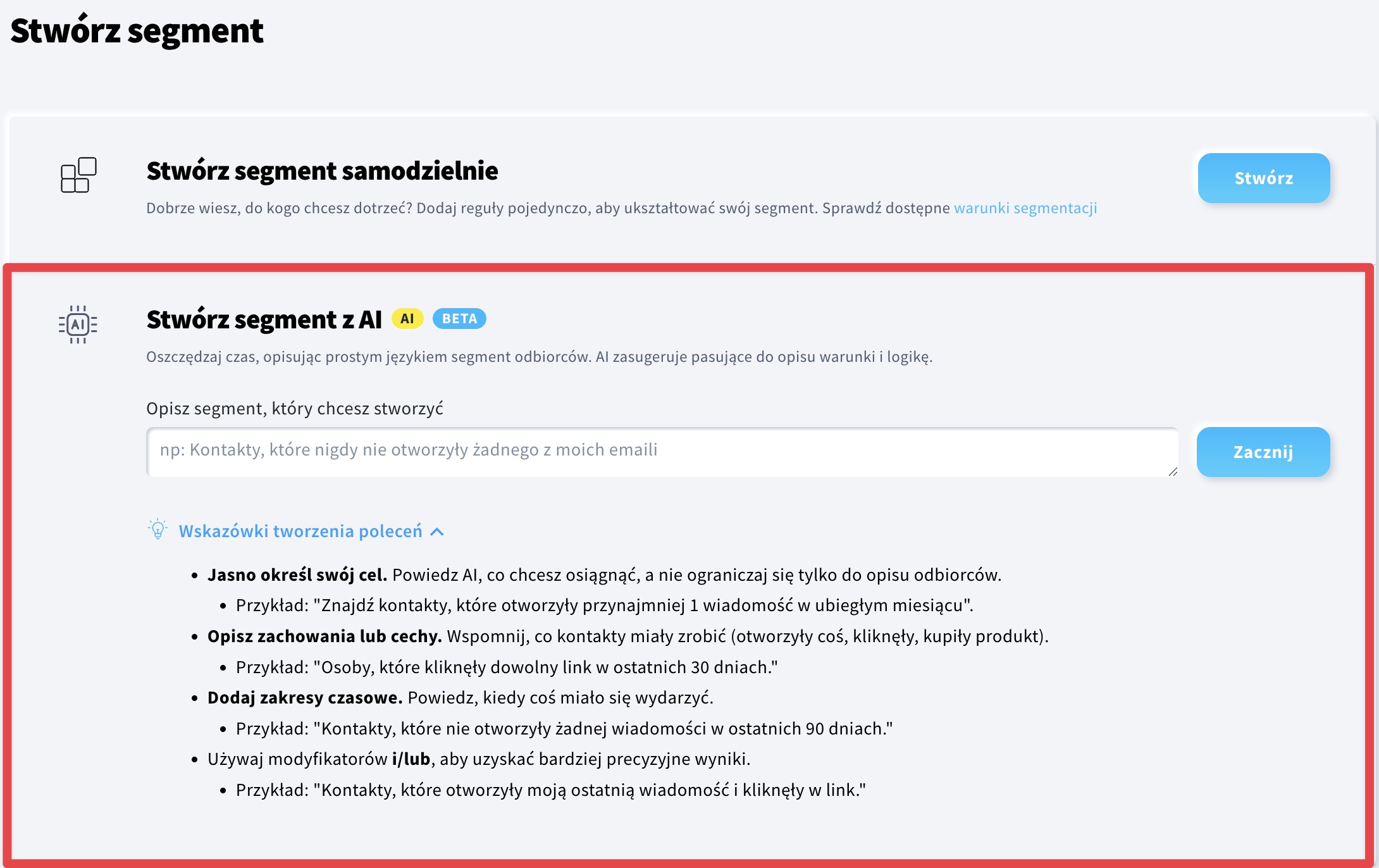
- W polu tekstowym opisz segment, który chcesz utworzyć. Tworząc prompt, pamiętaj o poniższych wskazówkach:
- Jasno określ swój cel. Powiedz AI, co chcesz osiągnąć, a nie ograniczaj się tylko do opisu odbiorców.
- Przykład: “Znajdź kontakty, które otworzyły przynajmniej 1 wiadomość w ubiegłym miesiącu”.
- Opisz zachowania lub cechy. Wspomnij, co kontakty miały zrobić (otworzyły coś, kliknęły, kupiły produkt).
- Przykład: “Osoby, które kliknęły dowolny link w ostatnich 30 dniach.”
- Dodaj zakresy czasowe. Powiedz, kiedy coś miało się wydarzyć.
- Przykład: “Kontakty, które nie otworzyły żadnej wiadomości w ostatnich 90 dniach.”
- Używaj modyfikatorów i/lub, aby uzyskać bardziej precyzyjne wyniki.
- Przykład: “Kontakty, które otworzyły moją ostatnią wiadomość i kliknęły w link.”
- Kliknij Zacznij.
- Pojawi się okno pop-up, w którym, jeśli będzie to konieczne, nasz agent AI zada dodatkowe pytania, aby doprecyzować szczegóły segmentu.
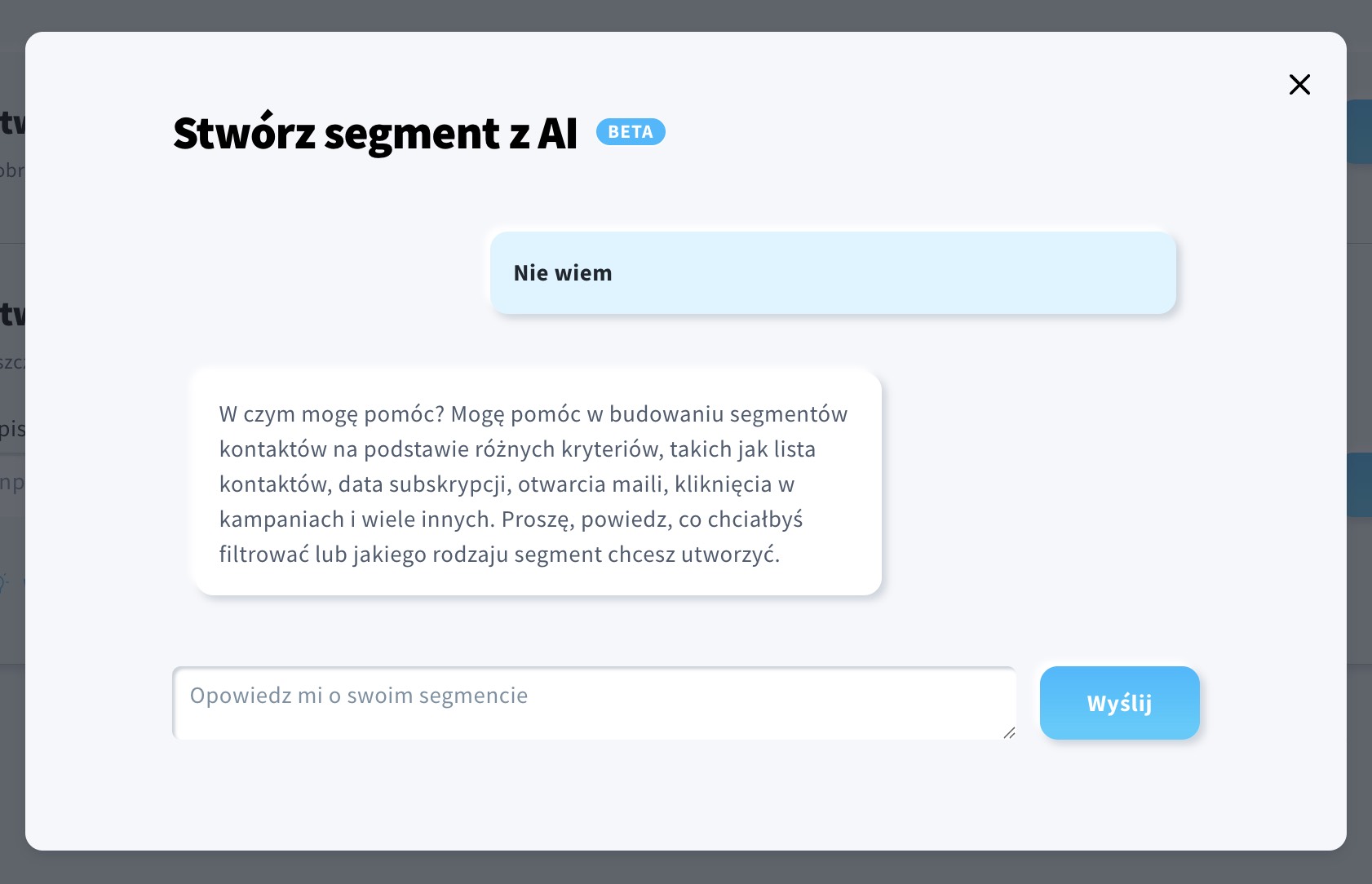
- Po zdefiniowaniu wszystkich szczegółów segment zostanie wygenerowany.
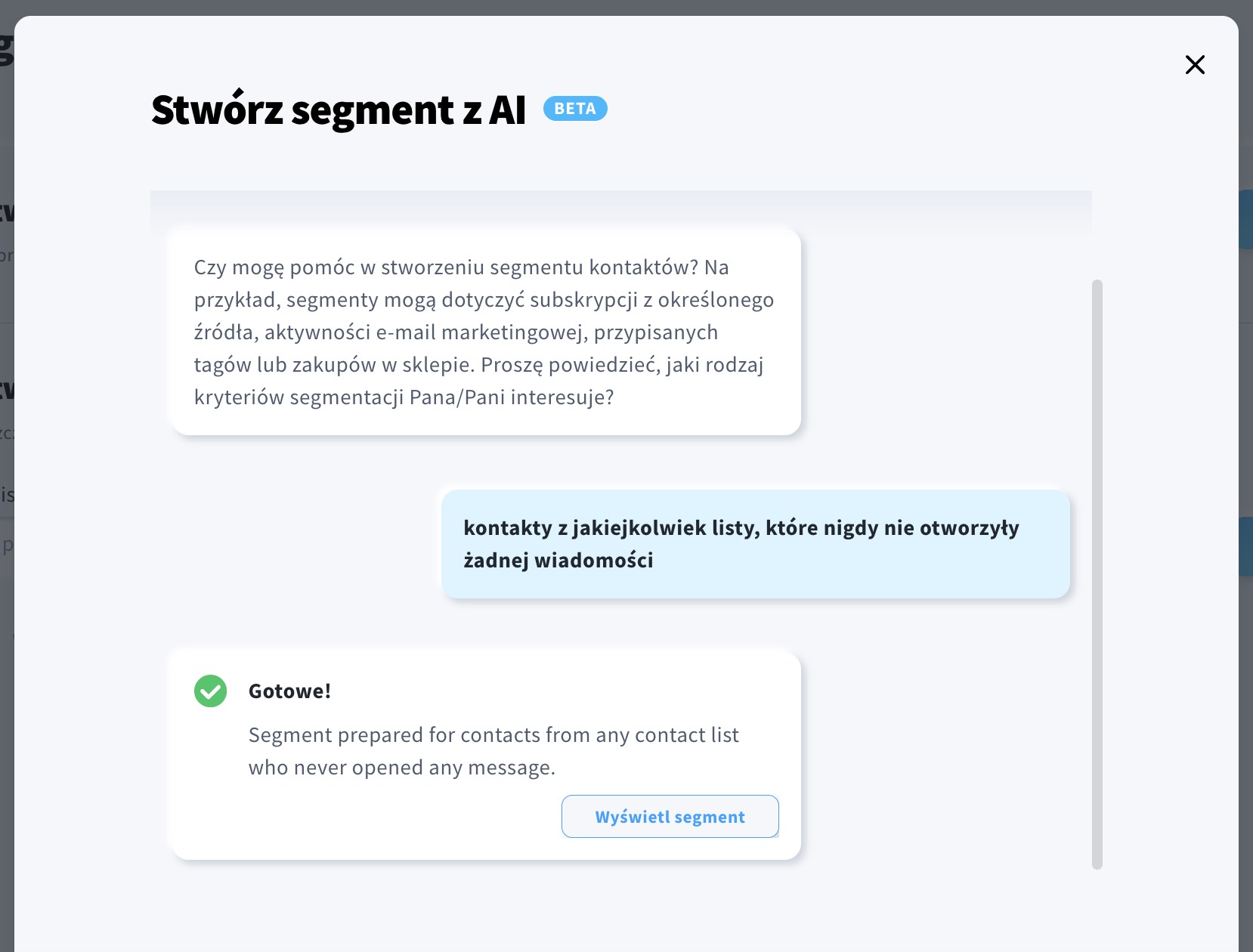
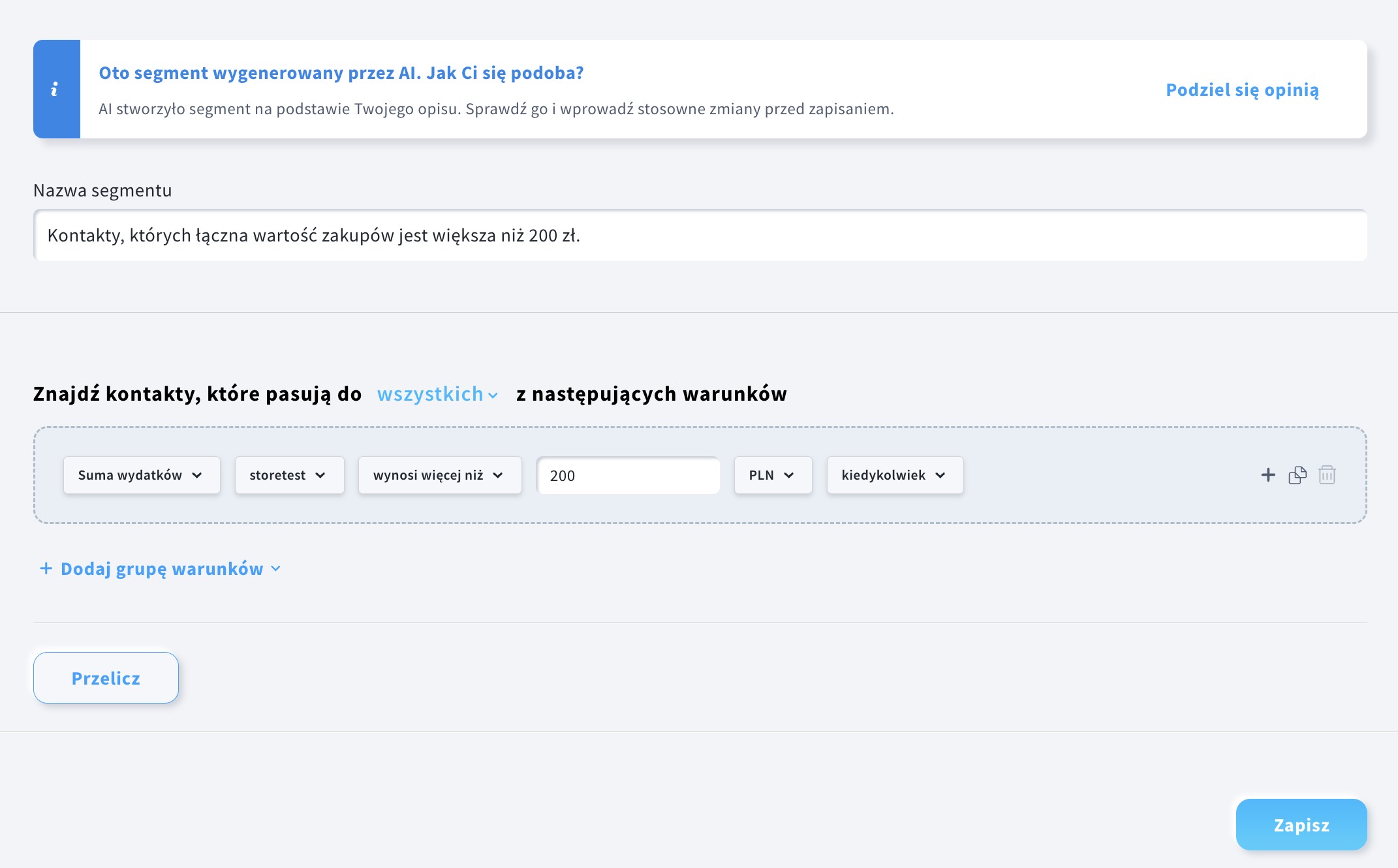
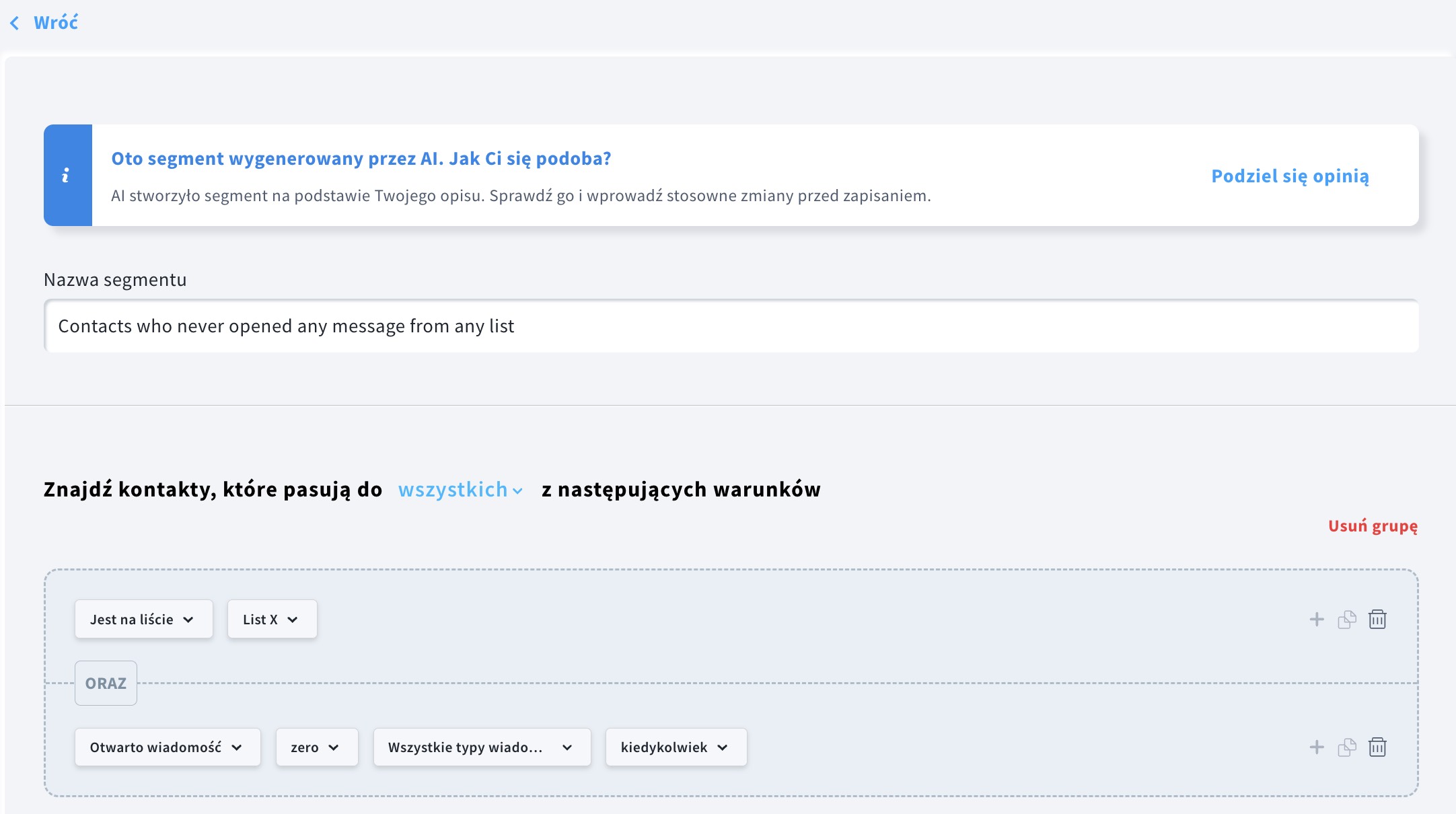
- Kliknij Wyświetl segment. Tam możesz przejrzeć i zmodyfikować nazwę segmentu oraz logikę warunków.
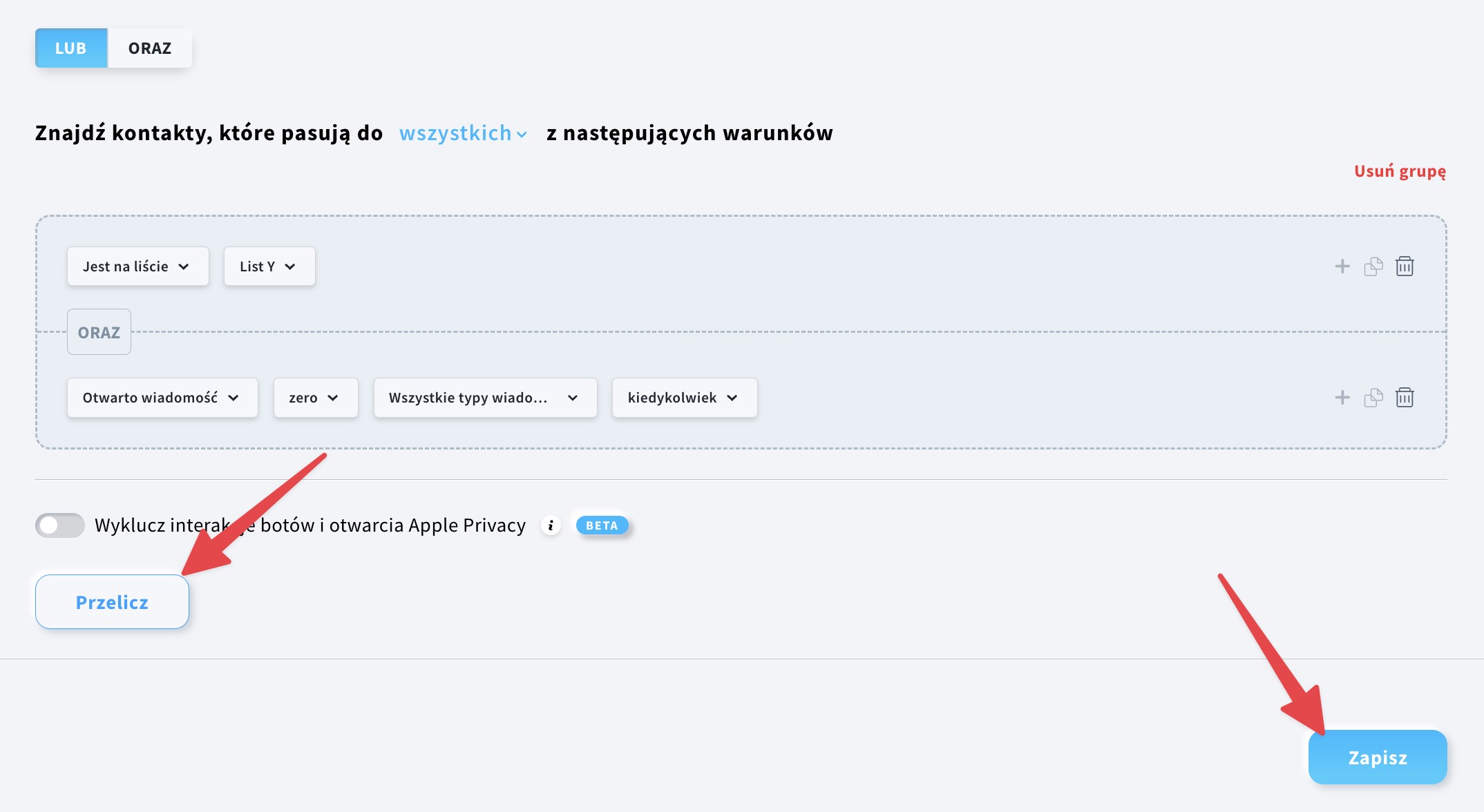
- Gdy segment będzie gotowy, przewiń w dół i kliknij Zapisz. Przed zapisaniem możesz również kliknąć Przelicz, aby sprawdzić, ile kontaktów znajdzie się w segmencie.
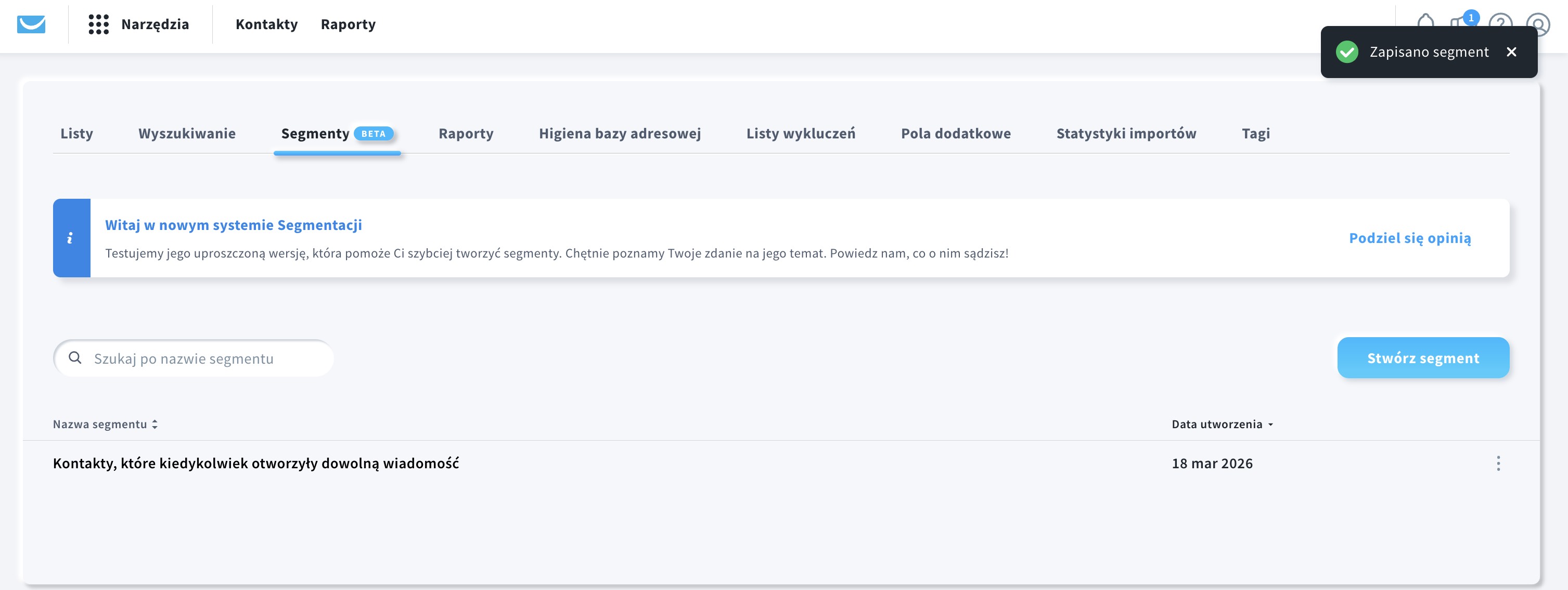
- Po kliknięciu Zapisz pojawi się powiadomienie o powodzeniu, a następnie zostaniesz przeniesiony do widoku Zarządzania Segmentami (BETA), gdzie możesz przejść do utworzonego segmentu lub tworzyć kolejne.
Przykładowe prompty do segmentów generowanych przez AI
Jeśli nie masz pewności, jak sformułować prompt, poniżej znajdziesz kilka przykładów segmentów, które możesz utworzyć za pomocą AI.
Przykład 1: Ostatnio zaangażowane kontakty
Prompt:
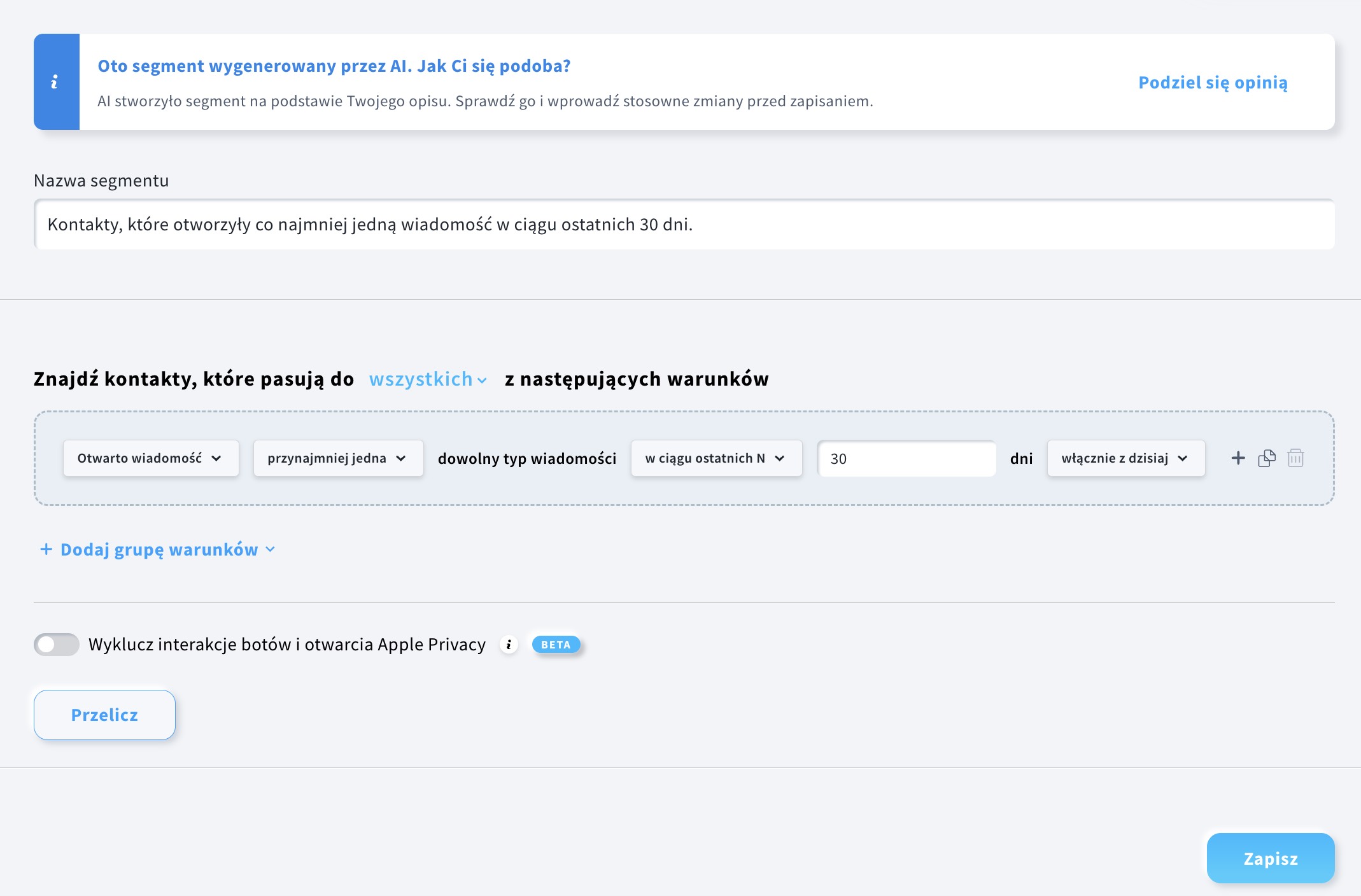
„Kontakty, które otworzyły co najmniej jedną wiadomość w ciągu ostatnich 30 dni.”
Ten segment identyfikuje subskrybentów, którzy niedawno otworzyli Twoje wiadomości. Jest przydatny, gdy chcesz kierować komunikację do osób aktualnie zaangażowanych w Twoje kampanie.
Przykład 2: Kontakty, które kliknęły linki w wiadomościach
Prompt:
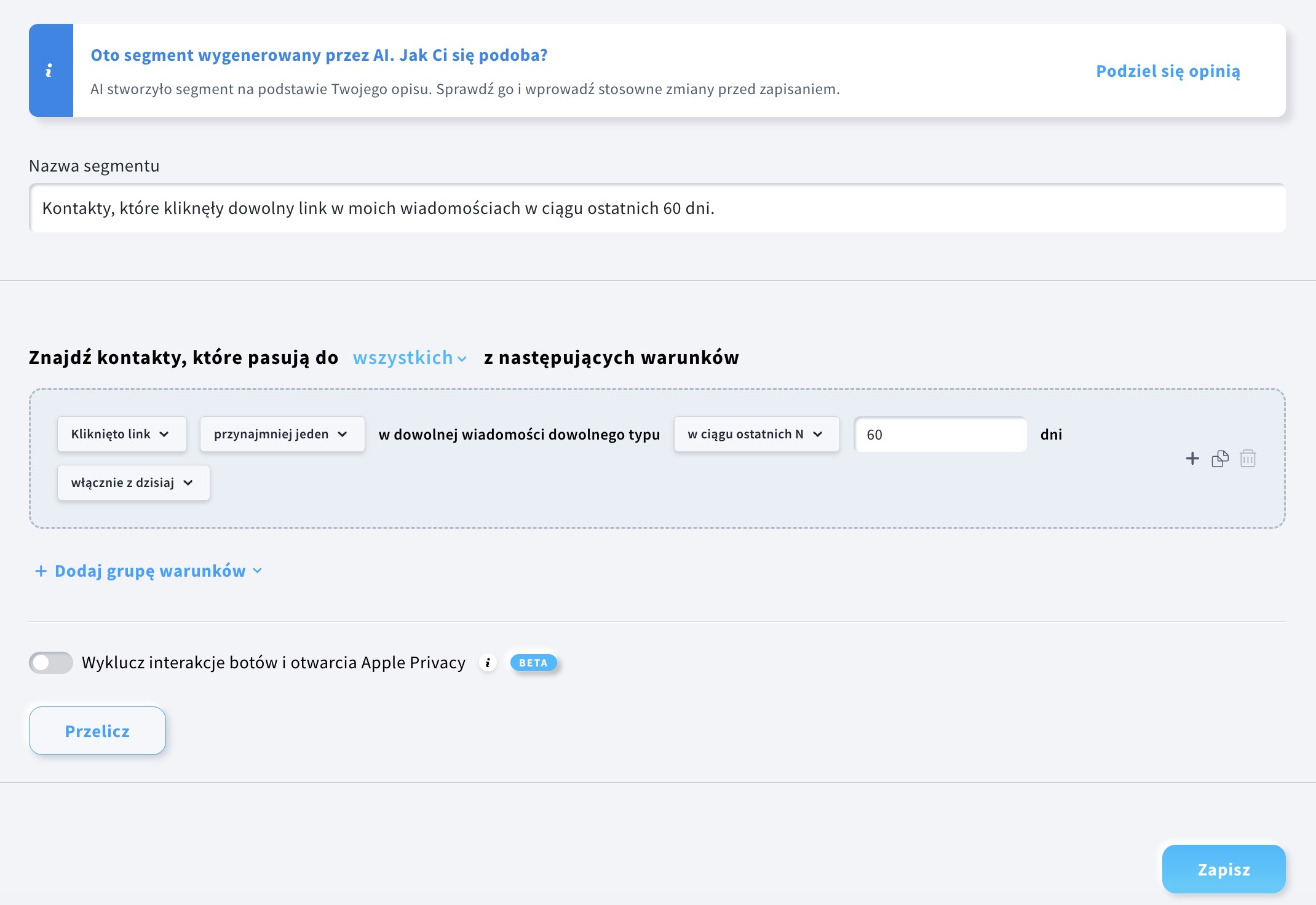
„Kontakty, które kliknęły dowolny link w moich wiadomościach w ciągu ostatnich 60 dni.”
Segment ten skupia się na kontaktach, które wchodziły w interakcję z linkami w Twoich wiadomościach, co wskazuje na zainteresowanie treścią lub ofertą. Możesz go wykorzystać do kierowania komunikacji do osób bardziej skłonnych do reakcji na promocje lub dalsze wiadomości.
Przykład 3: Kontakty, które dokonały zakupu
Prompt:
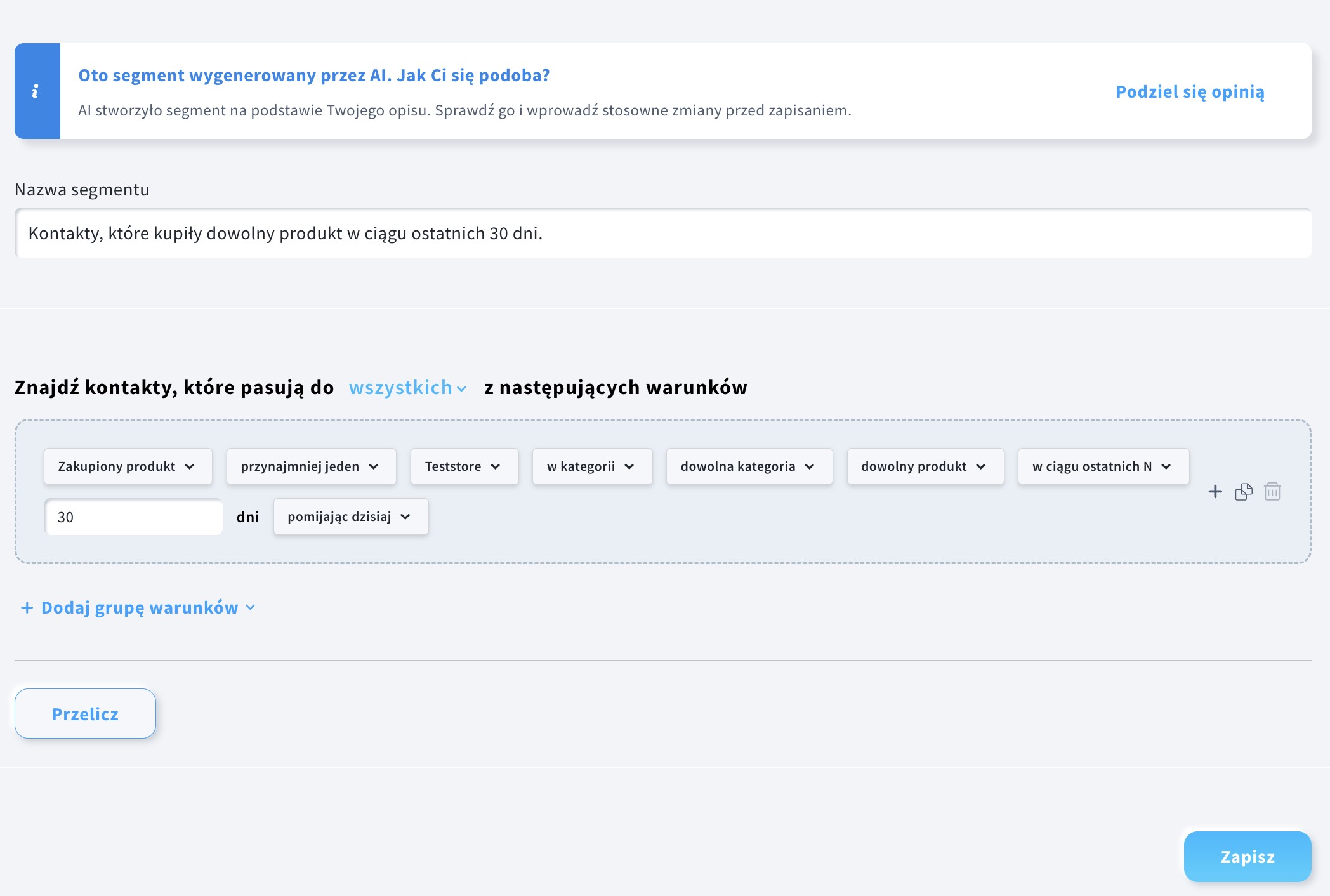
„Kontakty, które kupiły dowolny produkt w ciągu ostatnich 30 dni.”
To zapytanie zwraca klientów, którzy niedawno dokonali zakupu. Takie segmenty są często wykorzystywane w komunikacji posprzedażowej, np. do wysyłki wiadomości follow-up, rekomendacji produktów lub próśb o opinię.
Przykład 4: Klienci o wysokiej wartości
Prompt:
„Kontakty, których łączna wartość zakupów jest większa niż 200 zł.”
To zapytanie pomaga zidentyfikować klientów, którzy wydają najwięcej. Segment ten możesz wykorzystać do kampanii specjalnych, programów lojalnościowych lub ofert z wcześniejszym dostępem.