
Czym są gotowe segmenty i jak z nich korzystać?
Gotowe segmenty to przygotowane do użycia szablony, które przyspieszają i ułatwiają proces segmentacji.
Zamiast tworzyć segment ręcznie, możesz wybrać jeden z 24 wstępnie skonfigurowanych szablonów dopasowanych do najczęstszych zastosowań. Szablony są podzielone na cztery główne kategorie:
- Zaangażowanie w emaile
- Źródło zapisu
- Sprzedaż i przychody
- Szczegóły kontaktu
- Jakość listy i dostarczalność
Gotowe segmenty pomagają zaoszczędzić czas i ułatwiają personalizację kampanii na dużą skalę dzięki wykorzystaniu sprawdzonych kryteriów odbiorców, które mogą prowadzić do wyższego zaangażowania i lepszych wyników kampanii. Pomagają także zachować spójność i ograniczyć ryzyko błędów podczas tworzenia segmentów, dlatego są szczególnie przydatne dla osób, które dopiero zaczynają pracę z segmentacją lub chcą stosować sprawdzone praktyki.
Od stycznia 2026 dostępna jest nowa wersja segmentacji. Jest ona stopniowo udostępniana istniejącym kontom i została ustawiona jako domyślna dla wszystkich nowo tworzonych kont.
Nową wersję można rozpoznać po etykiecie BETA i nadal jest ona w fazie rozwoju, dlatego niektóre funkcje mogą się jeszcze zmieniać.
Kroki opisane w tym artykule dotyczą wyłącznie kont, które mają dostęp do nowej segmentacji. Jeśli nie widzisz tej opcji na swoim koncie, oznacza to, że nie została jeszcze do niego przypisana.
Jak korzystać z gotowych segmentów
- Przejdź do Kontakty > Segmenty (BETA).
- Kliknij Stwórz segment.
- Zobaczysz opcję Skorzystaj z gotowego segmentu.
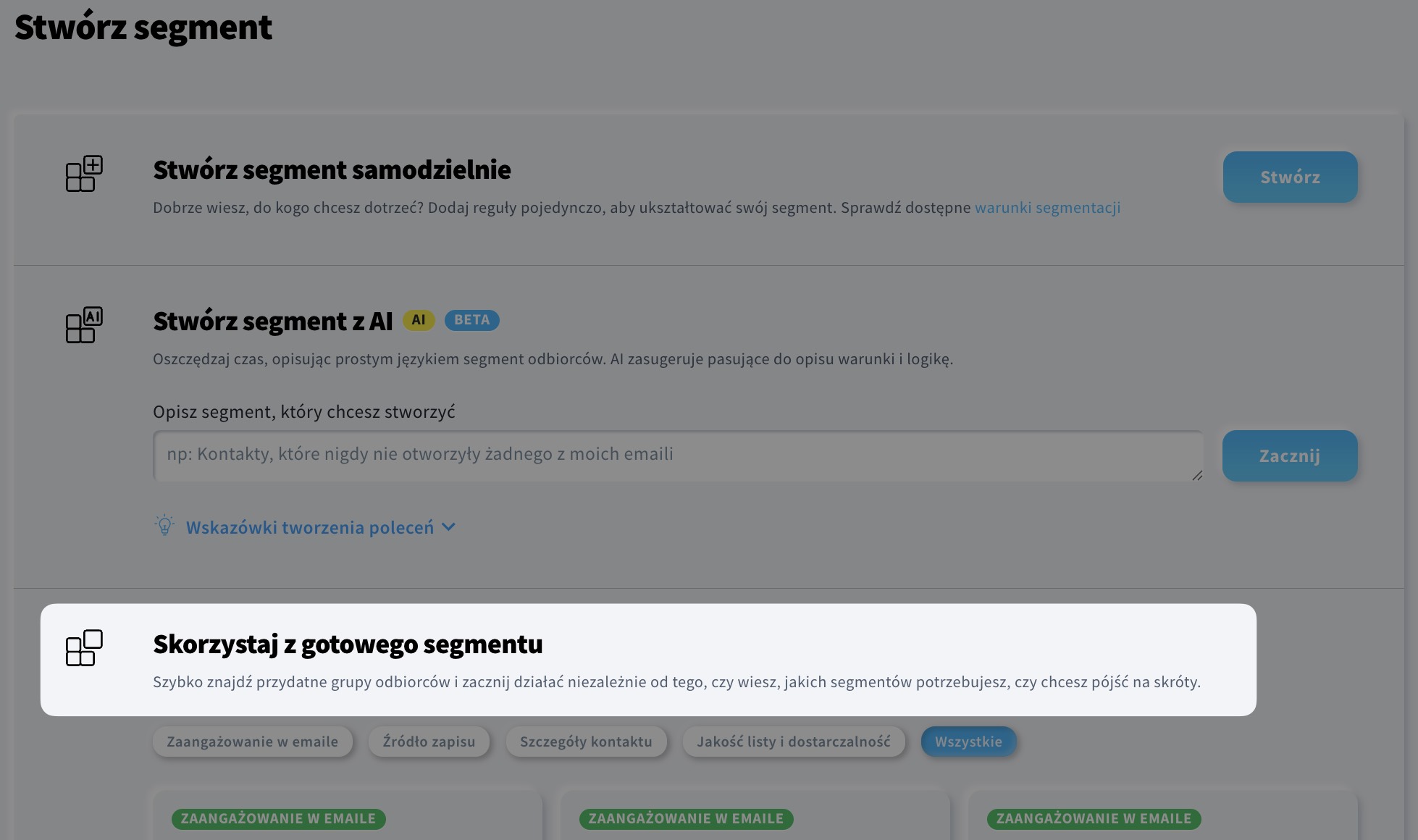
- Wybierz kategorię lub wyświetl wszystkie kategorie.
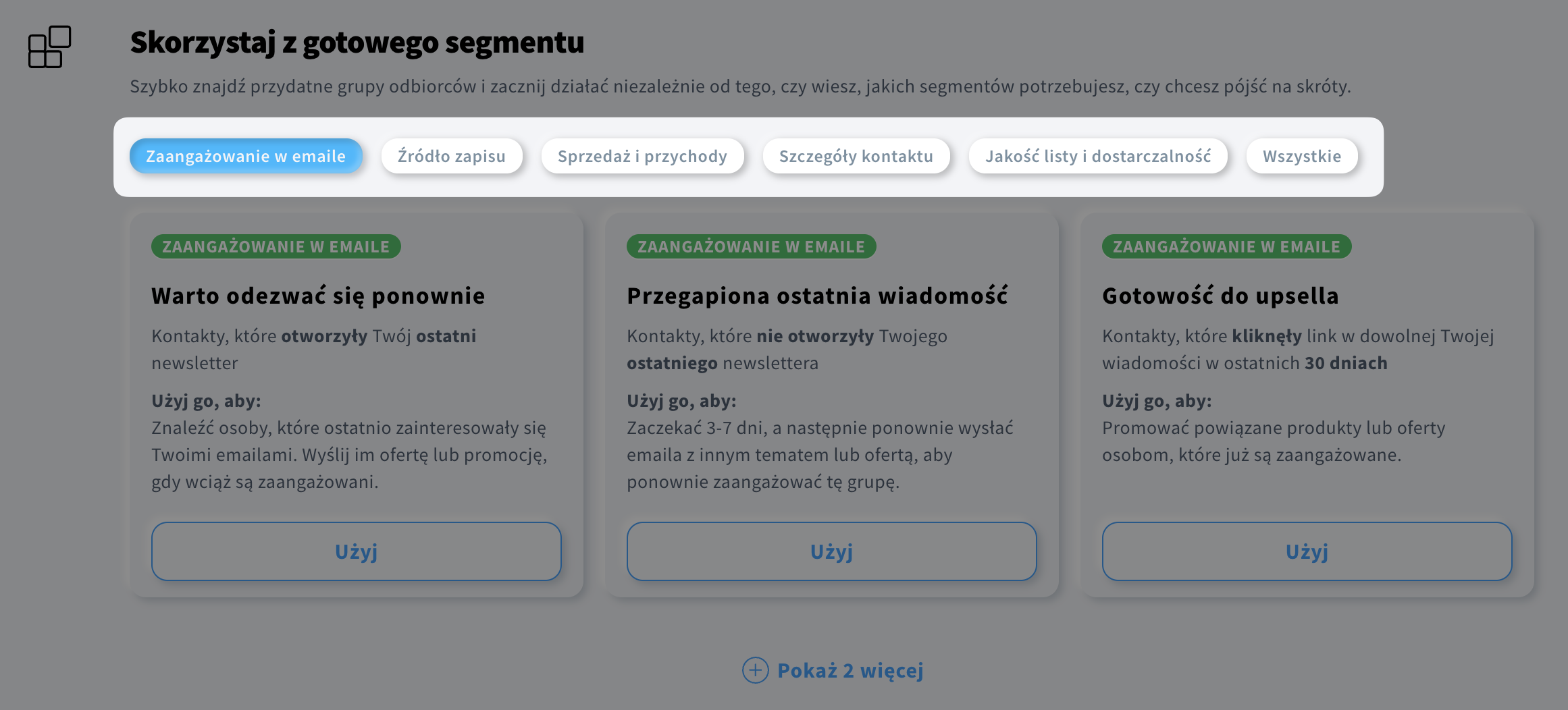
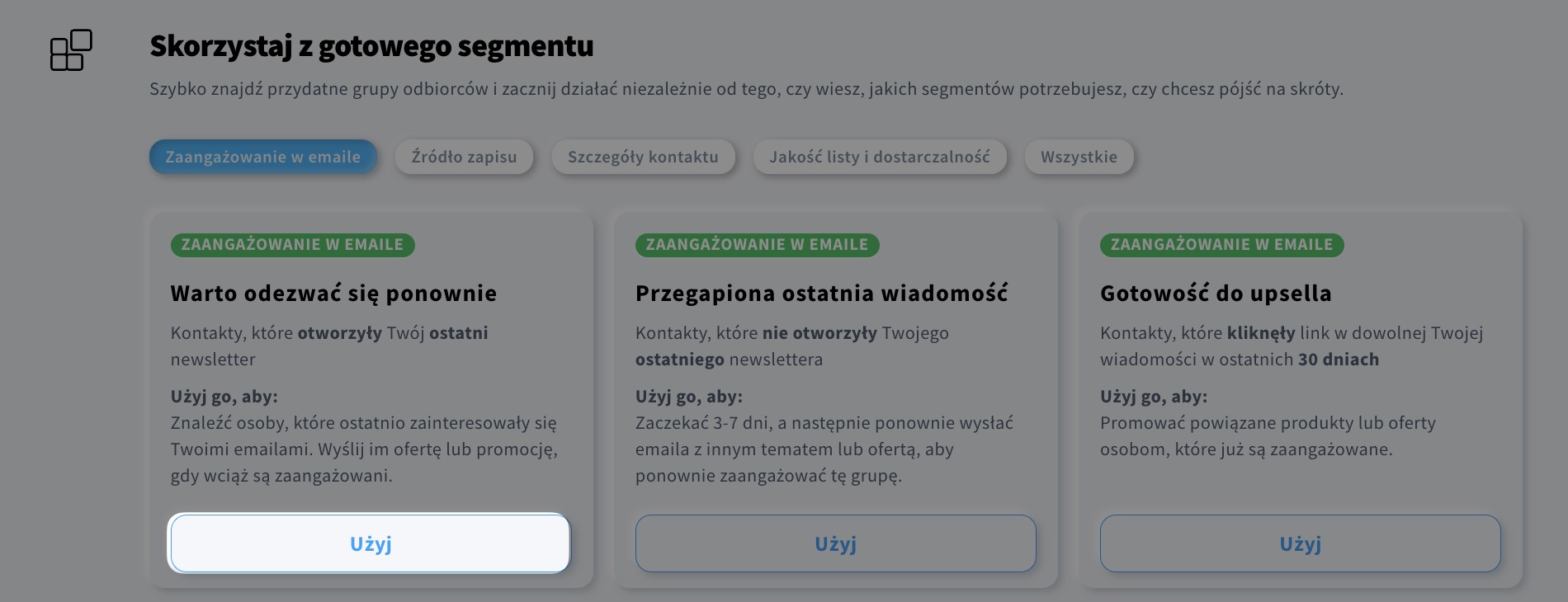
- Znajdź segment odpowiadający Twoim potrzebom i kliknij Użyj.
- W kolejnym kroku zobaczysz podsumowanie segmentu, jego nazwę oraz zastosowane warunki. Uwaga: na tym etapie należy doprecyzować warunki wyszukiwania, wybierając konkretne wiadomości, daty oraz inne istotne dane. Możesz także wykluczyć interakcje botów lub dodać własne warunki, aby dostosować zakres kryteriów.
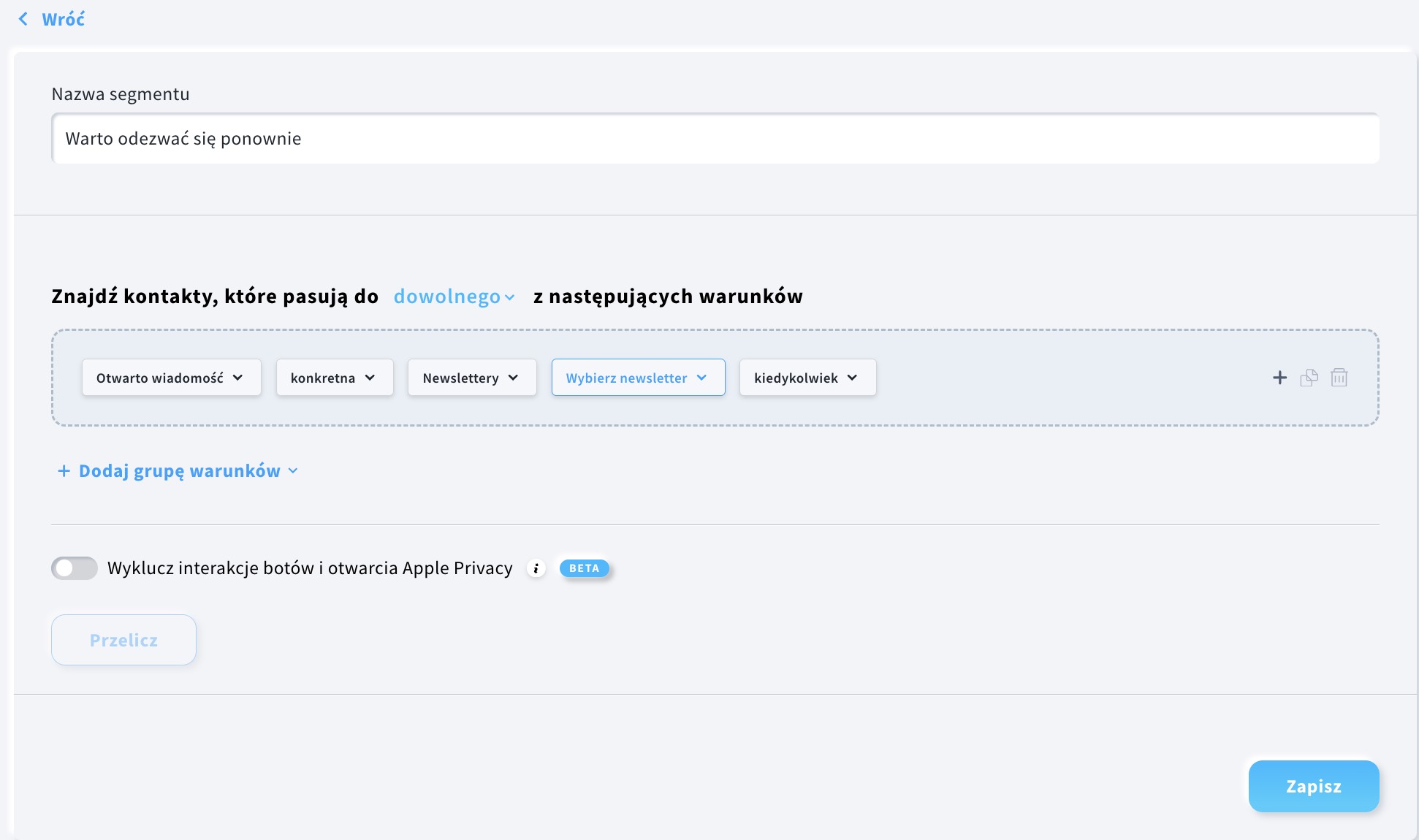
- Aby zapisać segment, kliknij Zapisz.


