Jak zintegrować GetResponse MAX z Make.com? MAX
Integracja GetResponse MAX z Make.com umożliwia sprawną automatyzację procesów marketingowych. Po połączeniu obu platform możesz synchronizować kontakty, zarządzać kampaniami oraz automatyzować powtarzalne zadania, co pozwala oszczędzić czas i zapewnia większą efektywność działań marketingowych. Niniejszy FAQ zawiera kluczowe informacje oraz odpowiedzi na najczęściej zadawane pytania, które pomogą Ci w prawidłowej konfiguracji integracji.
Uwaga: Tradycyjne sposoby łączenia make.com z GetResponse nie będą działać w przypadku konta GetResponse MAX. Moduł GetResponse w make.com przekierowuje do domeny app.getresponse.com, która jest przeznaczona dla naszych klientów korzystających z kont typu self-service. Ponieważ masz własną domenę logowania do konta MAX, połączenie odbywa się w inny sposób – poprzez moduł HTTP w make.com.
Zanim zaczniesz, potrzebujesz:
Jak zintegrować GetResponse MAX z Make.com
- Zaloguj się na swoje konto Make.com.
- Rozpocznij tworzenie nowego scenariusza.
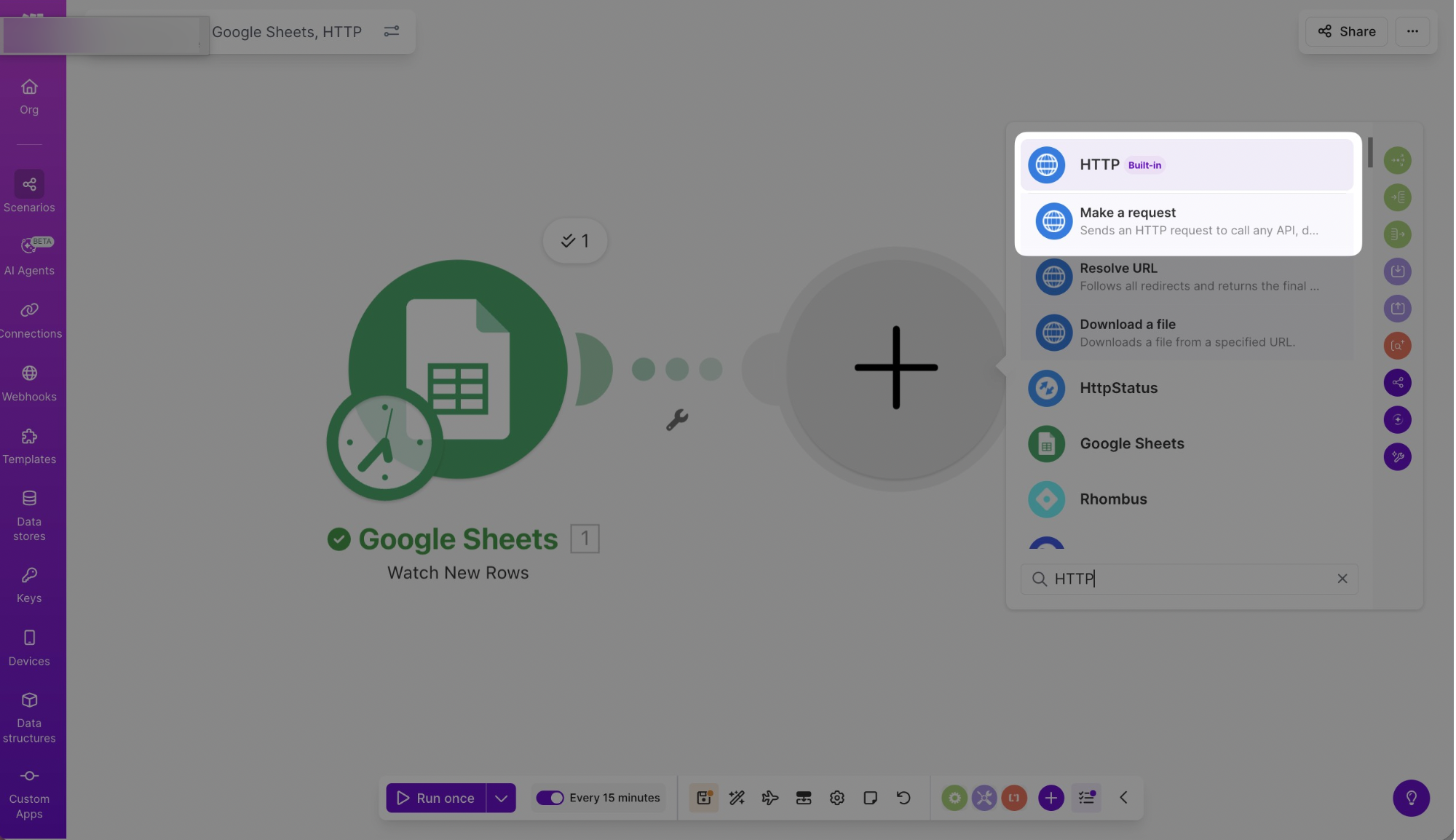
- Z listy modułów wybierz HTTP – Make a request.
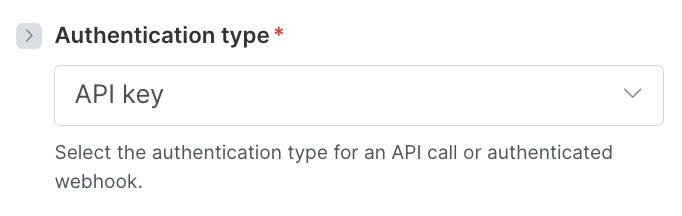
- Wybierz API Key jako typ uwierzytelniania.
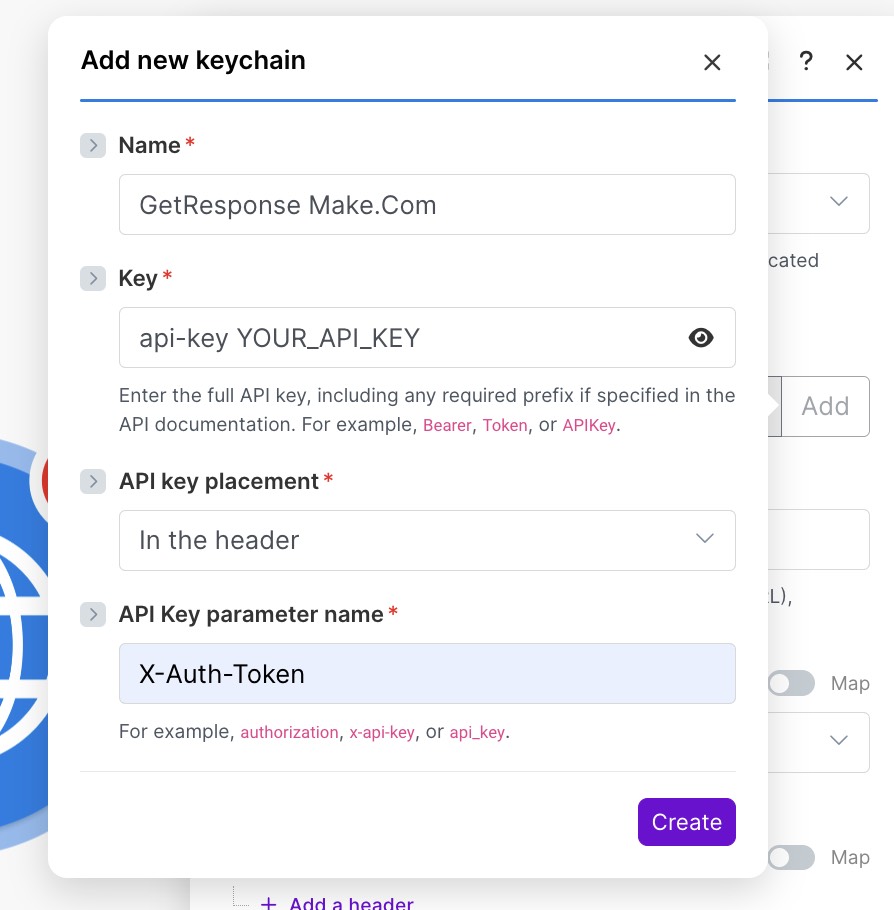
- Kliknij Dodaj w sekcji Credentials i wprowadź swój klucz API zgodnie z wymaganiami zawartymi w naszej dokumentacji API.
- Wprowadź poprawny endpoint API (musi to być pełny URL, łącznie ze ścieżką, taką jak /contacts, /customfields, /newsletters itp.), wybierz metodę (GET, POST, DELETE) i dodaj wymagane nagłówki.
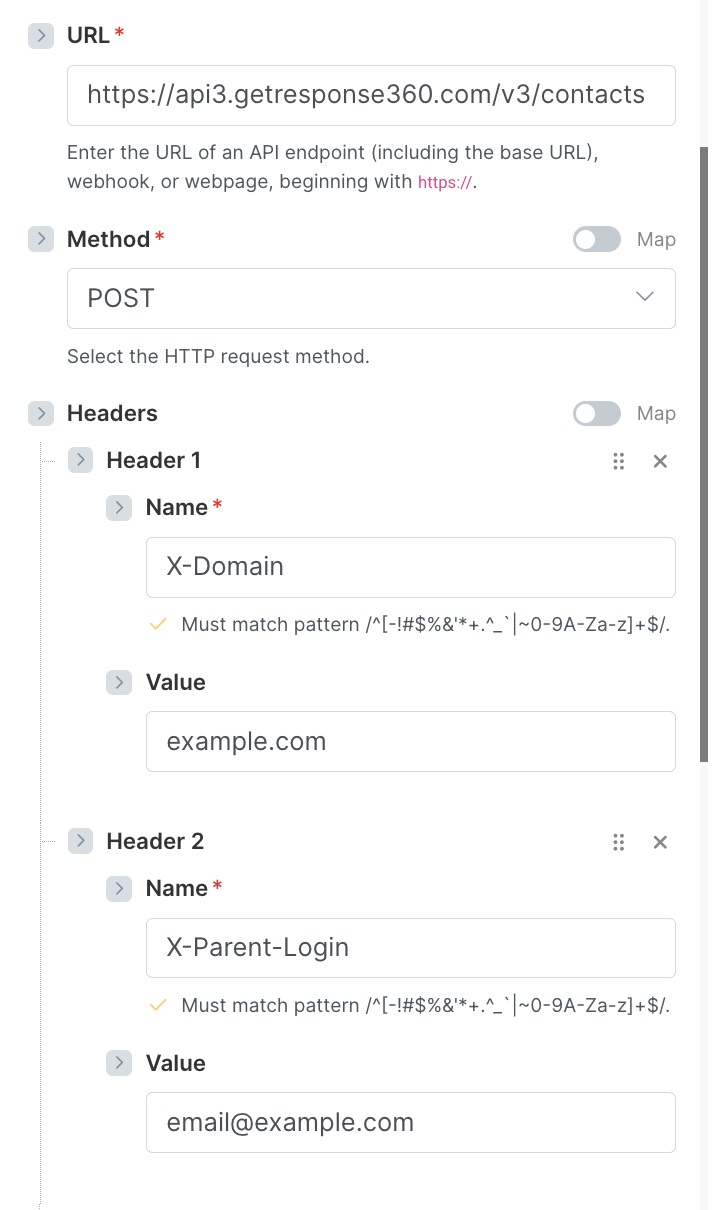
X-Domain to Twoja domena logowania do GetResponse.
X-Parent-Login to login do konta GetResponse, który jest niezbędny tylko wtedy, gdy chcesz utworzyć połączenie z (pod)kontem, na przykład w celu pobrania listy pól niestandardowych z określonego subkonta.
Uwaga: upewnij się, że używasz właściwego endpointu API (PL vs COM). Jeśli nie masz pewności, którego użyć, skontaktuj się z naszym z naszym zespołem wsparcia klienta. - W Query parameters możesz w razie potrzeby dodać dodatkowe parametry do wywołania API.

- Ustaw Body content type na application/json, Body input method na JSON string i wprowadź odpowiedni Payload.
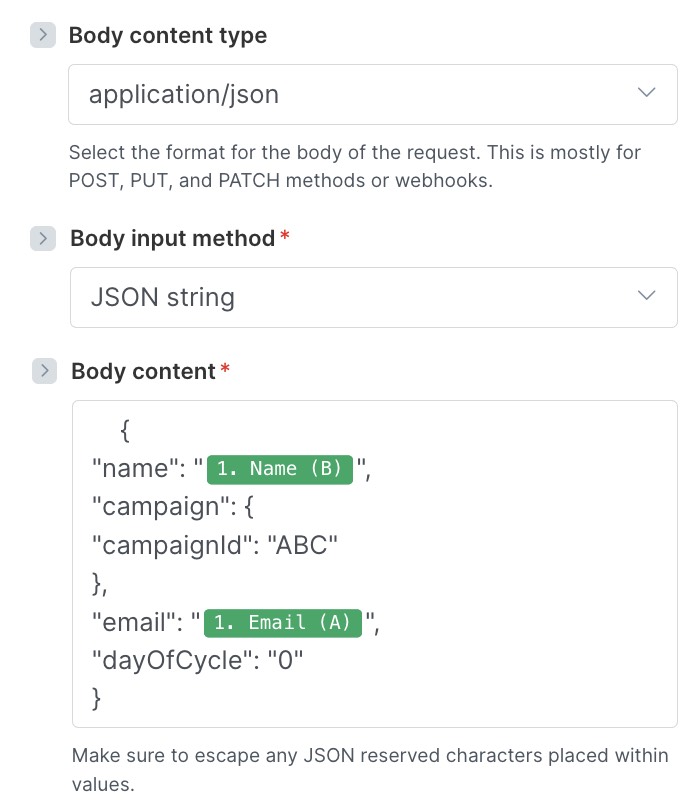
Jeśli w treści znajdują się jakiekolwiek wartości statyczne, takie jak ID kampanii lub autoresponder — uwzględnij je w body. Jeśli znajdują się tam symbole zastępcze, będziesz mógł wybrać je z listy: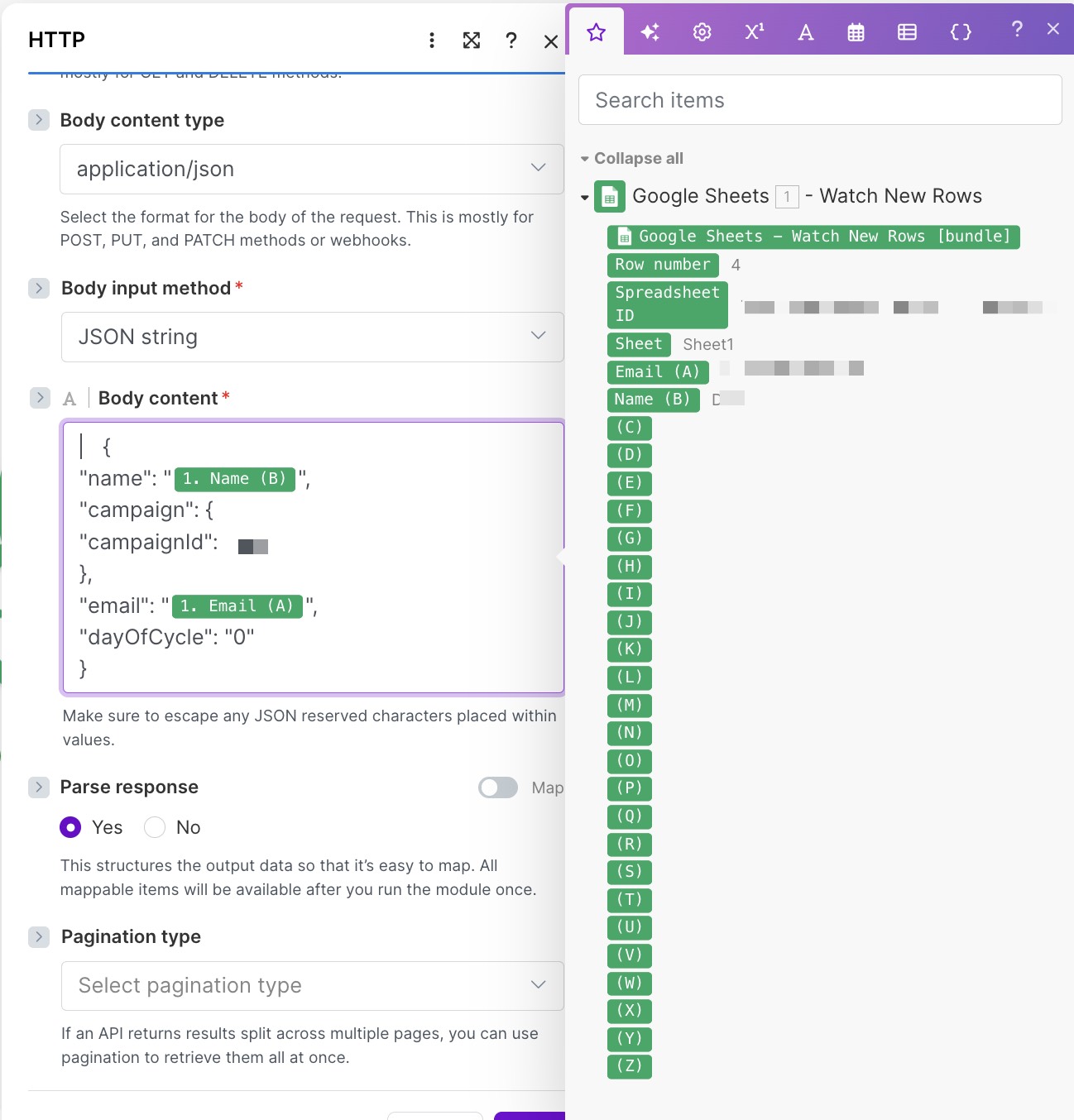
Może się to różnić w zależności od modułu źródłowego. - Włącz scenariusz.

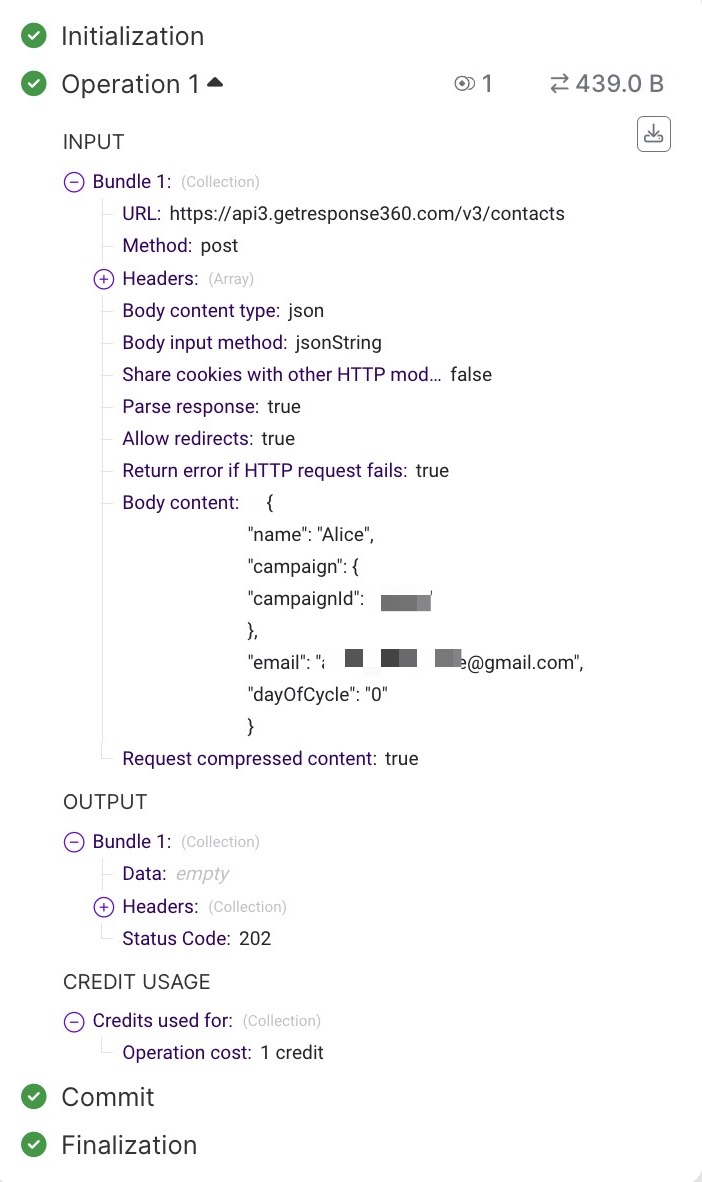
- Przeprowadź test. Uwaga: Aby przeprowadzić test z określonymi wartościami, wprowadź rzeczywiste dane w treści zamiast symboli zastępczych.

- Jeśli wywołanie API zakończyło się powodzeniem, w obu modułach powinny pojawić się znaczniki.
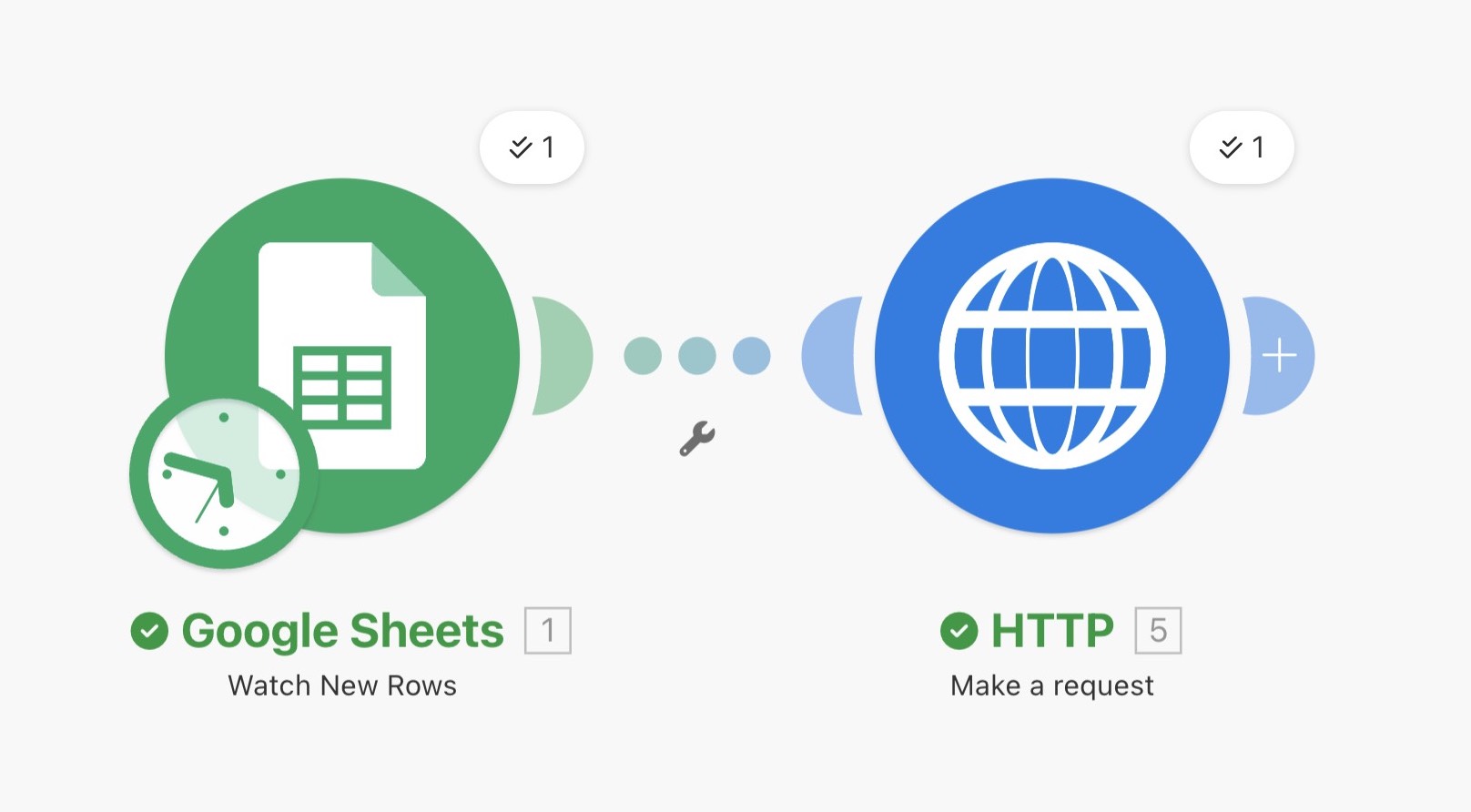
Oraz treść odpowiedzi z żądanymi wartościami: