Jak śledzić Profil twórcy za pomocą Facebook Pixel?
Meta Pixel (dawniej Facebook Pixel) można dodać do Profilu twórcy, aby lepiej zrozumieć, w jaki sposób użytkownicy wchodzą w interakcję z Twoimi treściami. Oferujemy prostą metodę dodania kodu śledzenia do Twojego profilu.
Dowiedz się, jak śledzić konwersje za pomocą Meta Pixel.
Zanim zaczniesz:
- Upewnij się, że masz dostęp do konta Meta Business Manager lub utwórz je.
- Sprawdź, czy jesteś administratorem konta Meta Business Manager, którego chcesz używać.
- Utwórz lub znajdź Meta Pixel.Tutaj dowiesz się, jak utworzyć swój pierwszy Meta Pixel, a jeśli już go masz, tutaj dowiesz się, jak go uzyskać.
Uwaga: jeśli korzystasz z Meta Pixel i kierujesz reklamy do użytkowników w UE, przed uruchomieniem piksela wymagane jest wyświetlenie banera zgody na pliki cookie. Baner zgody na pliki cookie można włączyć bezpośrednio w ustawieniach Profilu twórcy w GetResponse.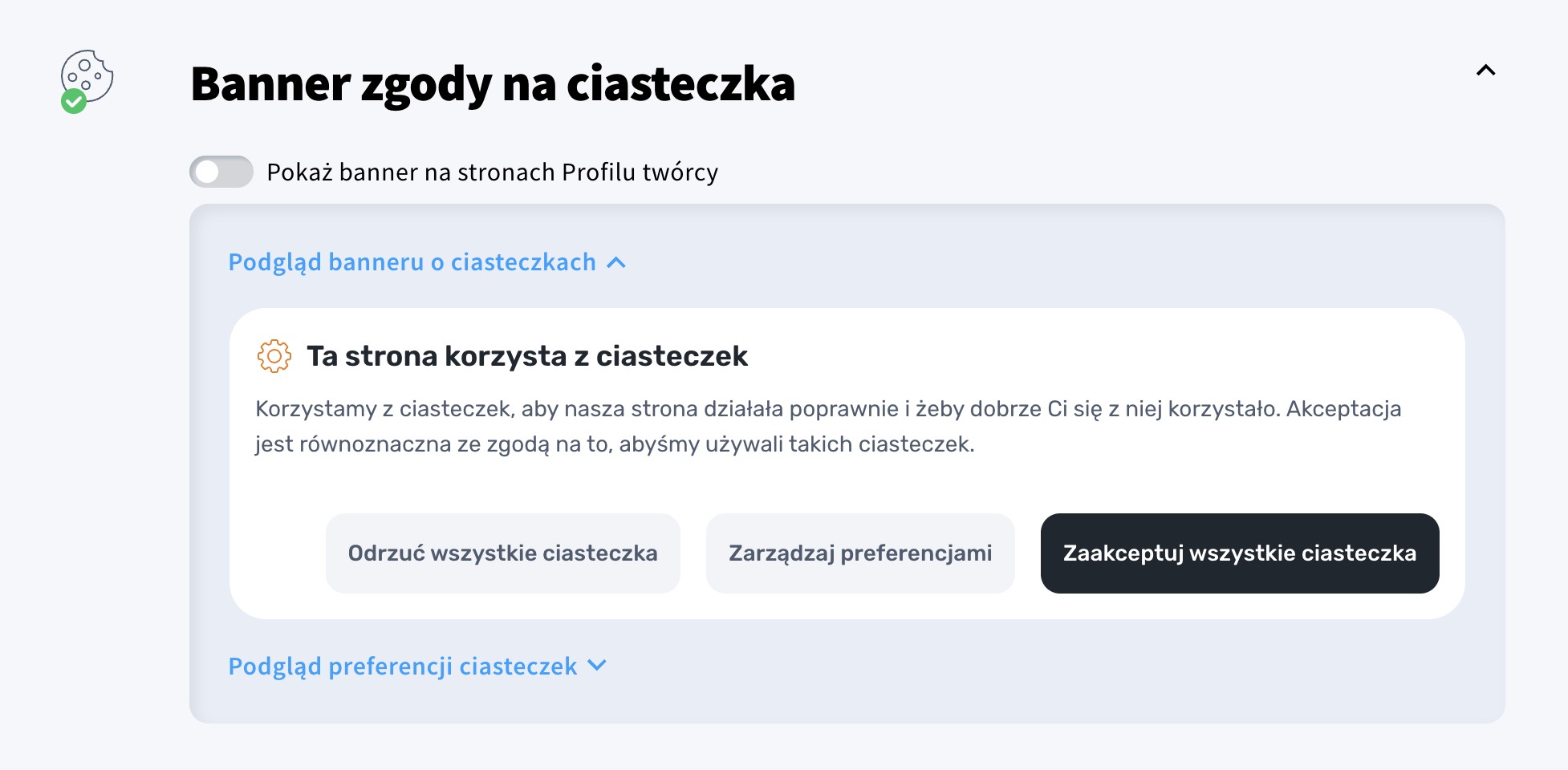
Czym jest Meta Pixel i jak mogę go używać
Meta Pixel (wcześniej znany jako Facebook Pixel) to mały fragment kodu JavaScript, który pomaga budować, mierzyć i optymalizować grupy odbiorców dla kampanii reklamowych. Korzystając z Meta Pixel, możesz śledzić działania użytkowników w profilu twórcy na różnych urządzeniach, co pozwala tworzyć bardziej skuteczne kampanie reklamowe na Facebooku.
Oto trzy kluczowe sposoby wykorzystania Meta Pixel:
- Tworzenie niestandardowych odbiorców do remarketingu
Niestandardowe grupy odbiorców pozwalają nawiązać kontakt z osobami na Facebooku, które odwiedziły profil twórcy. To potężne narzędzie zwiększa zaangażowanie użytkowników, którzy już wykazali zainteresowanie treściami.
Dowiedz się, jak tworzyć niestandardowe grupy odbiorców za pomocą Meta Pixel. - Optymalizacja reklam pod kątem konwersji
Popraw skuteczność reklam, kierując je do użytkowników, którzy są bardziej skłonni do podjęcia określonych działań. - Śledzenie konwersji i atrybucji
Mierz skuteczność swoich reklam, śledząc konwersje i łącząc je bezpośrednio z kampaniami.
Nie korzystasz jeszcze z reklam na Facebooku? Zainstaluj piksel Facebooka już teraz, aby rozpocząć gromadzenie danych. Będziesz gotowy, gdy zdecydujesz się uruchomić swoją pierwszą reklamę.
Jak włączyć piksel Facebooka dla Profilu twórcy
- Przejdź do sekcji Narzędzia > Profil twórcy.
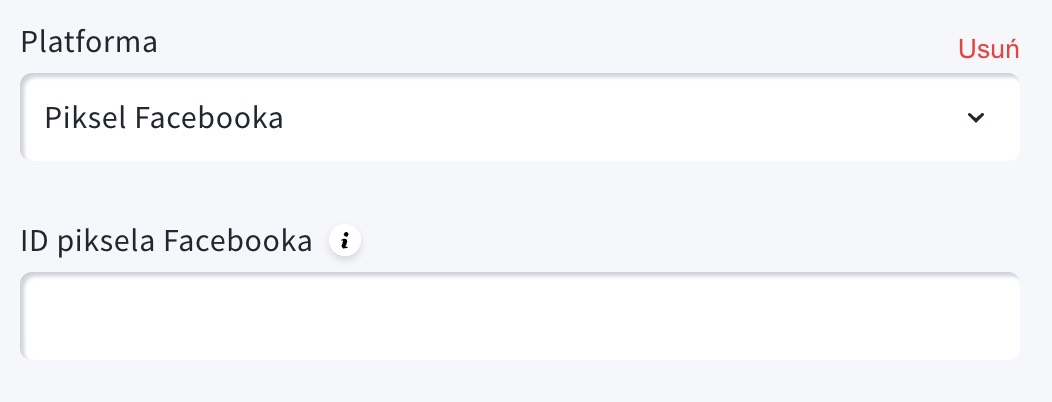
- Przewiń w dół do sekcji Integracje analityczne i włącz Statystyki i remarketing.

- Wybierz Piksel Facebooka z listy i wklej swój identyfikator piksela Facebooka.