
Jak połączyć powiadomienia push ze stroną internetową lub landing page w GetResponse?
Możesz łatwo utworzyć powiadomienia push dla strony internetowej lub landing page utworzonych w GetResponse. Ten artykuł opisuje pierwsze kroki tego procesu – dodanie strony internetowej lub landing page do sekcji powiadomień push.
Zanim zaczniesz, upewnij się, że masz już utworzoną i opublikowaną stronę internetową lub landing page w GetResponse. Warto również otworzyć ją w trybie edycji w osobnej karcie przeglądarki.
Informacje o stronie
Pierwszym krokiem jest sekcja Informacje o stronie, w której podajesz podstawowe informacje o swojej stronie internetowej lub landing page. Aby to zrobić:
- Przejdź do Narzędzia > Powiadomienia push.
- Kliknij Dodaj stronę (jeśli Twoja strona znajduje się już na liście, najedź kursorem na przycisk akcji obok niej i kliknij Edytuj).
- Wpisz nazwę strony (maksymalnie 150 znaków).
- Podaj adres URL swojej strony internetowej lub landing page.
- (Opcjonalnie) Kliknij Prześlij obrazek, jeśli chcesz dodać ikonę. Będzie ona domyślnie wyświetlana we wszystkich powiadomieniach i niestandardowych komunikatach. Może to być logo lub ikona Twojej marki.
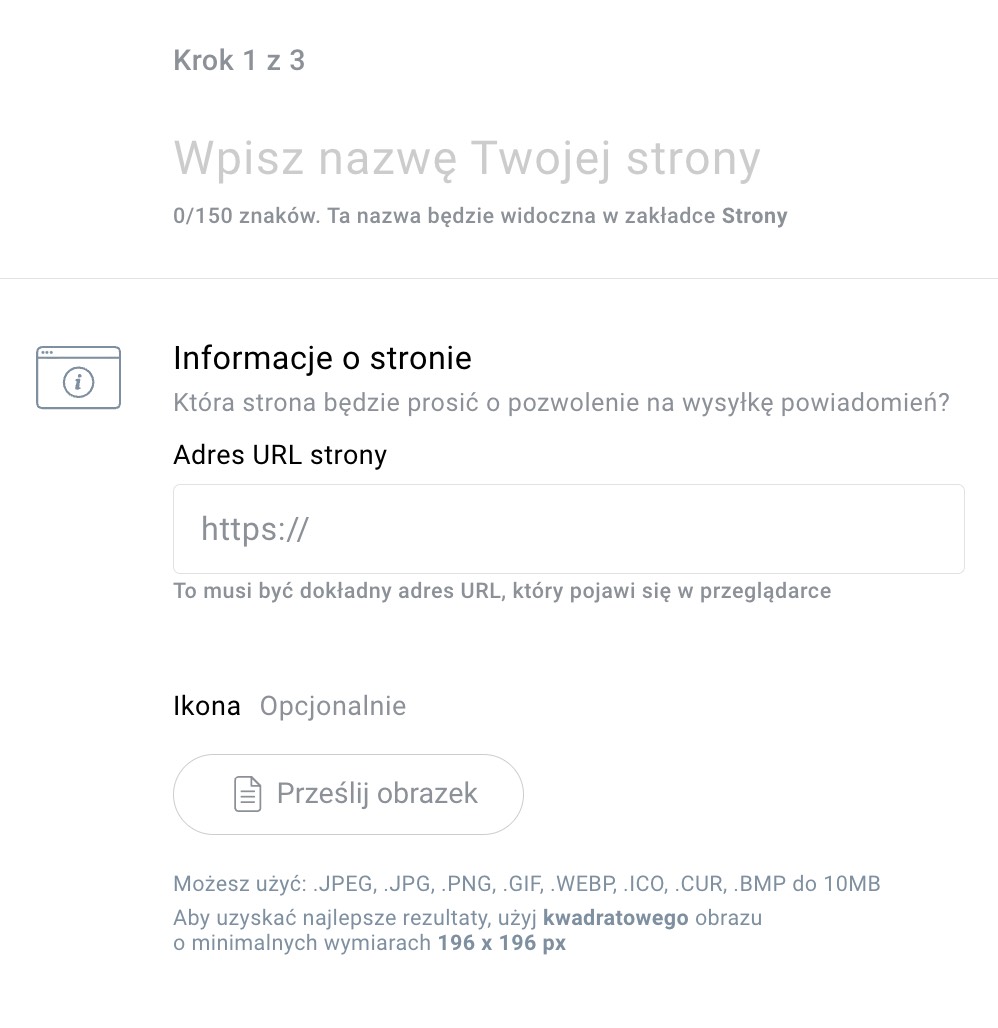
- Kliknij Dalej.
Kody instalacyjne
W drugim kroku otrzymasz kody instalacyjne dla swojej strony internetowej lub landing page.
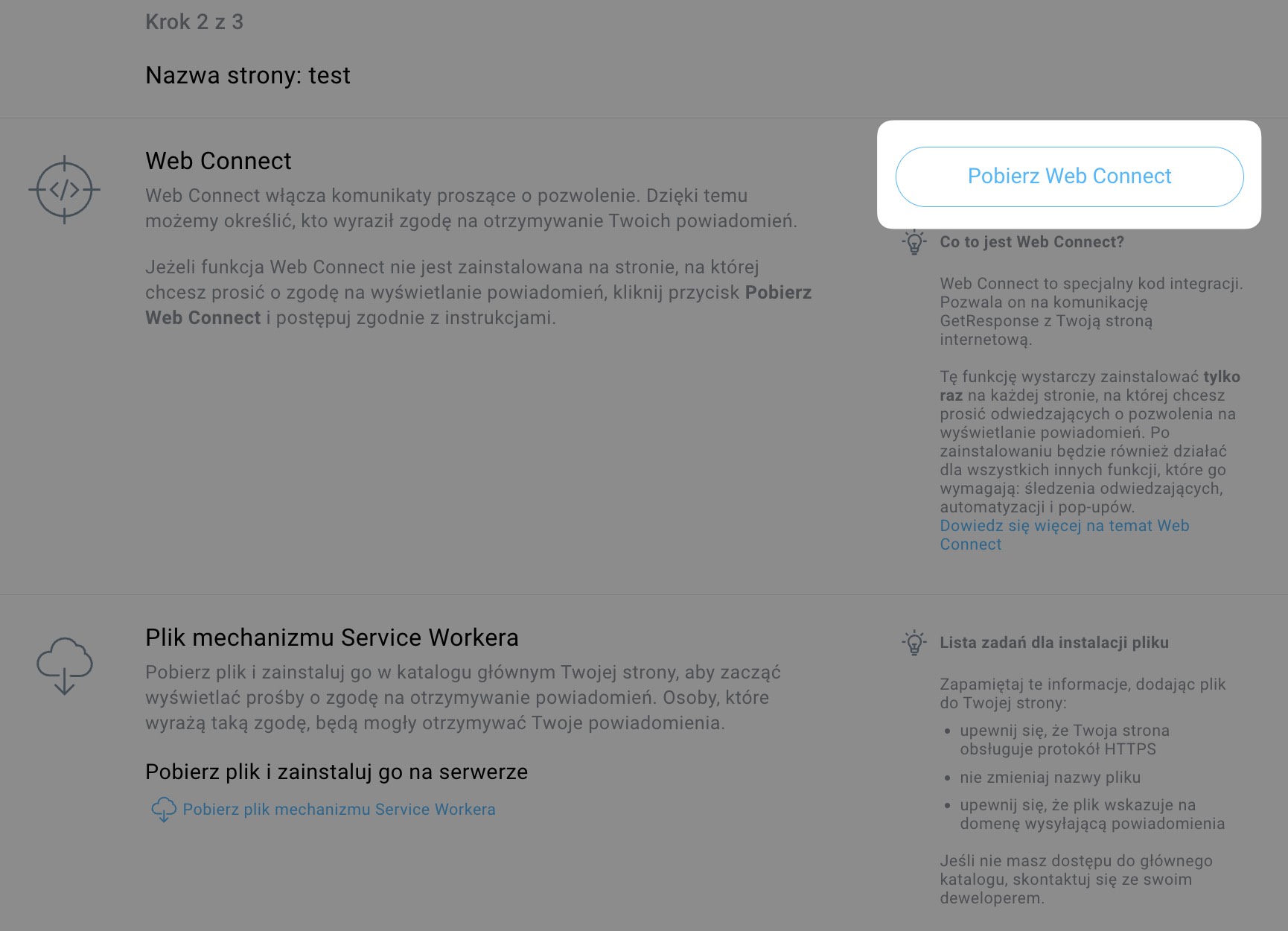
- Przejdź do Powiadomienia push > przycisk akcji obok swojej strony > Pobierz kod i Service Workera (jeśli konfigurujesz powiadomienia po raz pierwszy, zostaniesz automatycznie przekierowany do tego widoku).
- Kliknij Pobierz Web Connect.
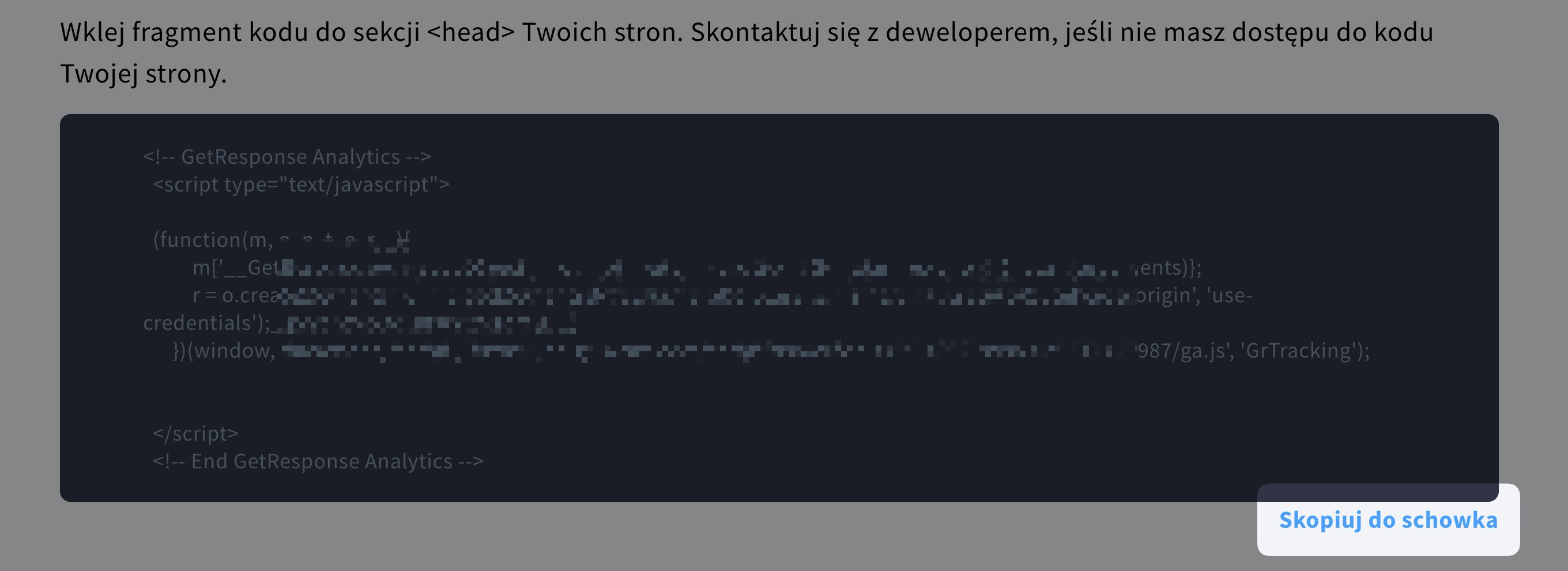
- Kliknij Skopiuj do schowka pod kodem Web Connect.
- Otwórz swoją stronę internetową lub landing page w trybie edycji w nowej karcie i następnie:
- Przejdź do Narzędzia > Kreator stron lub Narzędzia > Landing pages.
- Najedź kursorem na przycisk akcji obok wybranej strony i kliknij Edytuj (dla strony internetowej) lub Edytuj projekt (dla landing page).
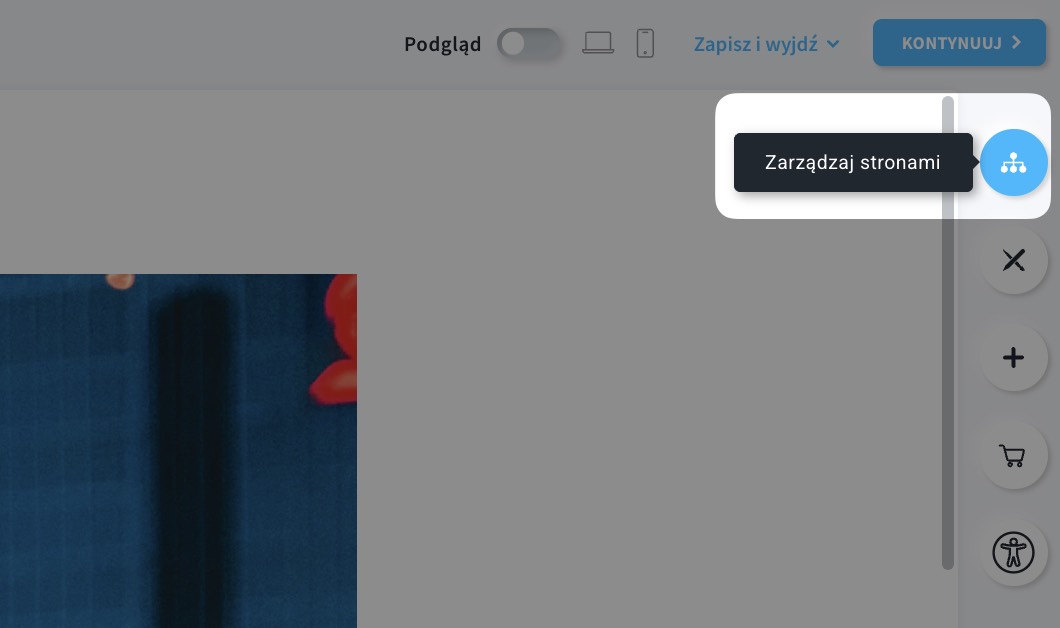
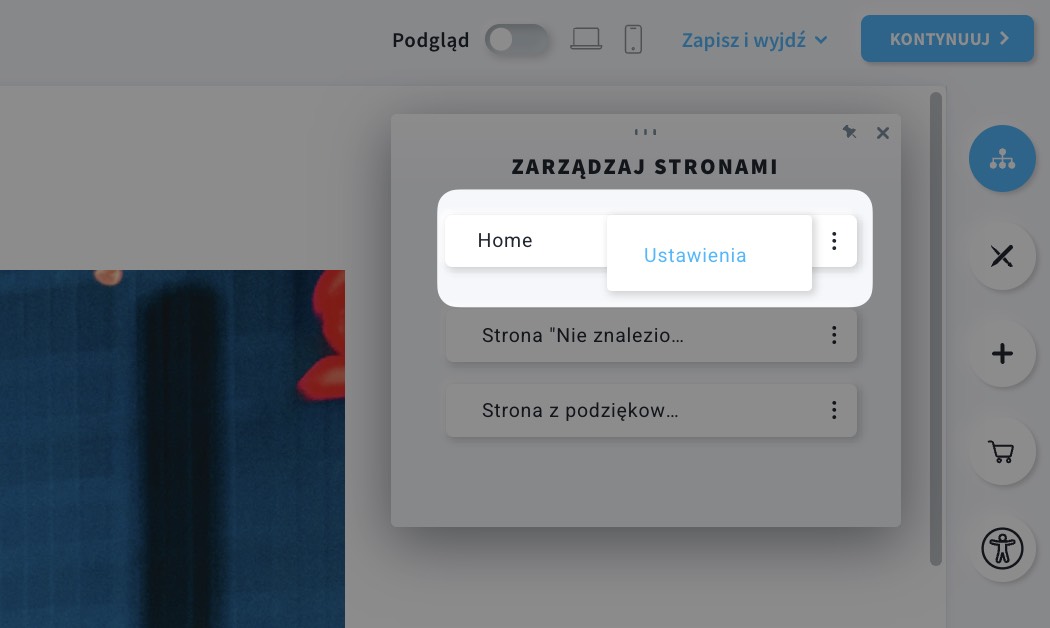
- Kliknij Zarządzaj stronami.
- Najedź kursorem na przycisk akcji obok Homepage (w kreatorze stron) lub Home (w edytorze landing page) i kliknij Ustawienia.
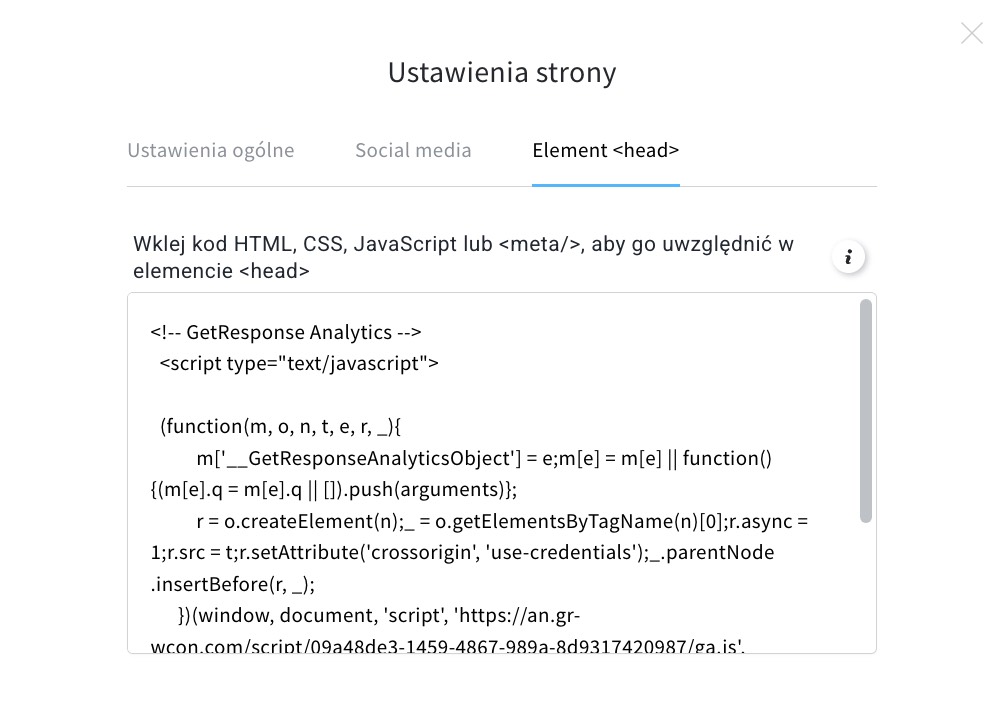
- Otwórz zakładkę elementu <head>.
- Wklej kod Web Connect i zamknij okno Ustawień strony.
- Najedź kursorem na Zapisz i wyjdź, a następnie kliknij Zapisz lub Zapisz i wyjdź.
- Wróć do karty z kodem Web Connect i kliknij Wróć, aby powrócić do ekranu Kody instalacyjne (Push).
Możesz również wrócić do tego miejsca, przechodząc do Narzędzia > Powiadomienia push > przycisk akcji obok swojej strony > Pobierz kod i Service Workera. - Nie musisz pobierać pliku service workera dla stron internetowych ani landing page utworzonych w GetResponse. Pomiń ten krok.
- Kliknij Dalej, aby przejść do następnego etapu.
Metoda zapisu
W trzecim kroku wybierasz metodę zapisu oraz możesz opcjonalnie skonfigurować własny prompt wyświetlany przed natywnym komunikatem przeglądarki. Ponieważ ostatni etap konfiguracji wygląda tak samo zarówno dla stron utworzonych w GetResponse, jak i stron zewnętrznych, opisaliśmy go w osobnym artykule.


