
Jak połączyć GetResponse MCP z aplikacją AI?
Możesz połączyć GetResponse z aplikacją AI, taką jak Claude lub ChatGPT, i zarządzać wybranymi zadaniami związanymi z email marketingiem w formie zwykłych zapytań.
GetResponse MCP zapewnia aplikacji AI bezpieczny dostęp do wybranych danych i funkcji dostępnych w Twoim koncie GetResponse. Możesz używać go do analizowania wyników newsletterów, wyszukiwania kontaktów na podstawie ich zaangażowania, pracy z newsletterami oraz tworzenia kampanii marketingowych.
Jak działa GetResponse MCP
GetResponse MCP łączy Twoje konto GetResponse z kompatybilną aplikacją AI.
Aplikacja AI może następnie korzystać z dostępnych funkcji GetResponse, aby odpowiadać na Twoje pytania lub wykonywać określone działania na Twoim koncie.
Zanim zaczniesz:
- Pamiętaj, że poszczególne kroki i opcje dostępne w interfejsie mogą się nieznacznie różnić w zależności od posiadanej subskrypcji Claude (Pro/Team/Enterprise) lub ChatGPT (Plus/Team/Enterprise).
- Unikaj udostępniania poufnych danych osobowych (PII) w otwartych zapytaniach, chyba że jest to konieczne. Upewnij się również, że Twój zespół przestrzega zasad korzystania z AI obowiązujących w Twojej organizacji.
- Jeśli nie jesteś właścicielem konta, upewnij się, że masz uprawnienia administratora na swoim koncie użytkownika GetResponse.
- Jeśli jesteś posiadaczem konta MAX i nie masz pewności, jaka jest nazwa Twojego serwera, możesz uzyskać tę informację od swojego Customer Experience Managera.
Jak połączyć GetResponse MCP z Claude
- Otwórz Claude i przejdź do Settings.
- Otwórz sekcję Connectors i kliknij przycisk Add w prawym górnym rogu.
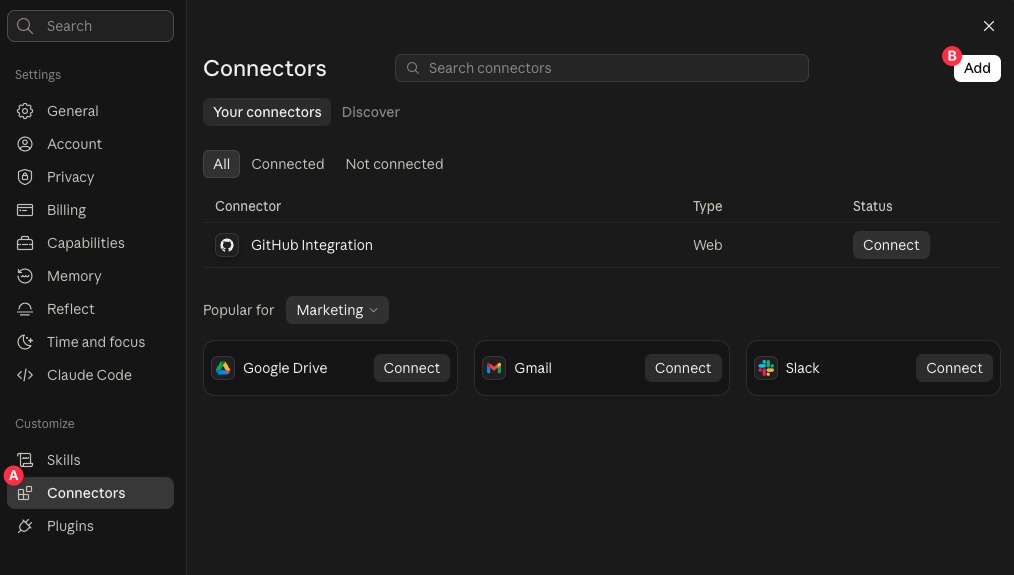
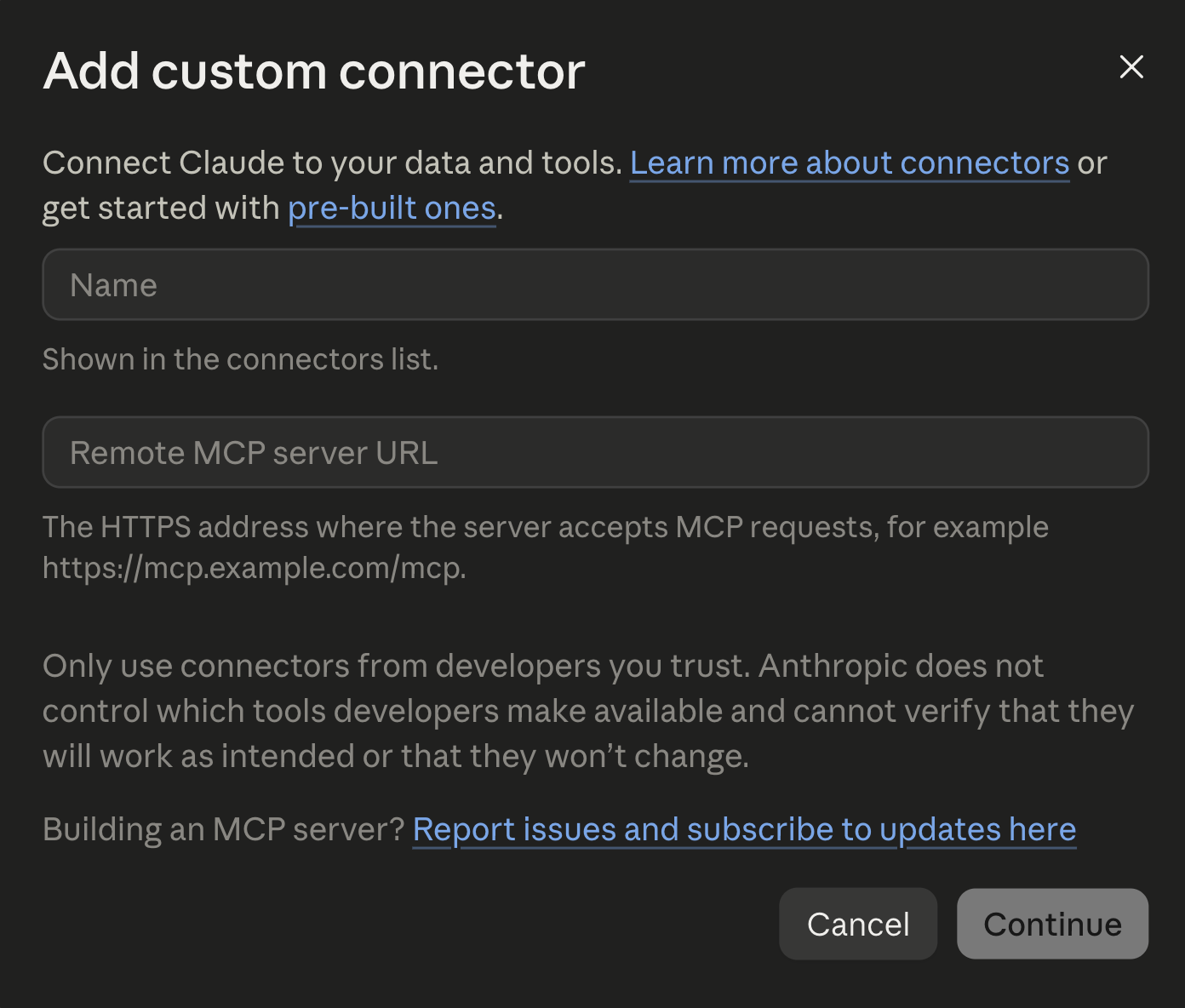
- W polu Name wpisz
GetResponse, a w polu Remote MCP server URL wklej:https://mcp.getresponse.com– w przypadku planów Starter, Marketer lub Creator,<server_name>.mcp.getresponse360.com<server_name>.mcp.getresponse360.<server_name>- Kliknij Continue.
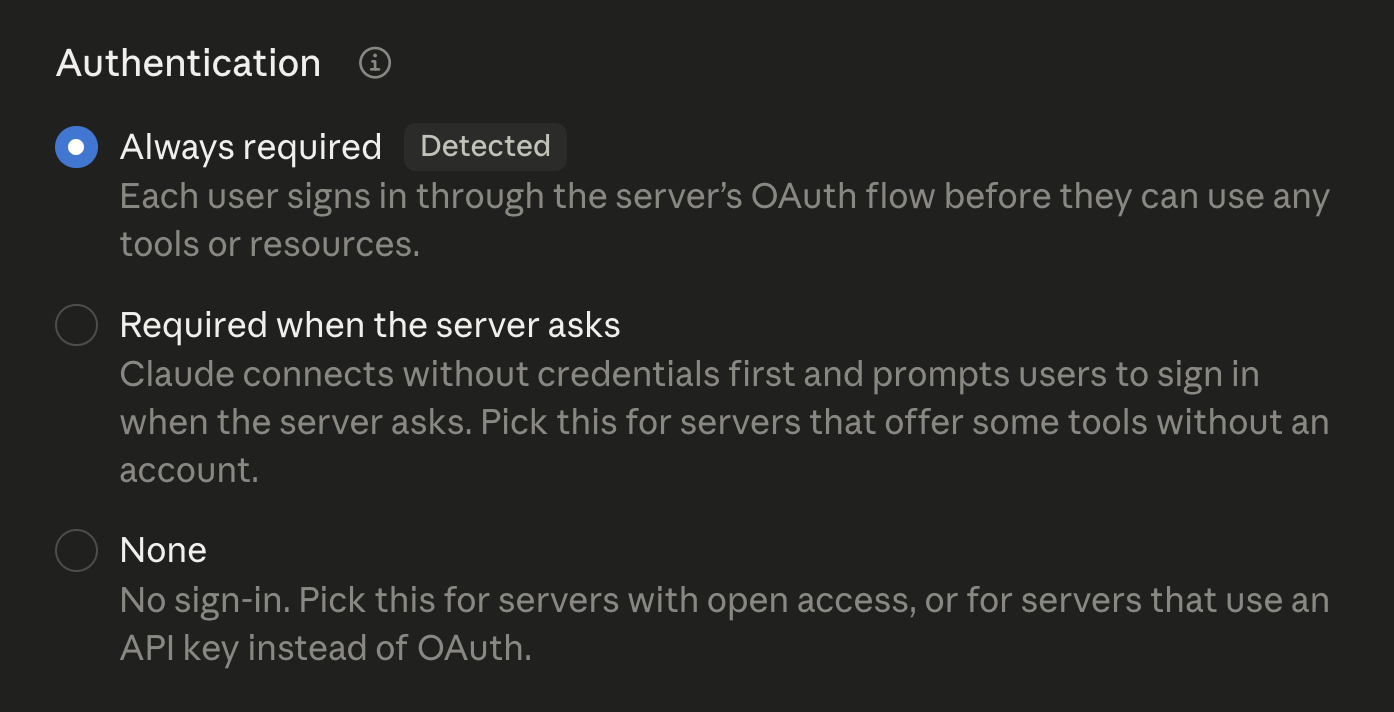
- W sekcji Authentication wybierz Always required.
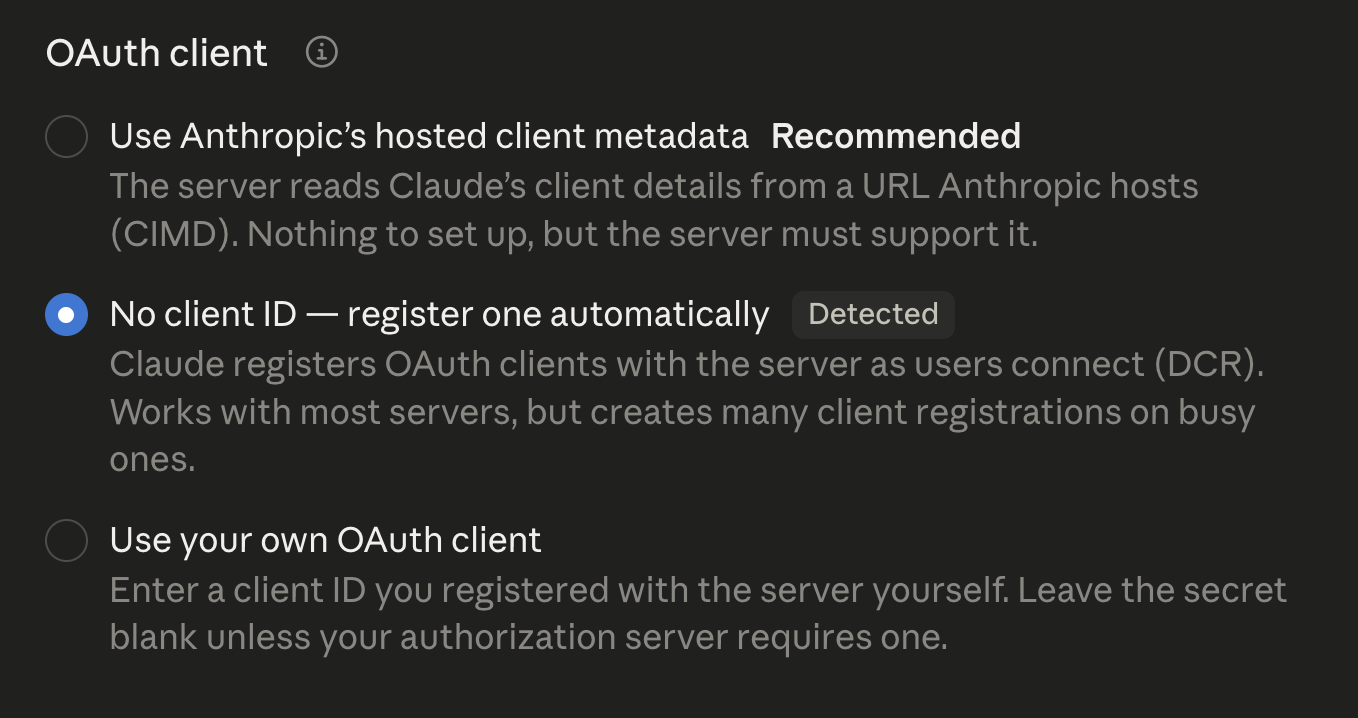
- W sekcji OAuth client wybierz No client ID – register one automatically.
- Kliknij Add.
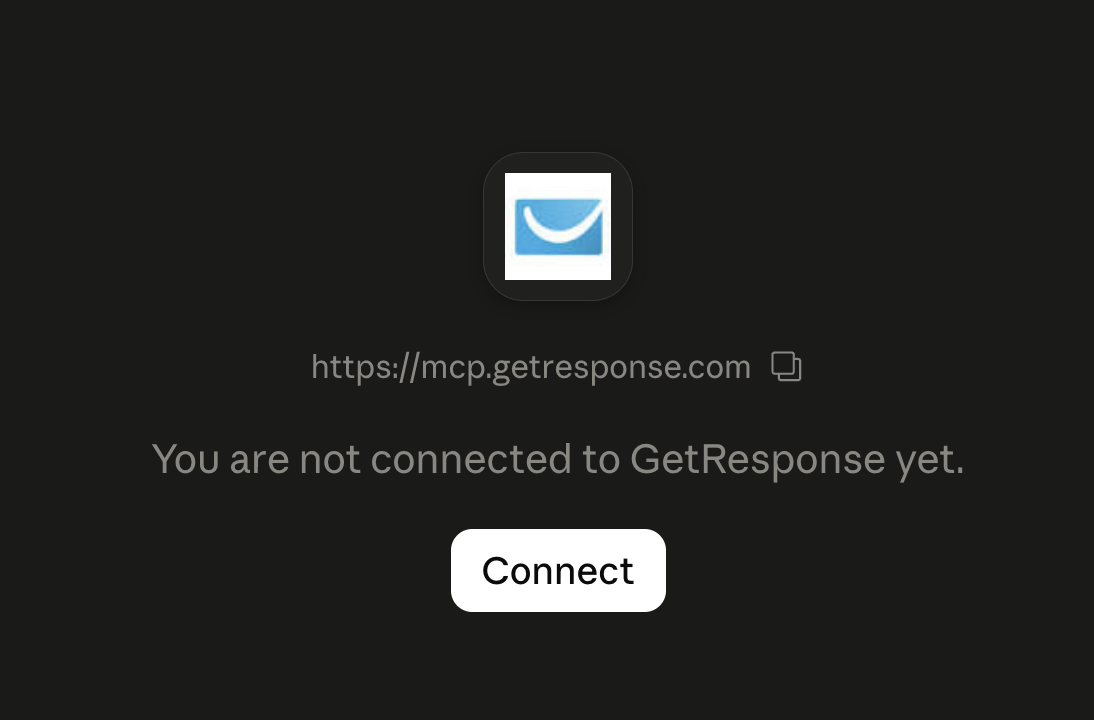
- Kliknij Connect, aby połączyć swoje konto GetResponse (jeśli nie jesteś zalogowany, po wyświetleniu promptu zaloguj się do GetResponse).
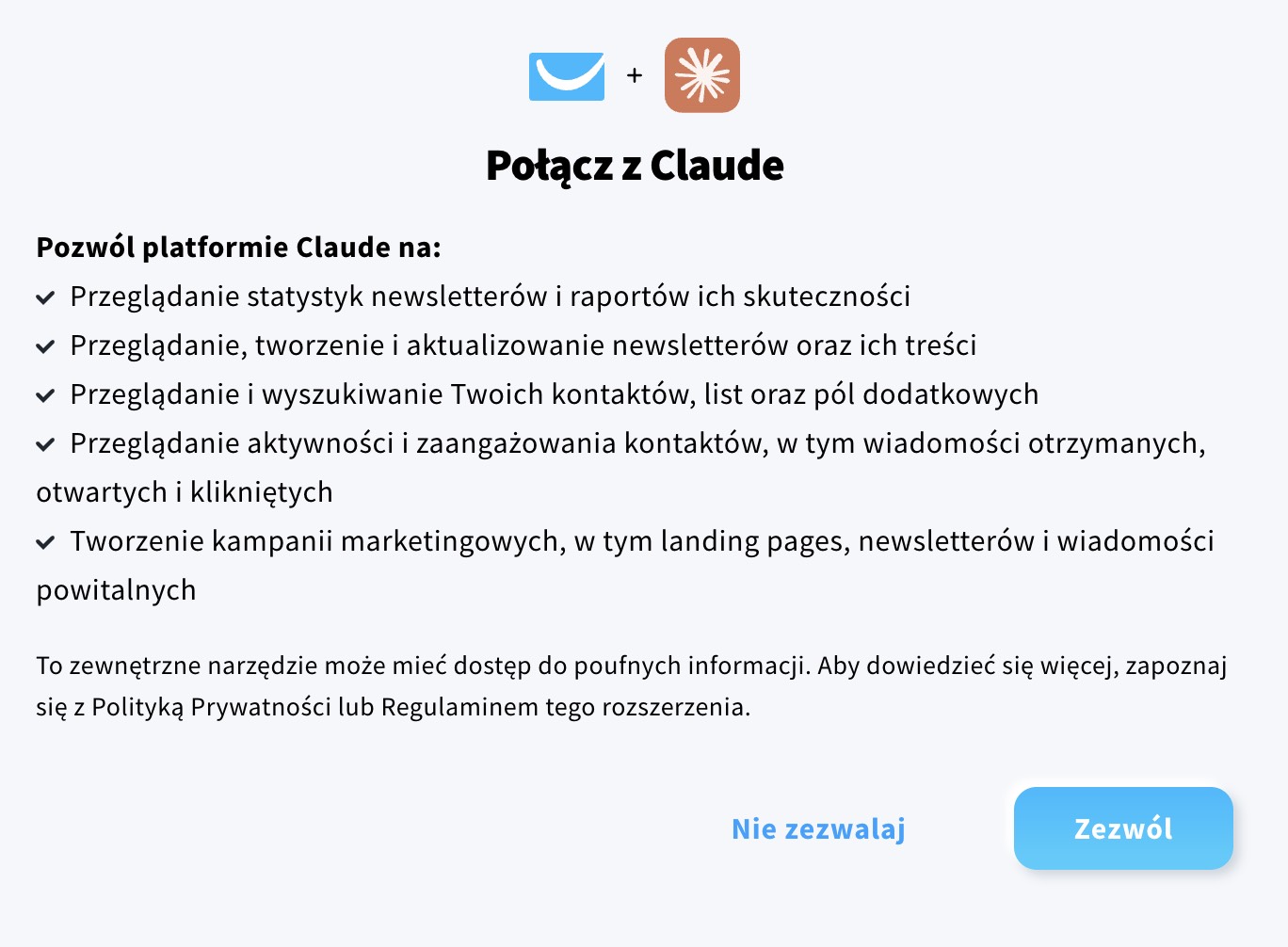
- Sprawdź wymagane uprawnienia i autoryzuj dostęp.
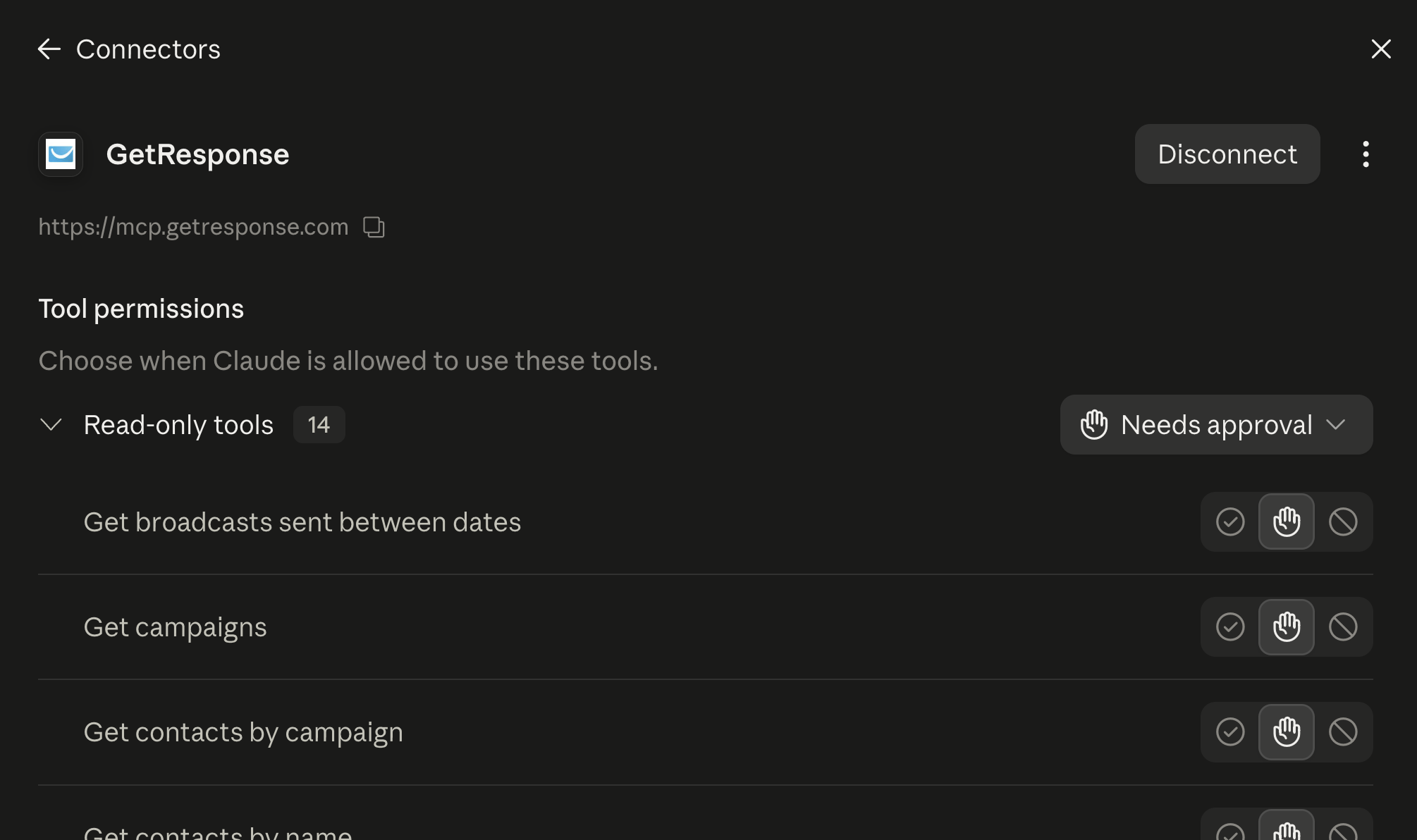
- Po połączeniu możesz sprawdzić uprawnienia narzędzi w dowolnym momencie, przechodząc do Claude > Settings > Connectors > GetResponse.
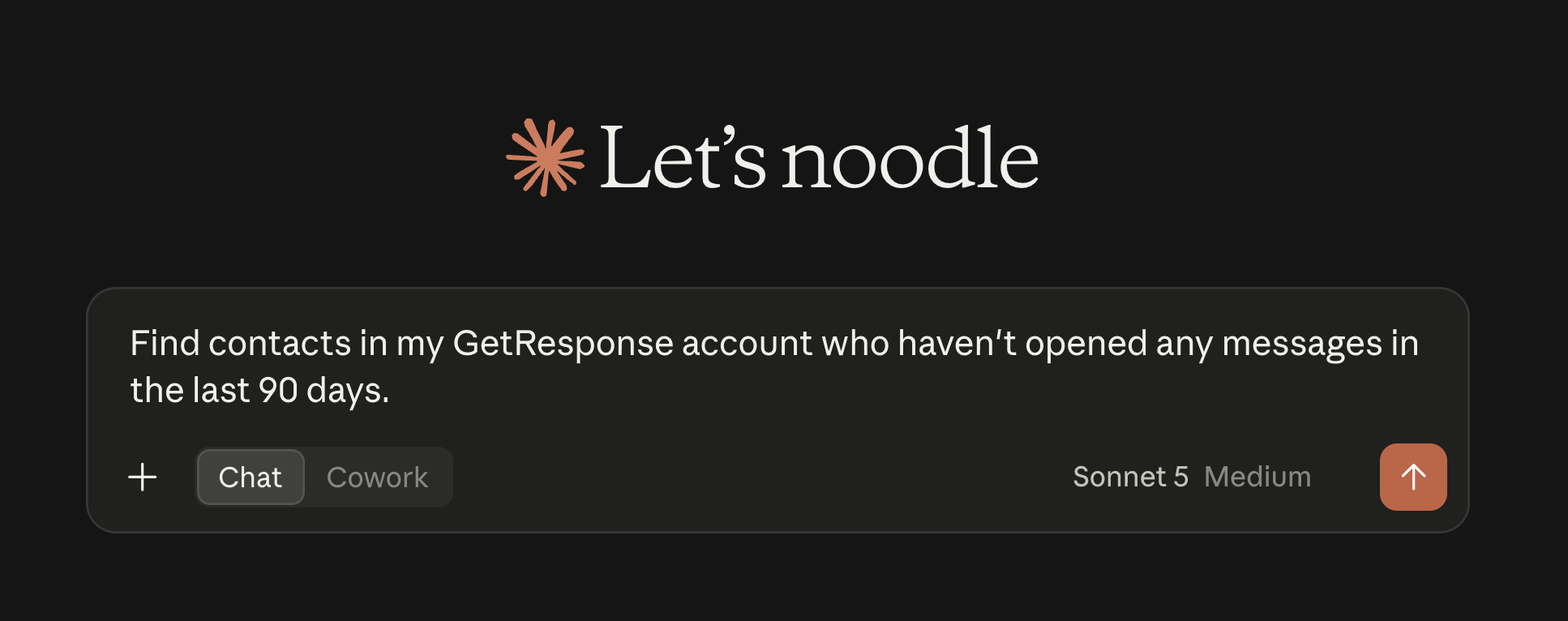
- Zacznij korzystać z GetResponse MCP w rozmowach z Claude.
Jak połączyć GetResponse MCP z ChatGPT
- Otwórz ChatGPT i przejdź do Ustawień.
- Upewnij się, że Tryb programisty jest włączony w sekcji Zabezpieczenia i logowanie.
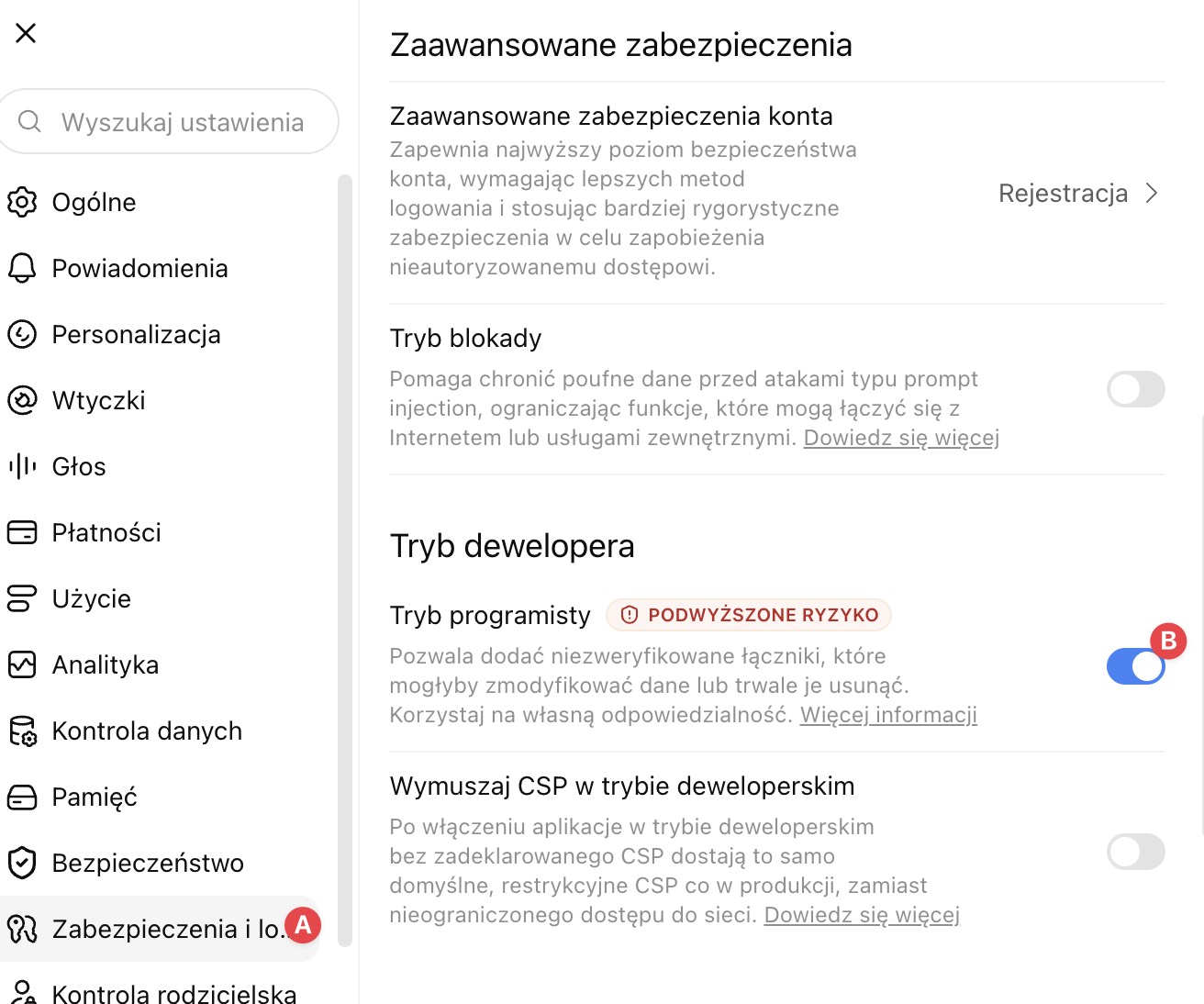
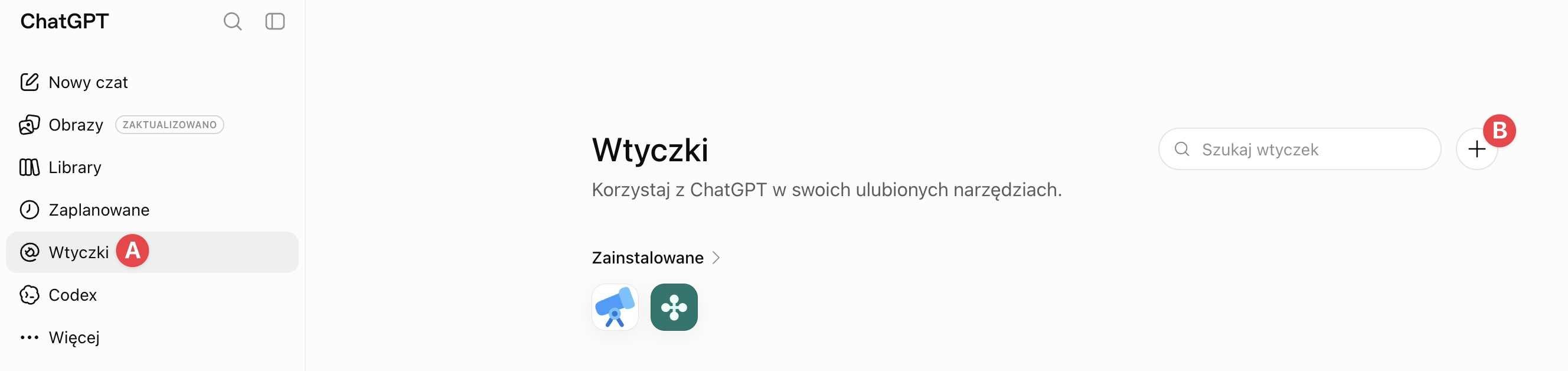
- Wróć do głównego panelu ChatGPT, przejdź do sekcji Wtyczki i kliknij +, aby dodać nową wtyczkę.
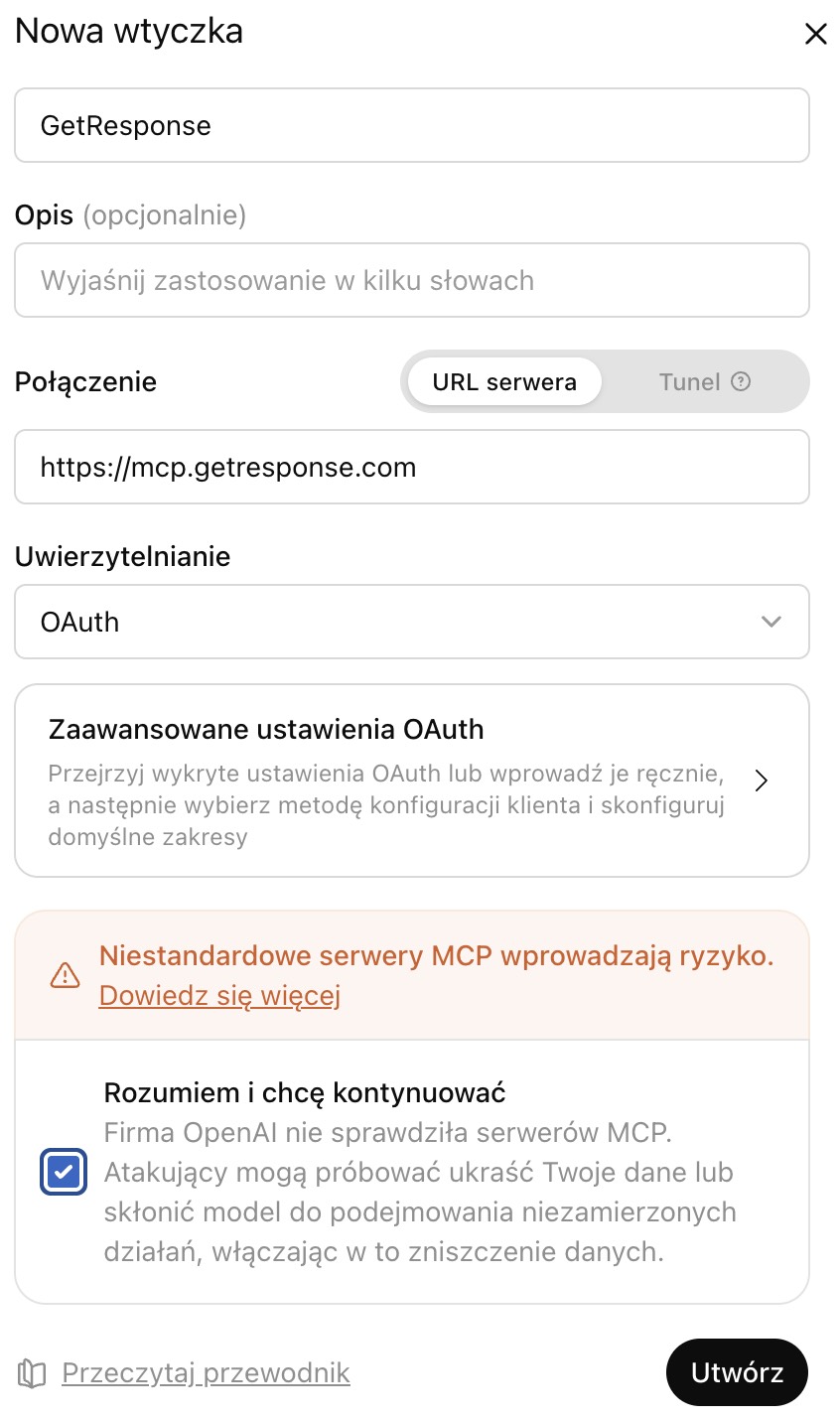
- W polu Nazwa wpisz
GetResponse, a w polu Połączenie wklej:https://mcp.getresponse.com– w przypadku planów Starter, Marketer lub Creator,<server_name>.mcp.getresponse360.com/pl<server_name>- Wybierz Rozumiem i chcę kontynuować, a następnie kliknij przycisk Utwórz.
- Kliknij Zaloguj się przez GetResponse (jeśli nie jesteś zalogowany, po wyświetleniu promptu zaloguj się do GetResponse).
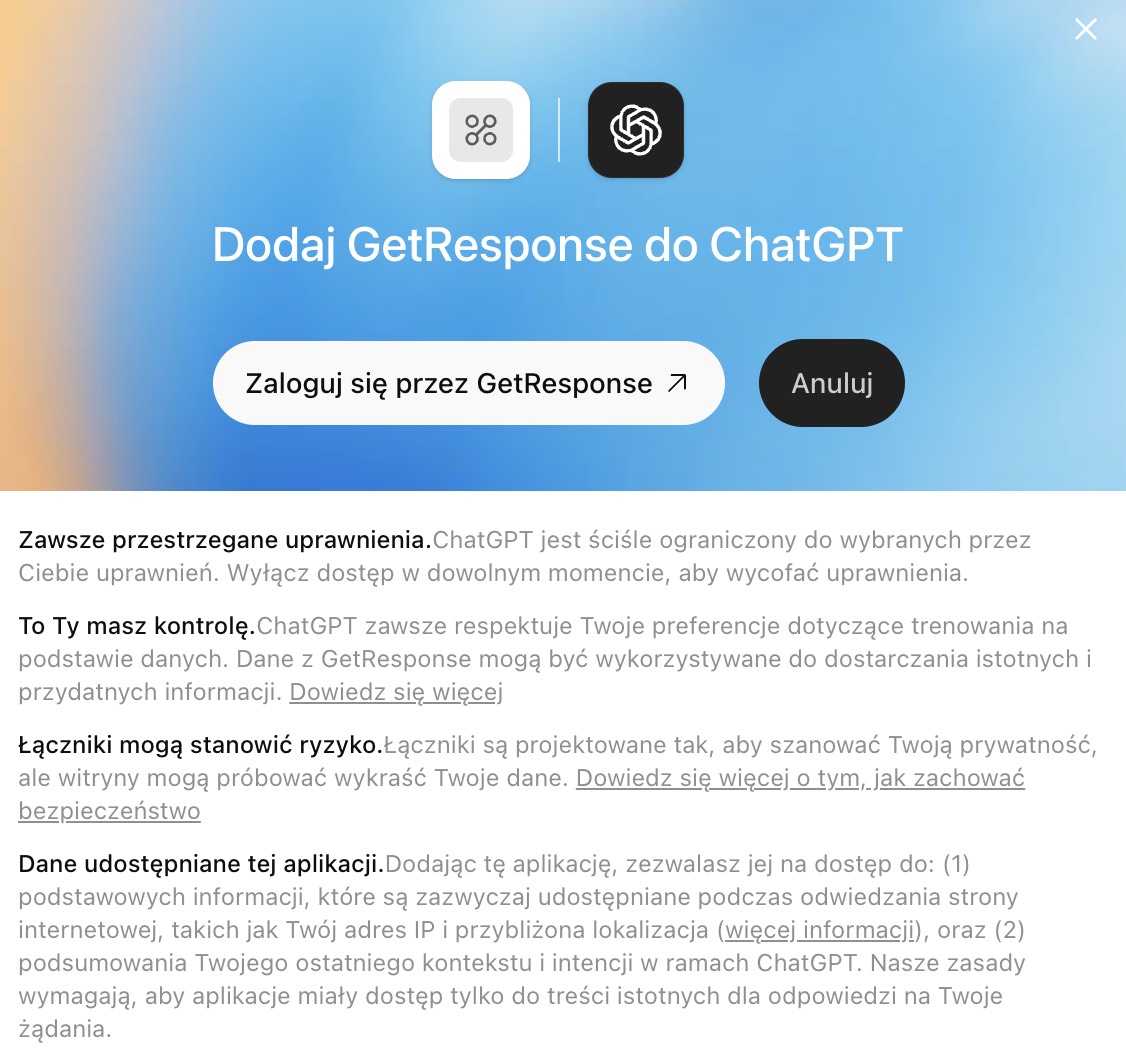
- Potwierdź, że rozumiesz, że łączysz się z niestandardowym serwerem MCP, i kontynuuj.
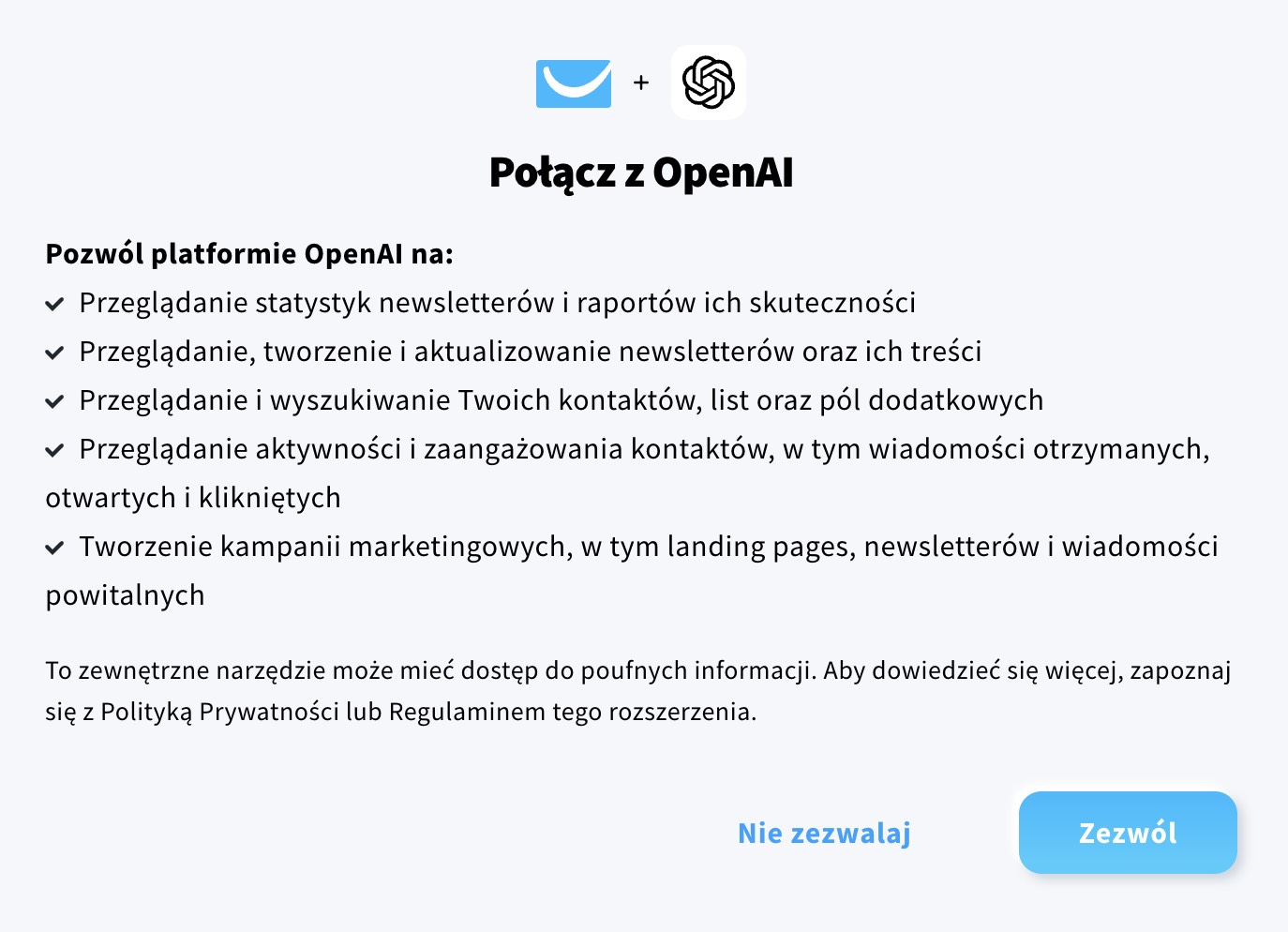
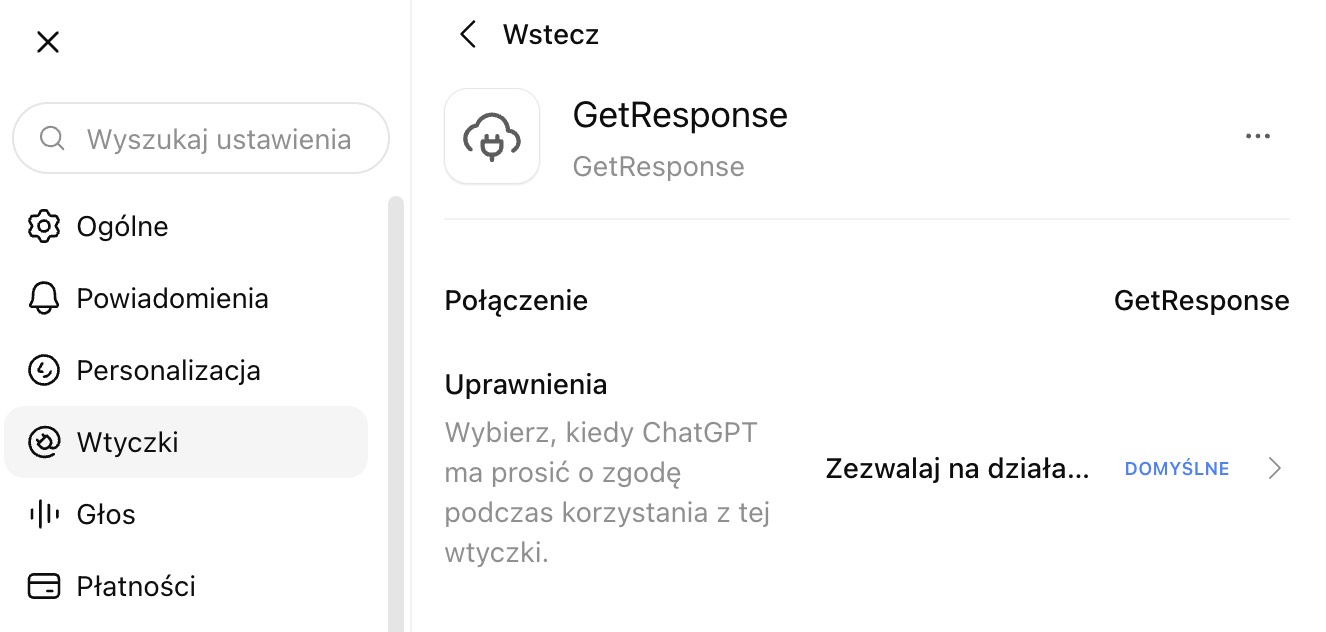
- Po połączeniu możesz zmienić uprawnienia, aby zezwolić na wykonywanie działań. Możesz uzyskać do nich dostęp w dowolnym momencie, przechodząc do ChatGPT > Ustawienia > Wtyczki > GetResponse.
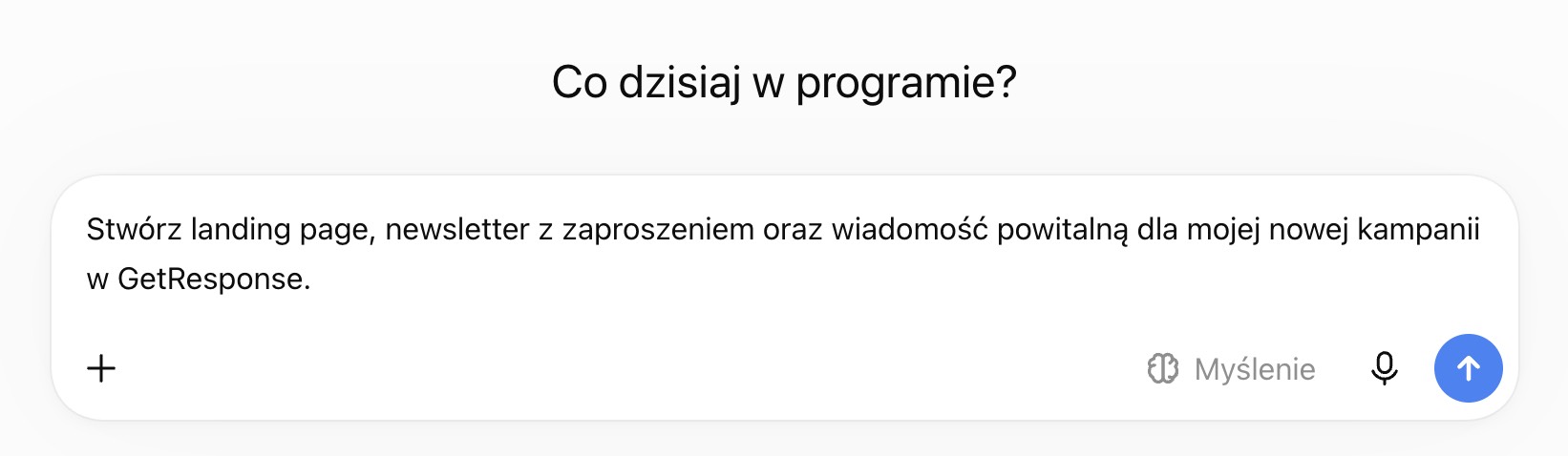
- Zacznij korzystać z GetResponse MCP w rozmowach z ChatGPT.
Co możesz zrobić za pomocą GetResponse MCP
Po nawiązaniu połączenia możesz korzystać z aplikacji AI do wykonywania określonych działań na swoim koncie GetResponse, formułując zapytania w naturalny sposób.
Analizowanie wyników newsletterów
Szybko sprawdzaj wyniki swoich newsletterów bez konieczności ręcznego przeglądania raportów. Aplikacja AI może na przykład:
- podsumować wyniki Twoich newsletterów,
- porównać wyniki newsletterów z wybranego okresu,
- przeanalizować wyniki newsletterów wysłanych w określonym przedziale czasu.
Przykład:
Jak moje newslettery wypadły w zeszłym tygodniu w porównaniu z poprzednim tygodniem?
Praca z newsletterami
Za pomocą aplikacji AI możesz pracować z newsletterami, w tym:
- wyszukiwać wersje robocze newsletterów,
- przeglądać treść istniejących newsletterów,
- tworzyć nowe newslettery,
- aktualizować wersje robocze newsletterów,
- wykorzystać istniejący newsletter jako wzór podczas przygotowywania nowego.
Przykład:
Przeczytaj mój najnowszy newsletter i utwórz nową wersję roboczą o podobnej strukturze i tonie.
Wyszukiwanie kontaktów i analiza ich zaangażowania
GetResponse MCP pozwala aplikacji AI wyszukiwać i analizować kontakty na Twoim koncie GetResponse. Kontakty można wyszukiwać na podstawie takich kryteriów jak imię i nazwisko, kampania, pola dodatkowe czy ostatnia aktywność związana z wiadomościami.
Przykład:
Znajdź kontakty, które nie otworzyły żadnej wiadomości w ciągu ostatnich 60 dni.
Informacje o zaangażowaniu kontaktów możesz również wykorzystać podczas przygotowywania kolejnych działań marketingowych.
Tworzenie kampanii marketingowych
Aplikacja AI może na podstawie jednego zapytania utworzyć kilka elementów kampanii marketingowej. W zależności od treści zapytania mogą to być landing page, newsletter z zaproszeniem oraz wiadomość powitalna
Przykład:
Utwórz kampanię dla mojego nowego produktu, obejmującą landing page, newsletter z zaproszeniem i wiadomość powitalną.
Przed opublikowaniem lub wysłaniem do kontaktów sprawdź każdą treść utworzoną przez AI.
Do jakich danych i funkcji ma dostęp GetResponse MCP
GetResponse MCP zapewnia dostęp do wybranych danych i funkcji GetResponse, w tym:
- danych dotyczących wyników newsletterów i raportów,
- wersji roboczych newsletterów i ich treści,
- kampanii i pól dodatkowych,
- informacji o kontaktach i ich zaangażowaniu w wiadomości,
- wybranych funkcji tworzenia i edycji newsletterów oraz kampanii marketingowych.
Ważne informacje
- GetResponse MCP jest dostępny na wszystkich kontach GetResponse bez dodatkowych opłat.
- Jakość i dokładność odpowiedzi zależą od używanego asystenta AI i modelu. Zawsze sprawdzaj treści wygenerowane przez AI przed ich wysłaniem lub opublikowaniem.
- Z aplikacji AI możesz korzystać w każdym języku obsługiwanym przez dany model.


