Jak dopasować treści w GetResponse do stylu mojej marki?
Brand kit to funkcja, która pozwala użytkownikom sprecyzować kolory i czcionki swojej marki, aby były spójnie stosowane we wszystkich edytorach GetResponse. Zamiast za każdym razem konfigurować style od nowa, możesz je zastosować od razu, co pozwala zaoszczędzić czas.
Brand kit pomaga zachować elegancki, spójny wygląd wszystkich Twoich treści – wiadomości, landing pages i stron internetowych – wzmacniając rozpoznawalność marki i budując zaufanie odbiorców, a jednocześnie zwiększając wydajność Twojego zespołu.
Dostępne są następujące funkcje:
- skonfiguruj kolory marki,
- skonfiguruj typografię marki,
- zastosuj styl marki do projektu strony bezpośrednio w edytorach stron internetowych/landingów,
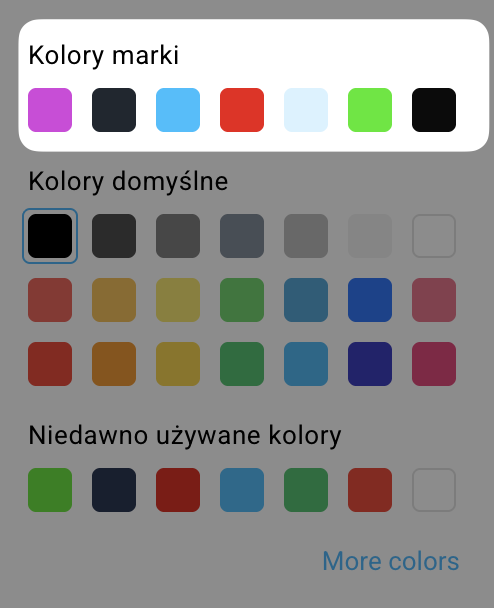
- przeglądaj i wybieraj kolory marki z obszaru wyboru kolorów w edytorach stron internetowych/landingów,
- przeglądaj i wybieraj czcionki marki z obszaru wyboru czcionek w edytorach stron internetowych/landingów,
- przeglądaj i wybieraj kolory marki z obszaru wyboru kolorów w edytorach wiadomości e-mail,
- przeglądaj i wybieraj czcionki marki z obszaru wyboru czcionek w edytorach wiadomości e-mail.
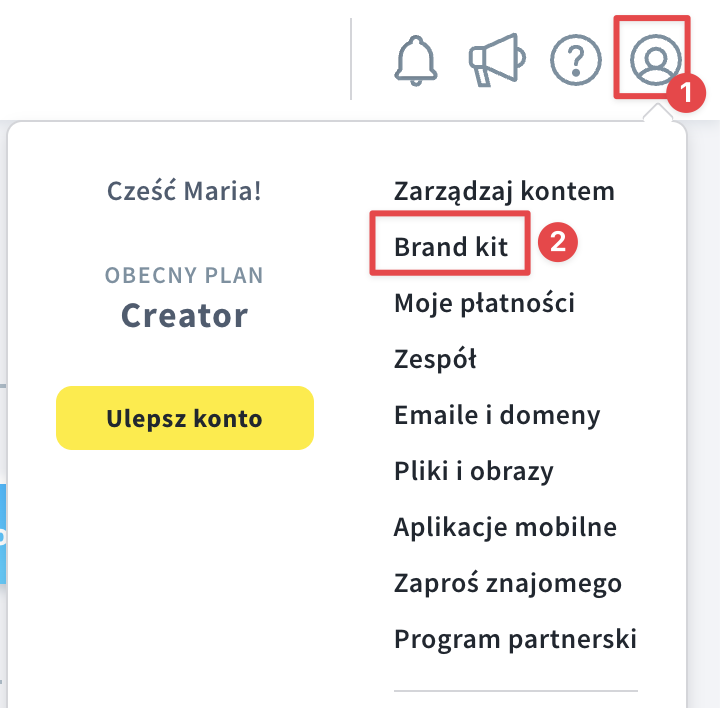
Aby ustawić szczegóły swojej marki, przejdź do sekcji Profil > Brand kit.
Kolory marki
W zakładce Kolory marki możesz ustawić domyślne kolory firmy dla:
- tła,
- tekstu,
- przycisków,
- dwóch kolorów akcentujących (w zależności od używanego szablonu kolory akcentujące są stosowane w różnych jego elementach, aby wzmocnić efekt i uatrakcyjnić projekt, ponieważ są jaśniejsze, ciemniejsze lub bardziej wyraziste niż kolory podstawowe),
- oraz do 10 dodatkowych kolorów (pojawią się one w Twojej palecie kolorów podczas tworzenia strony lub wiadomości e-mail).
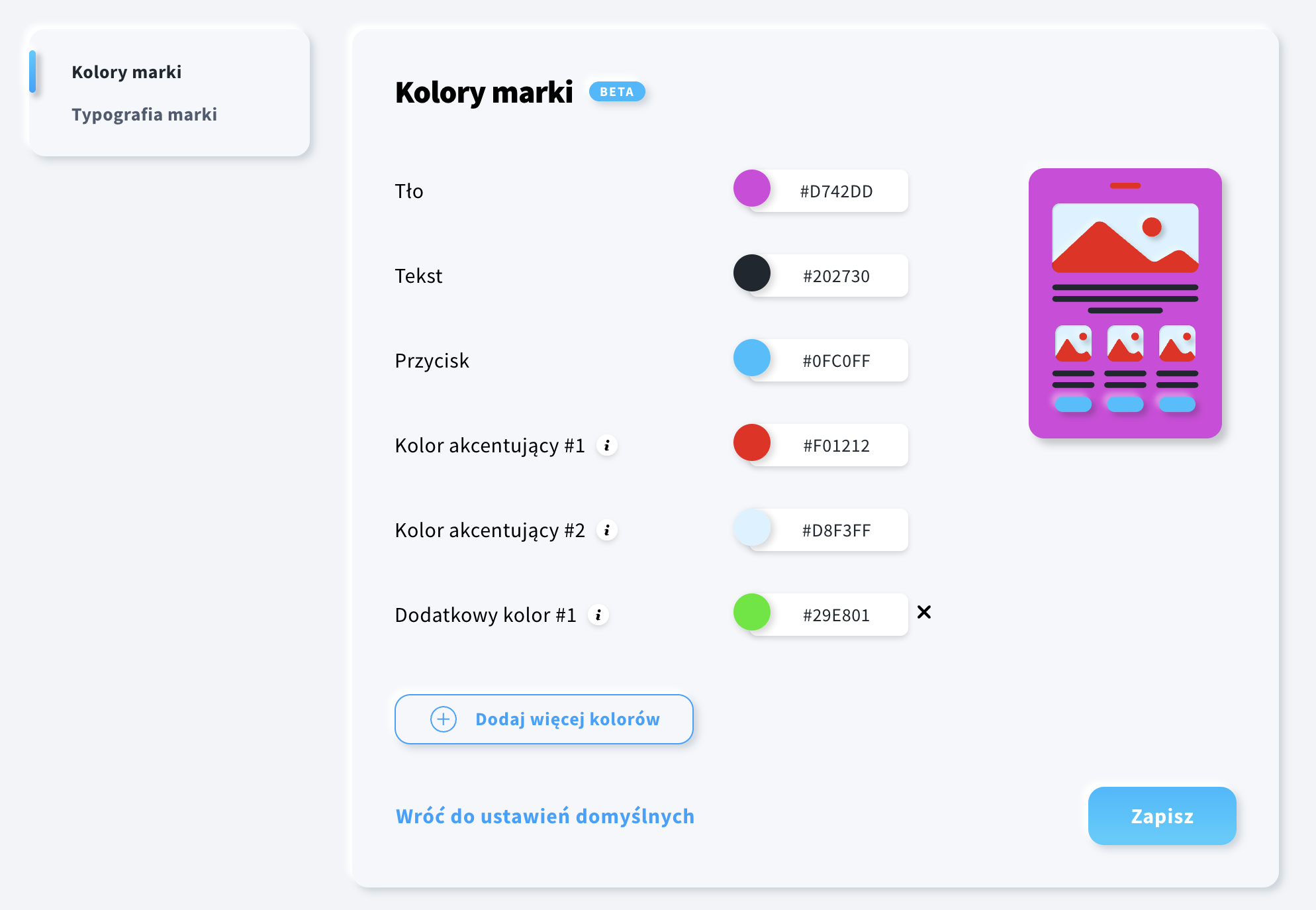
Możesz dostosować każdy kolor, wybierając odcień z palety kolorów lub wpisując kod koloru ręcznie.
Gdy wszystko będzie gotowe, kliknij Zapisz.
Typografia marki
W zakładce Typografia marki możesz ustawić domyślne czcionki zarówno dla stron internetowych, jak i wiadomości e-mail. Możesz wybrać osobne czcionki dla nagłówków i tekstu głównego, a ich rozmiary zostaną automatycznie dostosowane do szablonów wiadomości i stron.
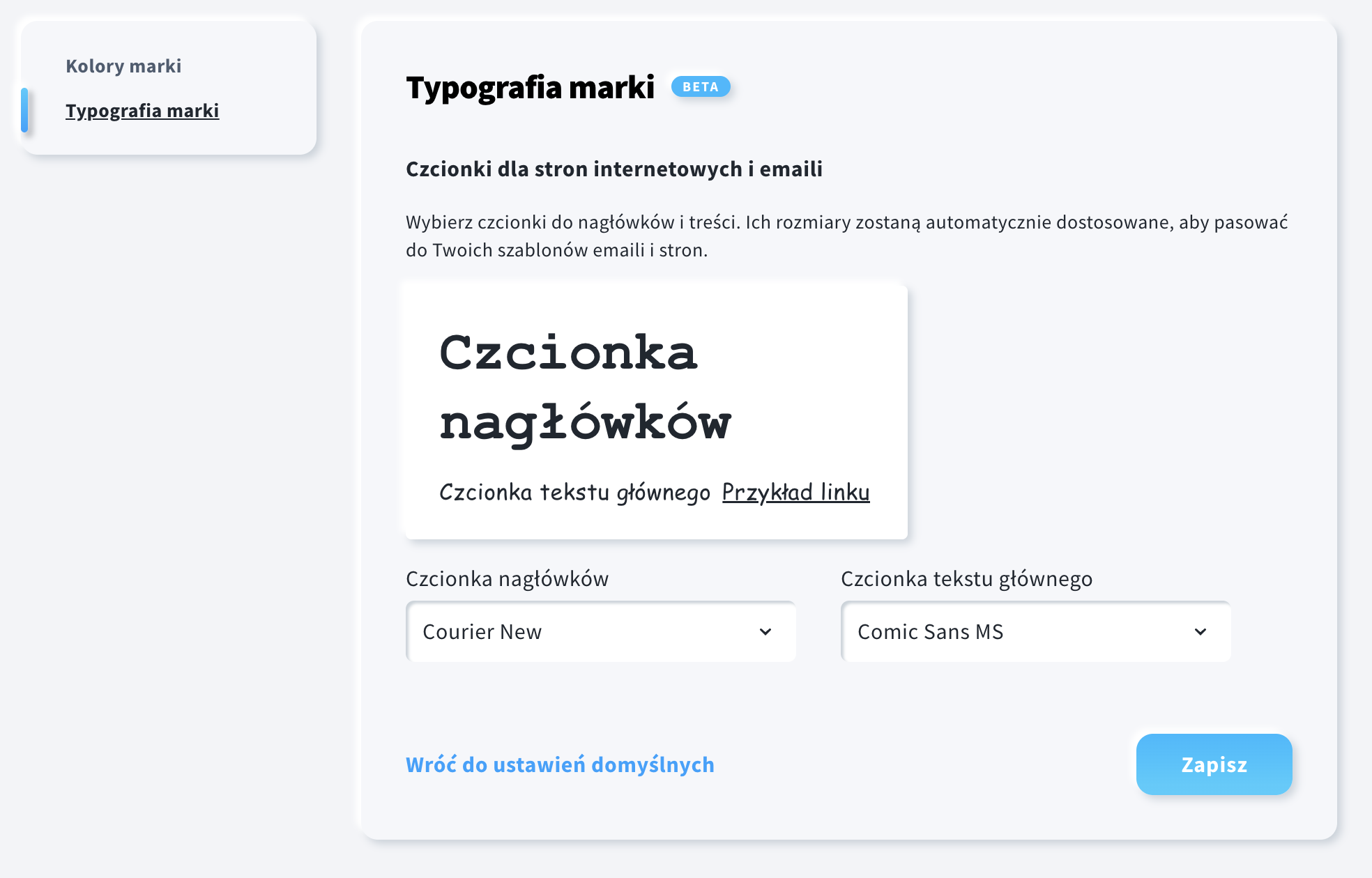
Możesz wybierać spośród czcionek podstawowych, a także czcionek webowych.
Jeśli chcesz ustawić czcionkę webową jako domyślną czcionkę marki, musisz również wybrać czcionkę zastępczą na wypadek, gdyby wybrana czcionka Google nie była obsługiwana przez konkretnego klienta poczty e-mail lub przeglądarkę.
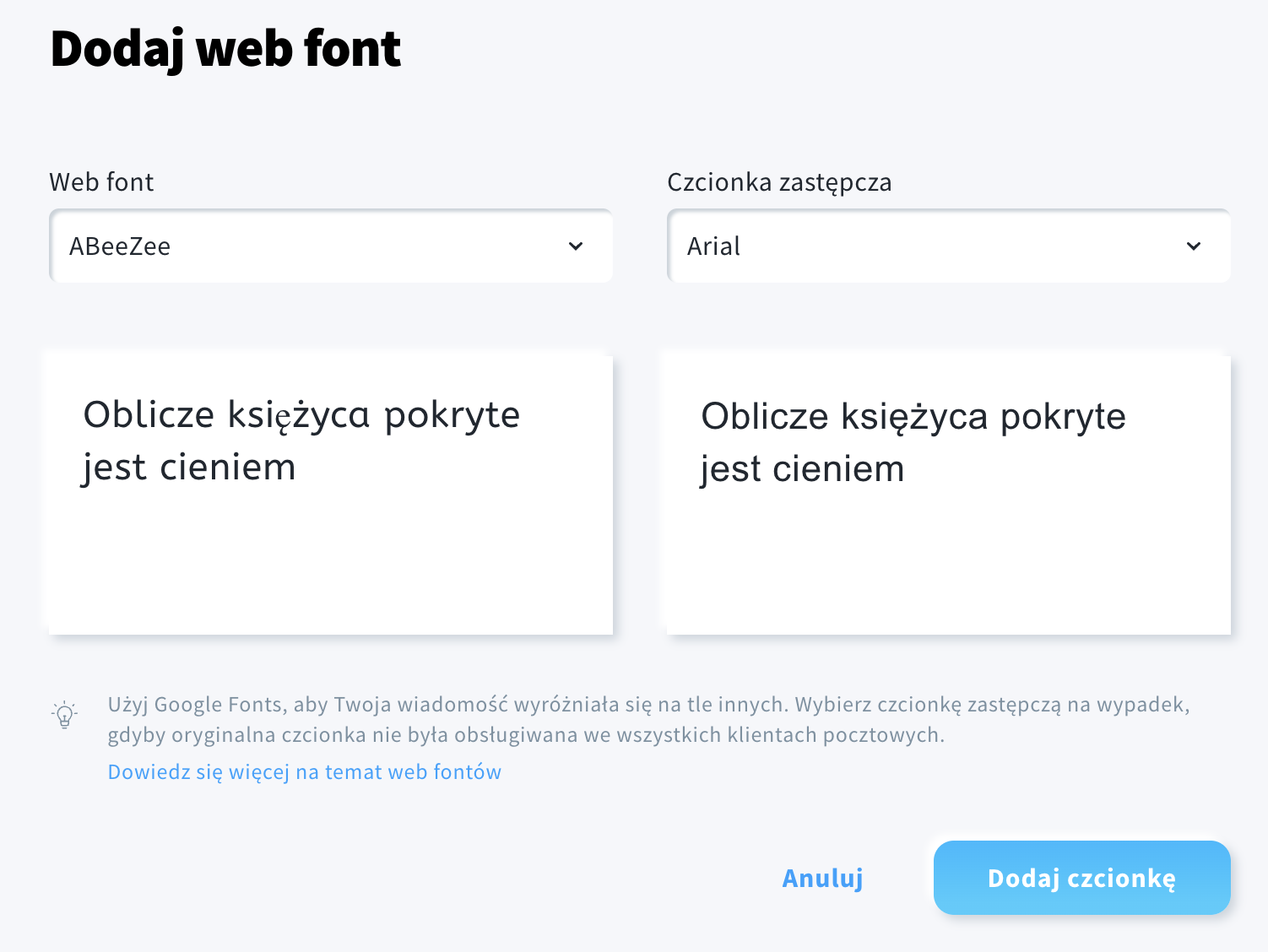
Gdy wszystko będzie gotowe, kliknij Zapisz.
Jak zastosować style marki na stronach internetowych i landing page’ach
Aby zastosować domyślne kolory marki i typografię do strony internetowej lub strony landing page utworzonej w GetResponse:
- Przejdź do edytora stron.
- Przejdź do sekcji Projekt globalny.
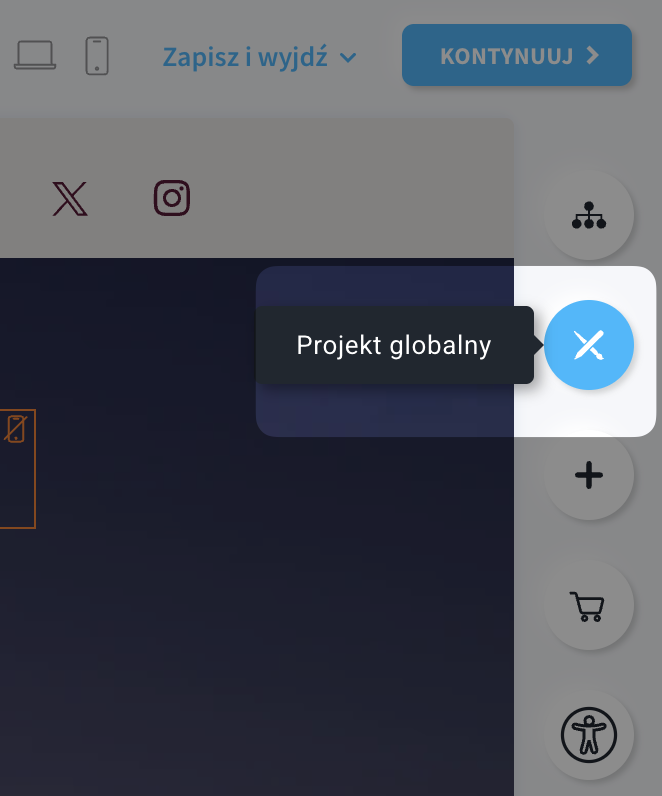
- Przewiń w dół do sekcji Brand kit i kliknij Zastosuj brand kit.
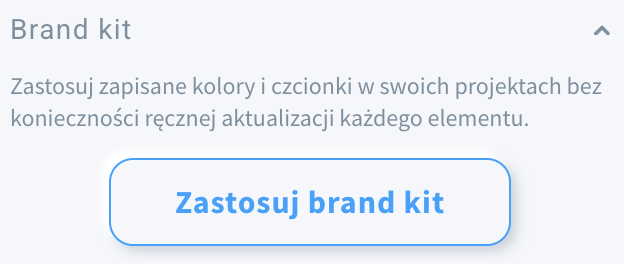
- Zauważysz, że kolory i czcionki szablonu zaktualizują się automatycznie. Domyślna paleta kolorów zostanie również zaktualizowana na wypadek wszelkich przyszłych zmian.
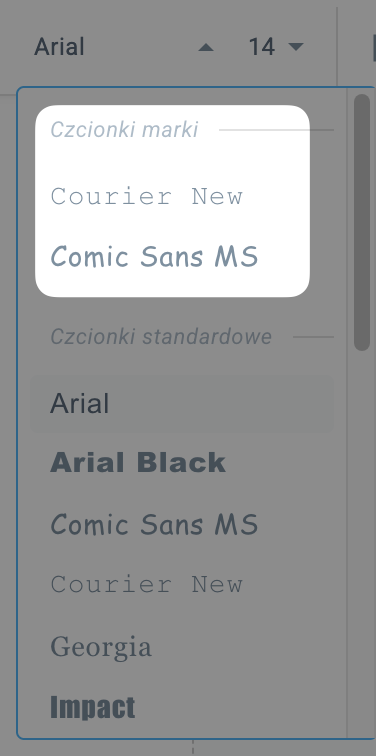
Wybrane kolory i typografia marki będą również dostępne w każdym polu wyboru, w którym wybierasz czcionki lub kolory.
Jak zastosować style marki w wiadomościach e-mail
Podczas edycji treści wiadomości wybrane kolory i typografia marki będą dostępne w każdym polu wyboru, w którym wybierasz czcionki lub kolory.
- Czcionki marki:
- Kolory marki: