
Jak dodać przyciski CTA do webinaru?
Przyciski CTA (Call to Action) pozwalają zachęcić uczestników webinaru do podjęcia działania w odpowiednim momencie – na przykład do odwiedzenia strony sprzedażowej, rejestracji na inne wydarzenie lub zapisania się do newslettera. W webinarach GetResponse ich konfiguracja jest szybka i intuicyjna.
Czym jest przycisk CTA
Przycisk CTA to klikalny komunikat wyświetlany uczestnikom podczas webinaru. Może pojawić się jako:
- baner (pasek) na górze pokoju webinarowego lub
- pop-up w czacie.
Każdy CTA zawiera tytuł, tekst przycisku oraz link, który przekierowuje uczestników na konkretną stronę (na przykład landing page, stronę produktu lub do Twojego sklepu).
CTA pomagają Ci:
- prowadzić uczestników do kolejnego kroku bez opuszczania webinaru,
- zwiększać konwersje w momentach największego zaangażowania,
- płynnie łączyć darmowe webinary z ofertami płatnymi.
Jak dodać przycisk CTA podczas webinaru
- W pokoju webinarowym kliknij Call-to-Action w menu po lewej stronie.
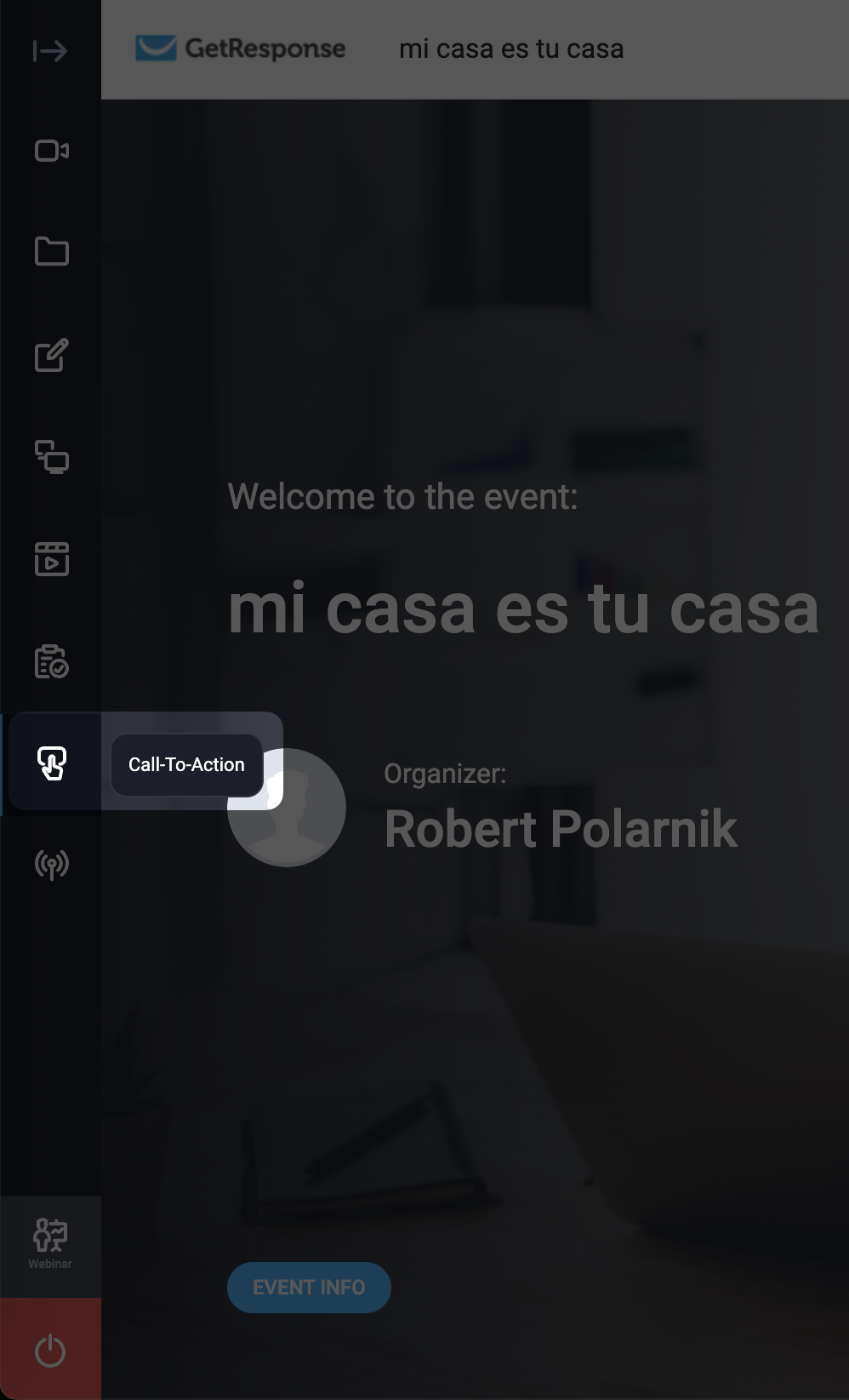
Spowoduje to otwarcie Kreatora CTA, w którym możesz wybrać istniejące CTA (w sekcji Moje CTA) lub utworzyć nowe.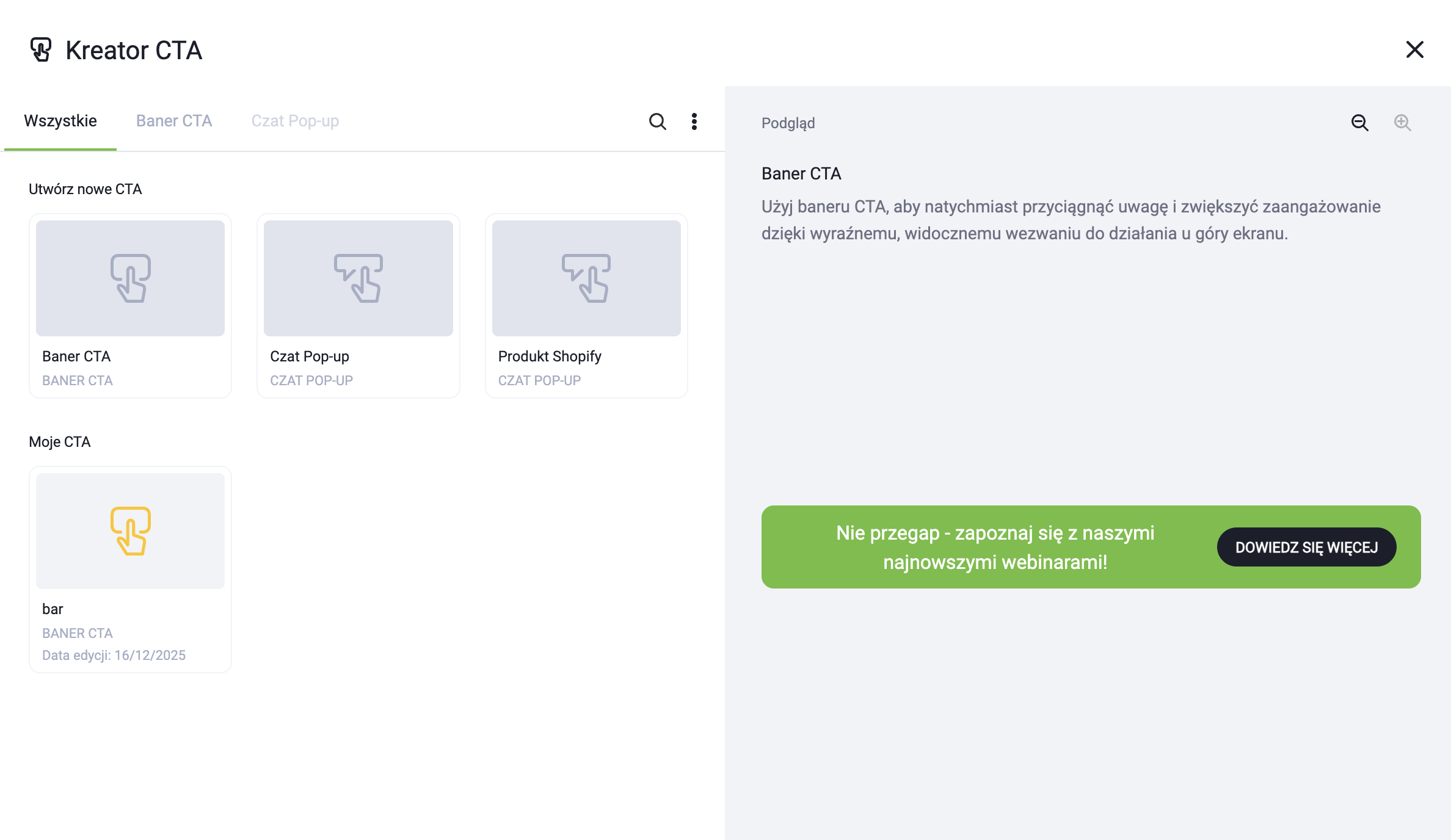
- W sekcji Utwórz nowe CTA zdecyduj, w jaki sposób CTA ma być wyświetlane uczestnikom, wybierając format CTA:
- Baner CTA (wyświetlany u góry ekranu)
- Czat Pop-up (wyświetlany w czacie)
- Produkt Shopify (również wyświetlany jako pop-up w oknie czatu, ale połączony ze stroną produktu z dowolnego sklepu Shopify – integracja z Shopify nie jest wymagana)
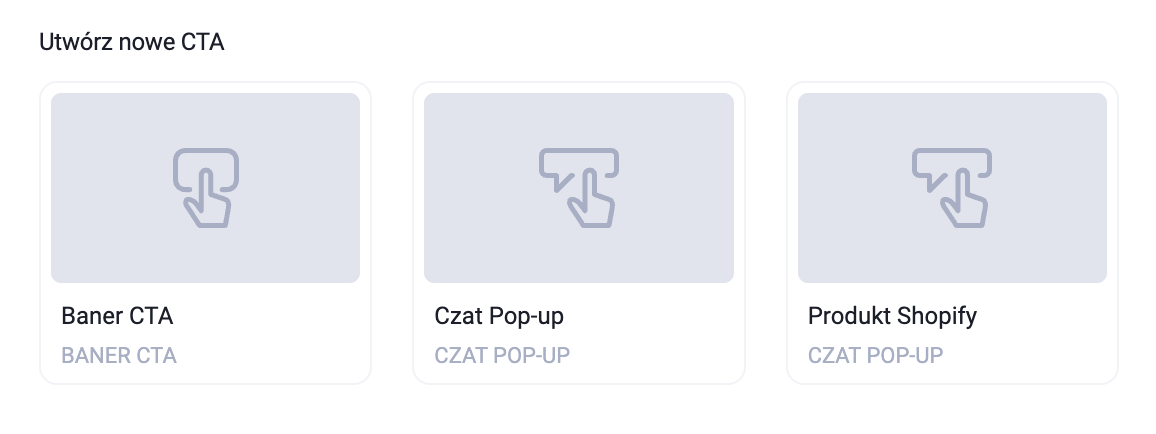
Wszystkie formaty konfiguruje się w ten sam sposób. Podczas edycji zobaczysz podgląd na żywo.
- W sekcji Ogólne:
- wpisz Nazwę CTA – widoczną wewnętrznie dla szablonu paska/pop-upu
- wybierz Typ CTA – możesz przełączać się między Banerem CTA a Czat Pop-up

- W sekcji Tekst:
- wpisz Tytuł (do 75 znaków) – wyświetlany nad lub obok przycisku CTA
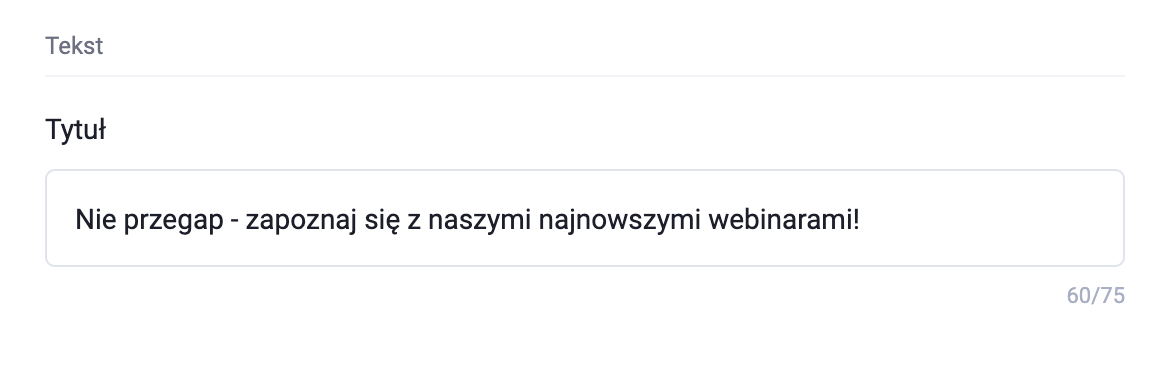
- wpisz Tytuł (do 75 znaków) – wyświetlany nad lub obok przycisku CTA
- W sekcji Przycisk:
- wpisz tekst przycisku (do 50 znaków, widoczny na przycisku), na przykład: Zarejestruj się teraz, Skorzystaj z oferty
- w polu URL przycisku (link docelowy) wklej adres URL, na który uczestnicy zostaną przekierowani po kliknięciu przycisku. Może to być:
- landing page lub strona internetowa GetResponse
- strona rejestracji na płatny webinar
- sklep internetowy lub strona płatności
- Możesz włączyć kontrolę limitu kliknięć za pomocą przełącznika ON/OFF, aby stworzyć poczucie pilności (na przykład: Zostało tylko 5 miejsc). Kontrola limitu kliknięć oferuje trzy opcje:
- Bez ograniczeń – wyświetlanie kliknięć bez ograniczeń
- Liczenie w górę – wyświetla licznik na żywo, który zwiększa się z każdym kliknięciem aż do ustawionego limitu
- Odliczanie w dół – wyświetla licznik na żywo, który zmniejsza się od ustawionego limitu z każdym kliknięciem
- Gdy kontrola limitu kliknięć jest włączona, możesz także aktywować Automatyczne kliknięcia za pomocą przełącznika ON/OFF. Powoduje to generowanie symulowanych (nieprawdziwych) kliknięć, aby stworzyć wczesną aktywność i zachęcić uczestników do interakcji z CTA. Te sztuczne kliknięcia są dodawane ponad skonfigurowany limit kliknięć – na przykład jeśli limit wynosi 45 kliknięć, licznik pokaże 45 rzeczywistych kliknięć uczestników plus dodatkowe kliknięcia zgodnie z ustawioną przez Ciebie liczbą. Sztuczne kliknięcia są rozkładane losowo w ciągu pierwszych 10 minut od momentu, gdy CTA stanie się widoczne.

- W sekcji Obrazy możesz użyć opcji Dodaj obraz, aby dodać obrazy wyświetlane w banerze lub pop-upie. Po przesłaniu obrazów będziesz mógł/mogła wpisać link, aby bezpośrednio połączyć je z Twoim produktem.
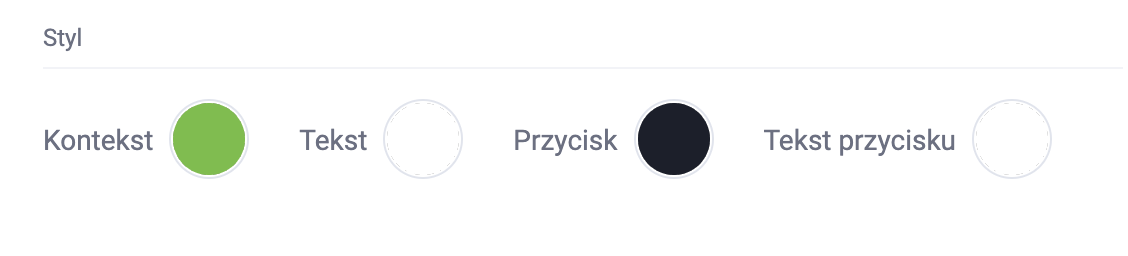
- W sekcji Styl wybierz kolory Kontekstu, Tekstu, Przycisku, oraz Tekstu przycisku.
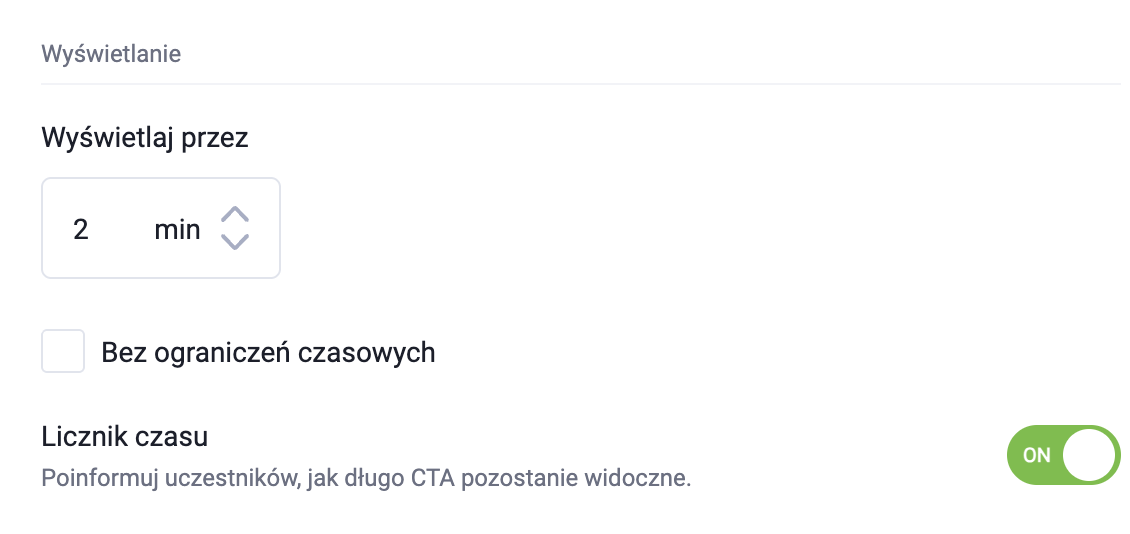
- W sekcji Wyświetlanie opcja Bez ograniczeń czasowch jest domyślnie włączona, co oznacza, że CTA będzie widoczne przez cały czas. Możesz ją wyłączyć i ustawić, jak długo ma być wyświetlane, a także zdecydować, czy chcesz informować uczestników o czasie widoczności CTA.
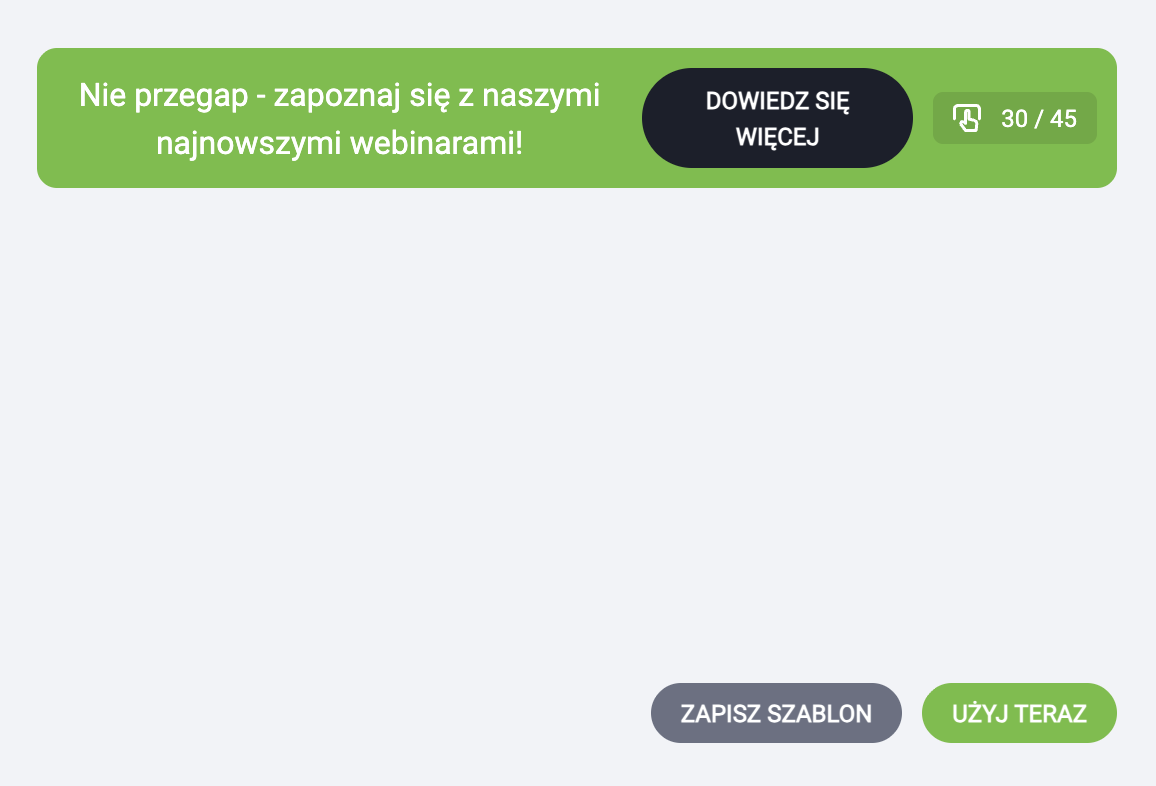
- Gdy wszystko będzie gotowe, kliknij ZAPISZ SZABLON, aby zapisać CTA jako szablon, i/lub UŻYJ TERAZ, aby wyświetlić go natychmiast.
Nie ma możliwości sprawdzenia, kto kliknął przycisk lub obraz.
Nie można zarządzać paskami CTA ani Czat Pop-upami poza pokojem webinarowym, jednak wszystkie zapisane CTA mogą zostać aktywowane później podczas innych wydarzeń na żywo.
Najlepsze praktyki korzystania z CTA w webinarach
- Wyświetlaj CTA wtedy, gdy zaangażowanie jest najwyższe (na przykład po zaprezentowaniu oferty).
- Stosuj jasne, nastawione na działanie teksty przycisków.
- Kieruj CTA bezpośrednio do kolejnego logicznego kroku (zapis, zakup, rejestracja).
- Przygotuj z wyprzedzeniem kilka CTA na różne momenty webinaru.
Przyciski CTA pomagają zamienić zaangażowanie w webinarze w realne efekty – rejestracje, leady i sprzedaż – bez przerywania doświadczenia uczestników.


