
Ilu prezenterów może uczestniczyć w webinarze?
Podczas każdego webinaru może być maksymalnie trzech prezenterów, w tym Ty. Możesz także nadać uprawnienia prezentera dowolnemu uczestnikowi. Dodatkowo możesz wyznaczyć gościa specjalnego z nieco innymi uprawnieniami.
Kliknij w imię danego uczestnika na liście, w sekcji Opcje wybierz Daj prawa prezentera (jeżeli nie widzisz tej opcji – przewiń okno do dołu). Status prezentera daje możliwość nie tylko nadawania audio i video, dodatkowo prezenter może korzystać ze wszystkich opcji udostępniania (prezentacja, ankiety, YouTube, tablica, pulpit) oraz moderować czat.
Jak nadać uprawnienia prezentera uczestnikowi webinaru
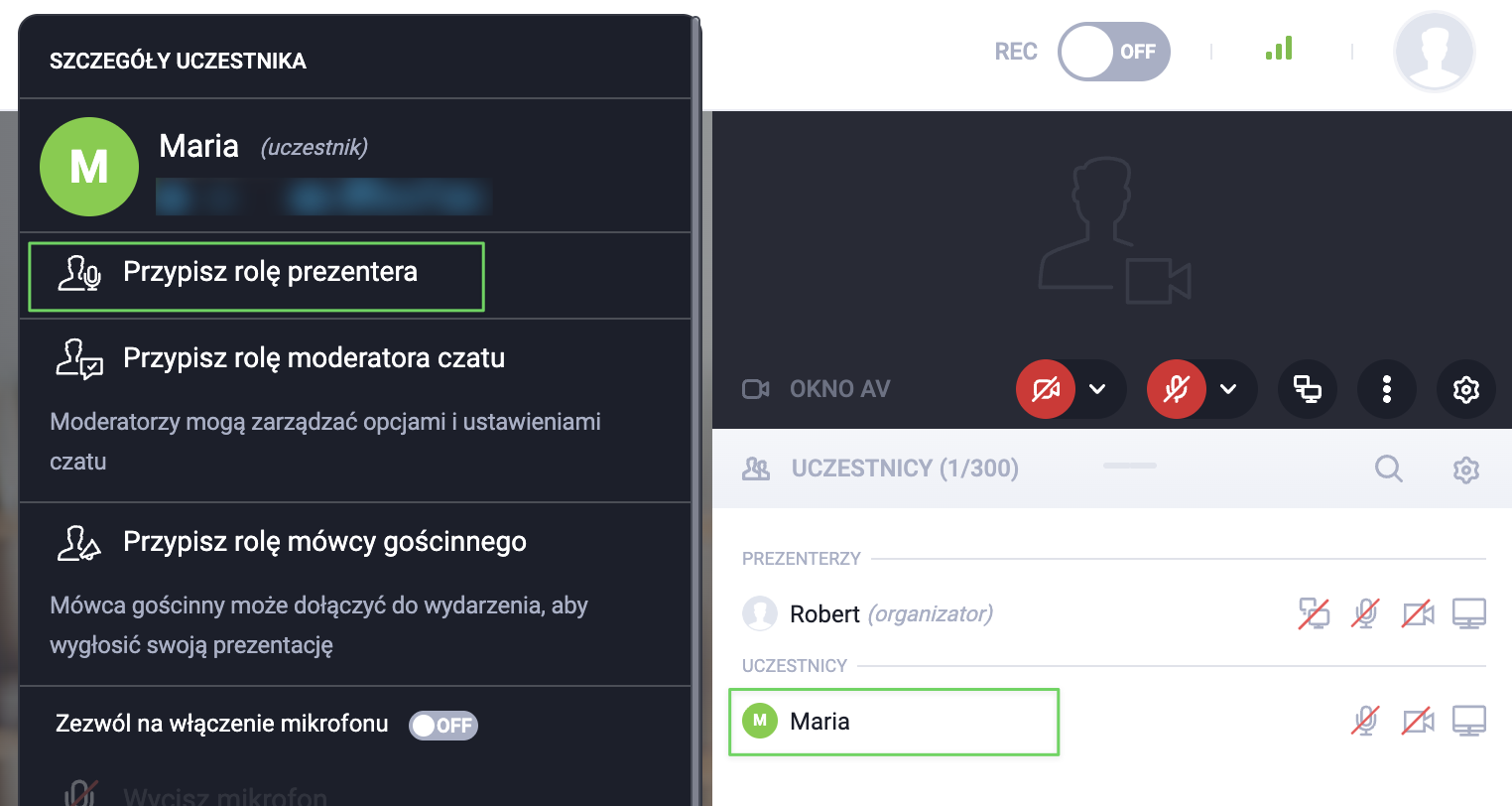
Aby nadać uprawnienia prezentera, kliknij w imię uczestnika na liście Uczestnicy i wybierz Przypisz rolę prezentera w sekcji Szczegóły uczestnika. Użyj tej funkcji, aby umożliwić transmisję wideo i głosu uczestnikom, którzy mogą wnieść wkład do Twojej prezentacji, lub członkowi zespołu, który może pomóc w moderowaniu czatu. Dodatkowo wszyscy prezenterzy mogą korzystać z narzędzia prezentacji, tablicy, udostępniania ekranu, YouTube oraz funkcji ankiet.
Kliknij Kopiuj, aby skopiować link, który można udostępnić maksymalnie 2 gościnnym prezenterom. Gościnni prezenterzy będą mogli wpisać swoje imię i nazwisko oraz adres email, aby dołączyć do webinaru jako prezenter.
Jak zaprosić zewnętrzych prezenterów
Aby zaprosić dodatkowych prezenterów, przejdź do zakładki Webinary. Następnie najedź kursorem na menu akcji (3 kropki) obok webinaru, który Cię interesuje i kliknij Zaproś prezenterów zewnętrznych.

Kliknij Kopiuj, aby skopiować link. Może on być użyty przez dwóch prezenterów zewnętrzych. Po kliknięciu w link, prezenterzy będą mogli wpisać swoje imię oraz adres email, a następnie zostaną przeniesieni do Twojego wydarzenia.
Jak zaprosić mówcę gościnnego
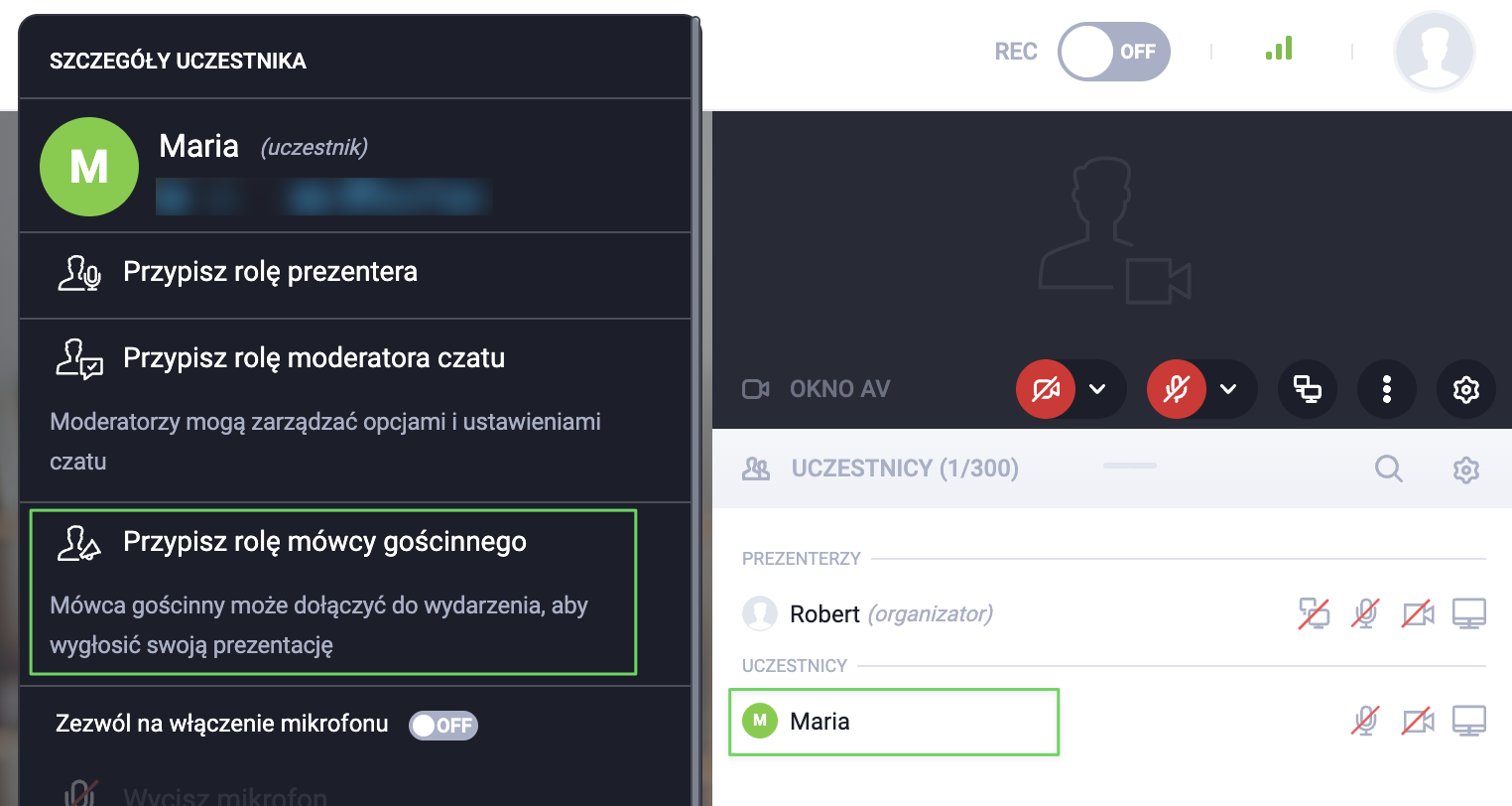
Mówcy gościnni mogą włączyć wideo i dźwięk, korzystać z udostępniania ekranu, przełączać slajdy prezentacji, dodawać do nich notatki lub uczestniczyć w dyskusji na czacie w zakładce Twój zespół. Domyślnie nie mają dostępu do danych uczestników. Mówca gościnny zajmuje miejsce prezentera. Prowadzący może uczynić dowolnego uczestnika mówcą gościnnym. Aby to zrobić, kliknij nazwę uczestnika na liście Uczestnicy i wybierz Przypisz rolę mówcy gościnnego w sekcji Szczegóły uczestnika .
Chcesz wiedzieć więcej? Przeczytaj, jak stworzyć pierwszy webinar w GetResponse i rozwijać swoją działalność!


