
Jak promować kursy na moim landing page lub stronie internetowej?
Teraz możesz promować kursy na swoich landing page’ach i stronach internetowych stworzonych w GetResponse, używając elementów Blok kursu oraz Spis treści. Dzięki temu zachęcisz potencjalnych uczniów do zapoznania się z ofertą i zapisania się na kurs. Nasze narzędzia promujące kursy mogą Ci pomóc przyciągnąć docelowych odbiorców, zbudować wiarygodność poprzez opinie i sukcesy uczniów, oraz przekazać szczegółowe informacje na temat treści kursu, jego ceny i korzyści z nim związanych. Dodatkowo pozwolą Ci one na zdobywanie subskrybentów poprzez zbieranie informacji od odwiedzających w celu dalszego kontaktu i przyczynią się do wzrostu konwersji poprzez przejrzyste instrukcje działania, optymalizację rejestracji i wzrost przychodów.
Obecnie oferujemy dwa bloki promujące kursy:
- Blok kursu jest elementem, który pozwala Ci na wyświetlenie kursów na stronach i landing page’ach oraz zachęcenie potencjalnych uczniów do zapisu
- Spis treści może być używany do wyświetlenia rozdziałów i lekcji zawartych w kursie na landing page’u lub stronie internetowej. Wykorzystanie tego elementu może przynieść dodatkowe korzyści, jeśli chcesz, aby potencjalni studenci zapoznali się z dokładną ofertą Twojego kursu.
Dodawanie i edytowanie Bloku kursu oraz Spisu treści jest identyczne w edytorze landing page, jak i w kreatorze stron.
Blok kursu
- Aby dodać blok kursu do swojej strony, kliknij Dodaj elementy.

- Blok kursu znajdziesz w kategorii Kursy.

- Przeciągnij Blok kursu na swoją stronę. Edytor podświetli obszary, w których możesz go umieścić.
- Po kliknięciu w element na stronie, wybierz kurs, który chcesz wypromować. Jeśli nie masz jeszcze kursu, możesz go stworzyć, przechodząc do Narzędzia > Kursy > Stwórz kurs.

- Wybrany kurs wyświetli się w bloku kursu.
- Klikając w element bloku kursu, otworzysz menu po prawej stronie, które pozwoli Ci na jego edycję.

Projekt/Ustawienia wyświetlania
Rozwiń Projekt, aby zmienić układ wewnątrz bloku kursu. Możesz wybrać pomiędzy sześcioma dostępnymi schematami.
Pola
Rozwiń Pola, aby zmienić wygląd następujących elementów: grafika, nazwa, opis, cena, moduły, liczba lekcji, format i materiały, oraz przycisk.
Jeśli chcesz schować któreś z pól, kliknij jego nazwę, aby rozwinąć ustawienia. Przesunięcie przełącznika pod nazwą elementu w lewo spowoduje jego ukrycie.
Ustawienia bloku
Rozwiń Ustawienia bloku, aby dostosować kolor, marginesy, obramowanie, zaokrąglenie oraz cienie.
Widoczność
Możesz teraz łatwo i intuicyjnie kontrolować widoczność Bloku kursu lub Treści na urządzeniach mobilnych i komputerach stacjonarnych.

Spis treści
- Aby dodać spis treści do swojej strony, kliknij Dodaj elementy.
- Spis treści znajdziesz w kategorii Kursy.

- Przeciągnij Spis treści na swoją stronę. Edytor podświetli obszary, w których możesz go umieścić.
- Po kliknięciu elementu na stronie, wybierz kurs, który chcesz wyświetlić. Jeśli nie masz jeszcze kursu, możesz go stworzyć, przechodząc do Narzędzia > Kursy > Stwórz kurs.

- Zawartość wybranego kursu wyświetli się na stronie.
- Klikając w element spisu treści, otworzysz menu po prawej stronie, które pozwoli Ci na jego edycję.
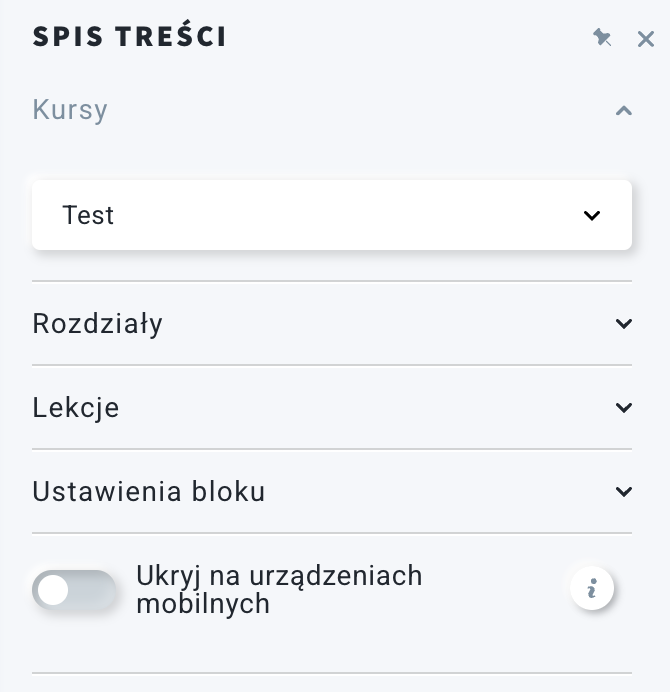
Rozdziały
Możesz edytować styl tekstu rozdziałów: jego czcionkę, rozmiar czcionki, kolor czcionki oraz użyć pogrubienia, kursywy i podkreślenia.
.
Możesz edytować wyrównanie tekstu w poziomie: do lewej strony, do środka lub do prawej strony.
Lekcje
Możesz edytować styl tekstu lekcji: jego czcionkę, rozmiar czcionki, kolor czcionki oraz użyć pogrubienia, kursywy i podkreślenia.

Możesz edytować wyrównanie tekstu w poziomie: do lewej strony, do środka lub do prawej strony.
Ustawienia bloku
Rozwiń Ustawienia bloku, aby dostosować kolor, marginesy, obramowanie, zaokrąglenie oraz cienie.
Widoczność
Możesz teraz łatwo i intuicyjnie kontrolować widoczność Bloku kursu lub Treści na urządzeniach mobilnych i komputerach stacjonarnych.


