
Jak opublikować formularz osadzony lub pop-up w moim sklepie Shoper?
W swoim sklepie Shoper możesz zainstalować zarówno pop-upy, jak i formularze osadzone.
Możliwa jest publikacja formularzy osadzonych zarówno jeśli korzystasz ze starych szablonów uniwersalnych w Shoper, jak i nowych Shoper Storefront. Metody publikacji będą jednak zależne od systemu, z którego korzystasz w platformie Shoper.
Zanim zaczniesz
Do publikacji jakiegokolwiek formularza w Shoper konieczne jest dodanie do sklepu naszego kodu Web Connect – zajmuje się tym nasza integracja.
Jak zainstalować formularz pop-up w sklepie Shoper
Aby dodać formularz pop-up do sklepu Shoper:
- Przejdź do sekcji Formularze i pop-upy.
- Najedź kursorem na menu Akcji (trzy kropki) > Ustawienia.

- Dodaj URL Twojego sklepu Shoper w sekcji Adres URL strony.

- Kliknij Zapisz i publikuj albo Aktualizuj u dołu strony.
Dzięki naszej integracji, która umieszcza Web Connect za Ciebie, do publikacji formularza pop-up nie potrzeba żadnych dodatkowych kodów. Formularze osadzone wymagają jednak dodatkowo kodu do osadzenia formularza – o tym poniżej.
Jak zainstalować formularz osadzony w sklepie Shoper ze starymi szablonami uniwersalnymi
Aby dodać formularz osadzony, upewnij się, że Twój plan Shoper ma możliwość dodawania własnych skryptów. Nie wszystkie konta Shoper mają taką opcję.
Aby osadzić formularz w sklepie Shoper, wykonaj wszystkie kroki dla formularza pop-up (powyżej) oraz dodatkowo:
- Przejdź do sekcji Formularze i pop-upy.
- Najedź kursorem na menu Akcji (trzy kropki) > Ustawienia.
- Przewiń do sekcji Kod do osadzenia formularza i kliknij Skopiuj do schowka.

- Przejdź do panelu administracyjnego Shoper do sekcji Wygląd i treści > Wygląd sklepu > Obecny szablon graficzny > Moduły.
- Kliknij Otwórz Shoper Visual Editor.

- W edytorze kliknij przycisk Dodaj Moduł Do Strony, następnie wybierz Moduł własny i przesuń go w miejsce, w którym chcesz osadzić formularz osadzony.

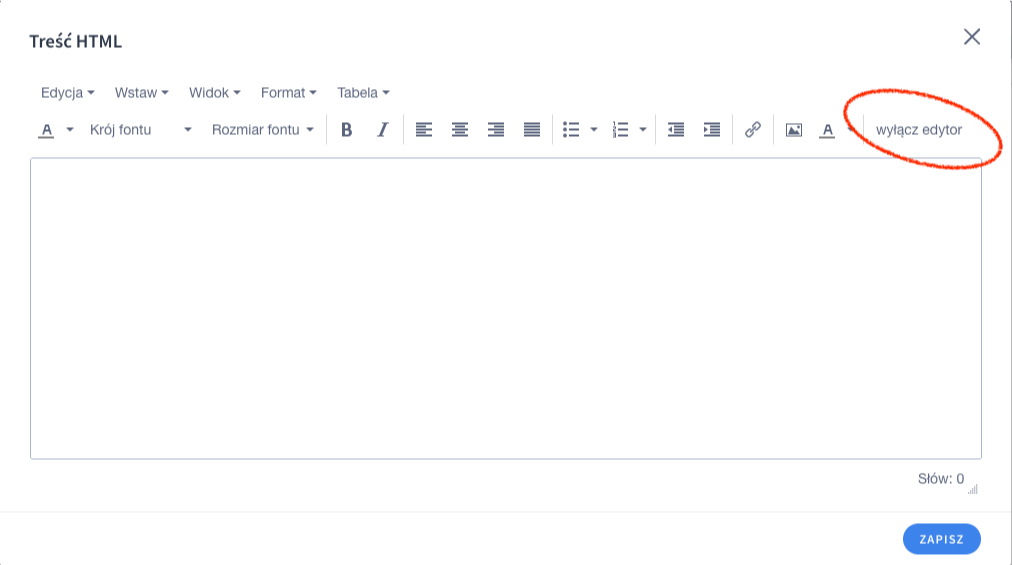
- Kliknij Edytuj Treść, wybierz opcję Wyłącz Edytor i wklej kod formularza osadzonego skopiowany z GetResponse.


- Zapisz zmiany w module oraz w szablonie.

Jak zainstalować formularz osadzony w sklepie Shoper z szablonami Shoper Storefront
Aby osadzić formularz w sklepie Shoper, wykonaj wszystkie kroki dla formularza pop-up oraz dodatkowo:
- Przejdź do sekcji Formularze i pop-upy.
- Najedź kursorem na menu Akcji (trzy kropki) > Ustawienia.
- Przewiń do sekcji Kod do osadzenia formularza i kliknij Skopiuj do schowka.
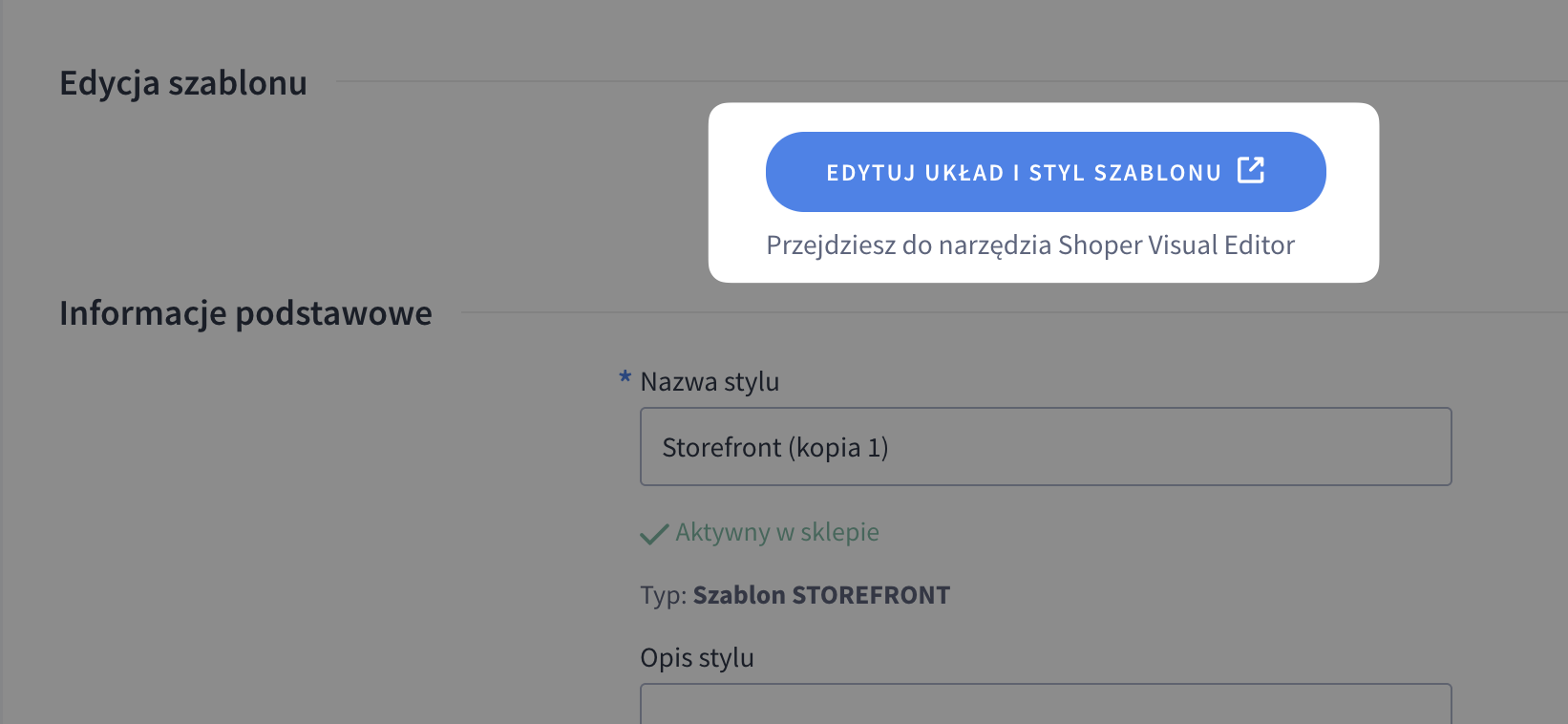
- Przejdź do panelu administracyjnego Shoper do sekcji Wygląd i treści > Obecny szablon graficzny > Edycja szablonu > Edytuj układ i styl szablonu.
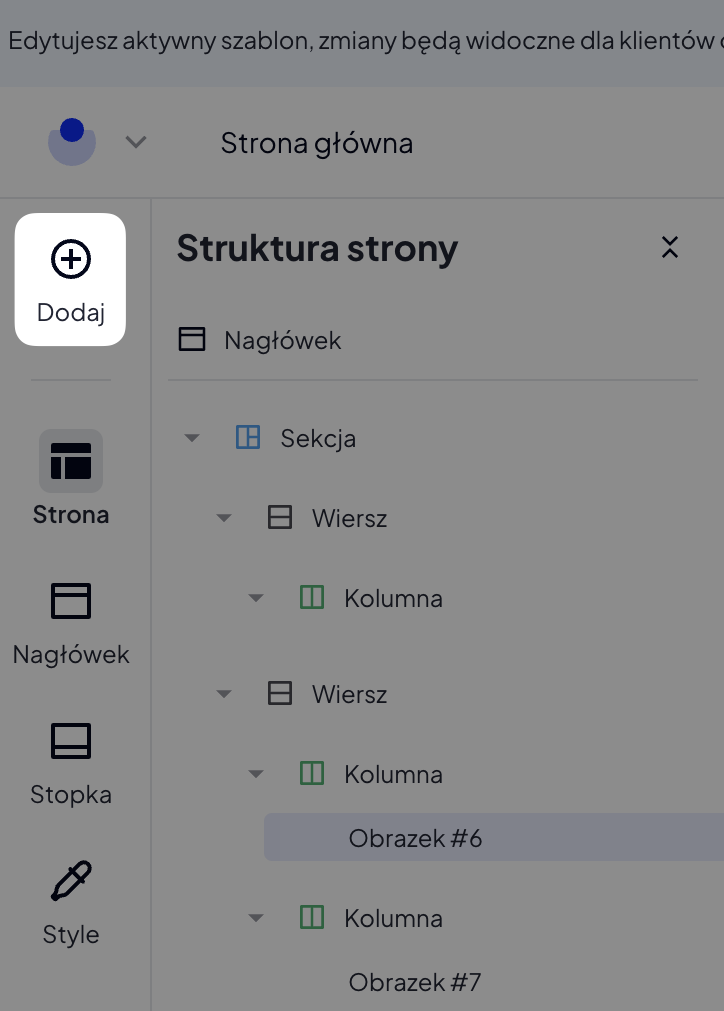
- Kliknij Dodaj.
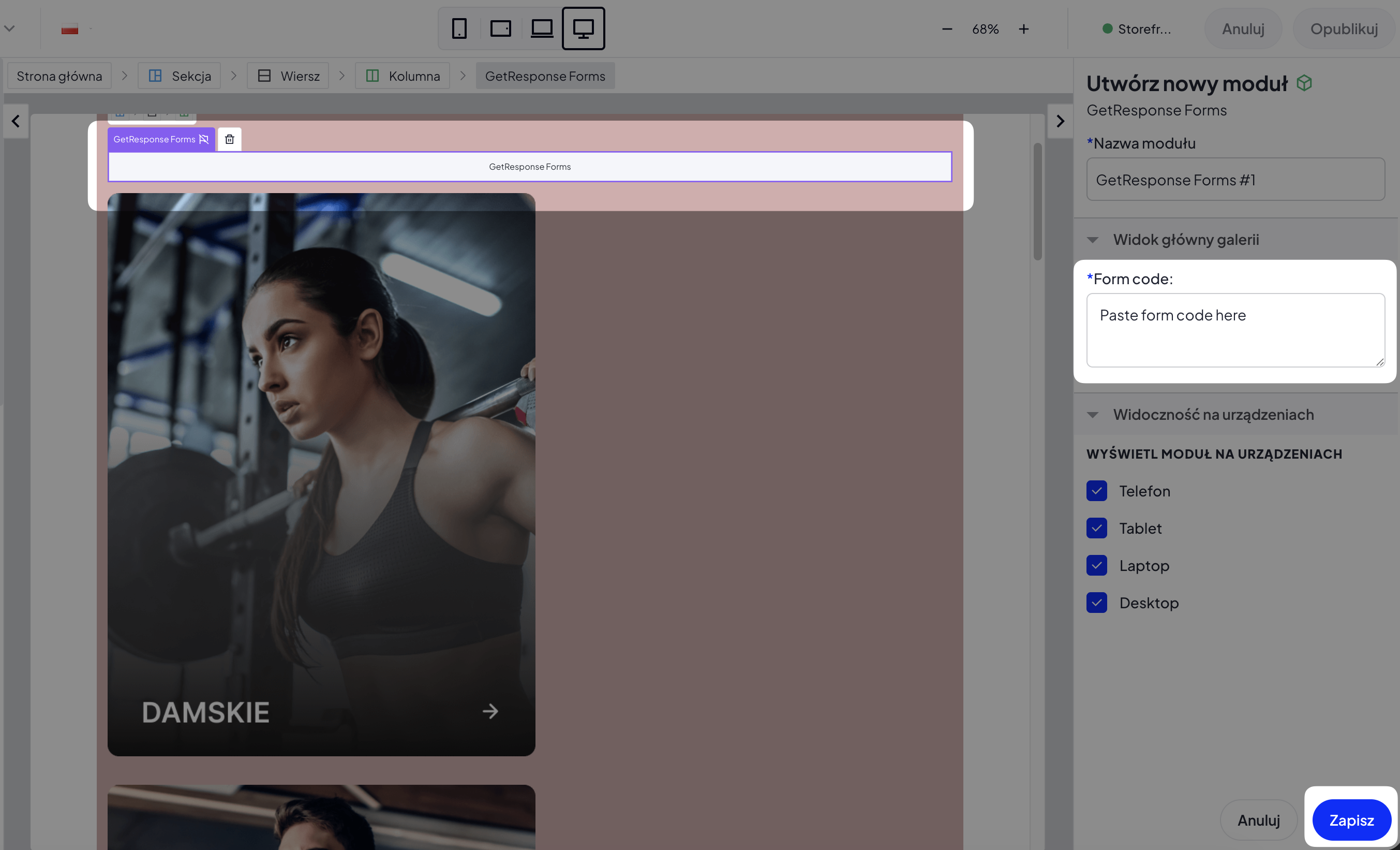
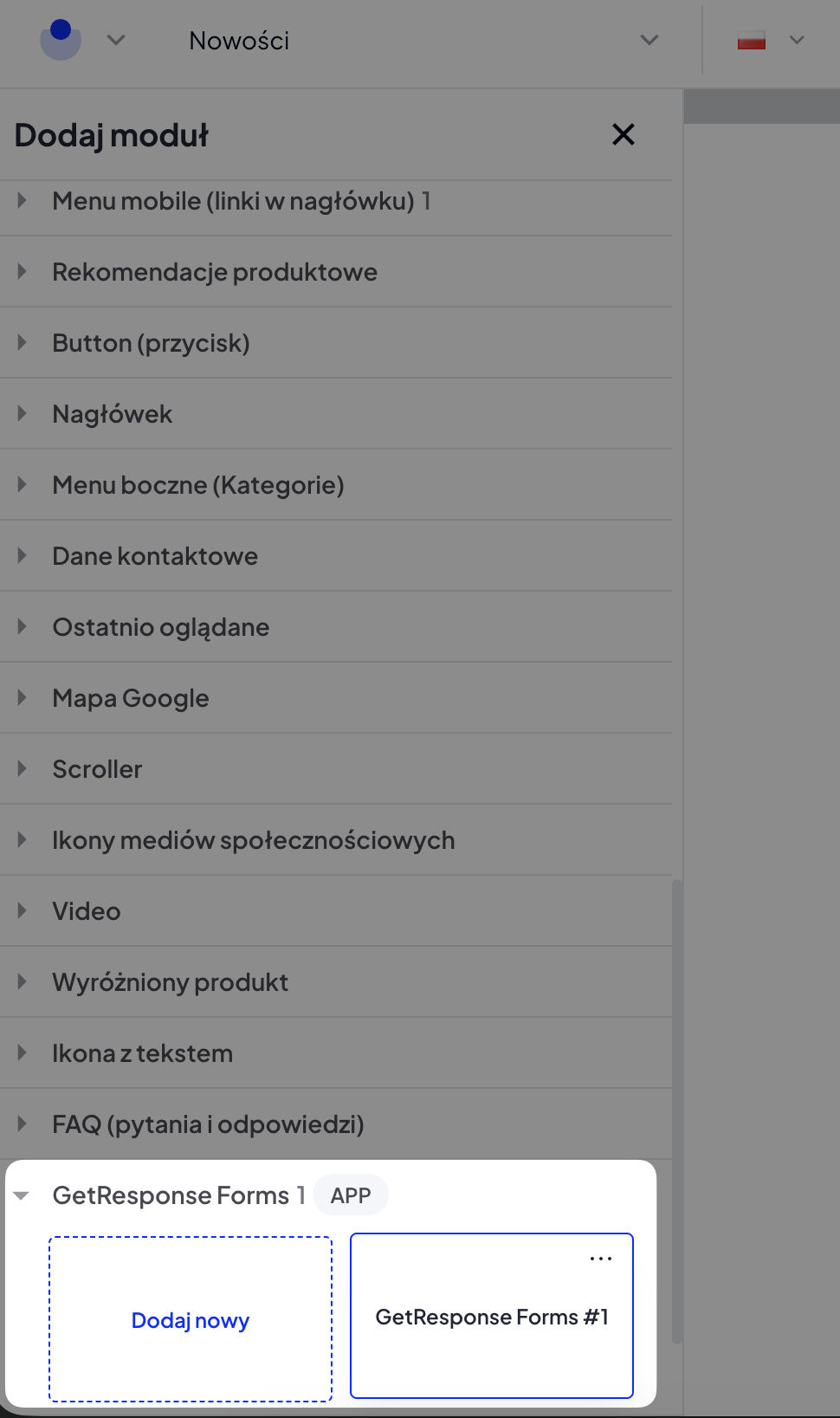
- Wyszukaj “GetResponse Forms” i przenieś kafelek Dodaj nowy tam, gdzie chcesz osadzić formularz.
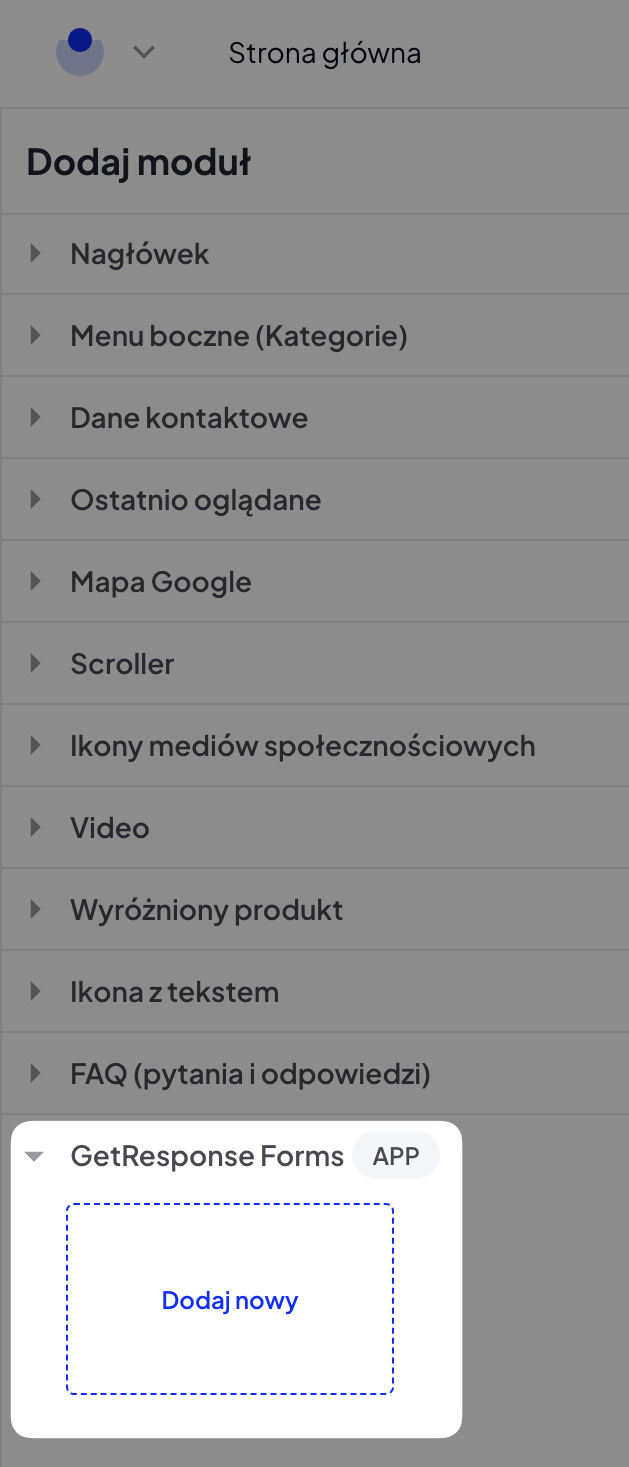
- Po upuszczeniu kafelka we właściwe miejsce, pojawi się sekcja Utwórz nowy moduł, gdzie w polu Form code można wkleić kod formularza osadzonego skopiowany z GetResponse.
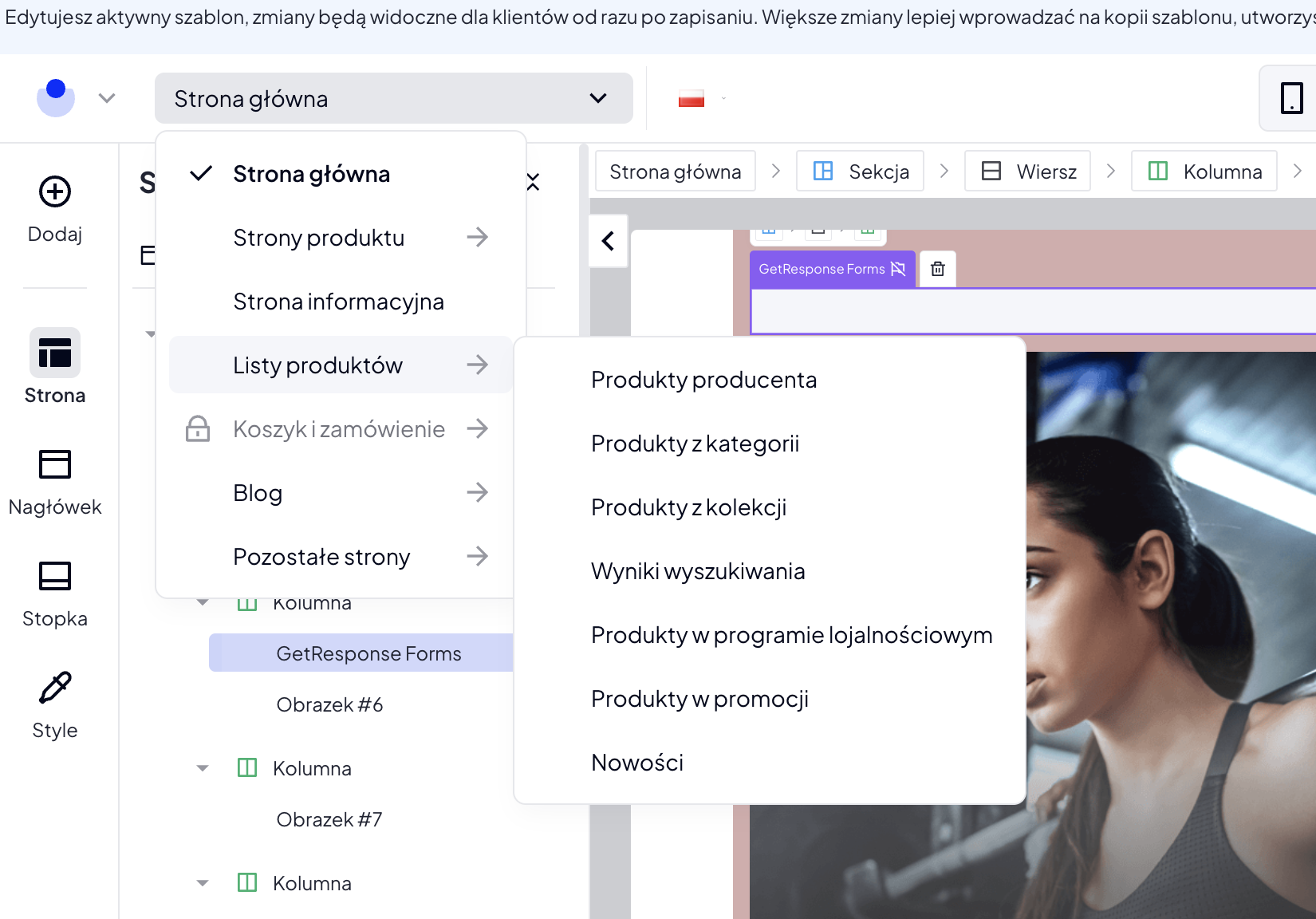
- (Opcjonalnie) Aby osadzić ten sam formularz na różnych podstronach (strony produktów, kategorii itp.):
- wybierz podstronę w edytorze,
- kliknij Dodaj, wyszukaj GetResponse Forms i przeciągnij w odpowiednie miejsce istniejący już formularz (albo Dodaj nowy).
- wybierz podstronę w edytorze,


