
Jak dodać licznik czasu do wiadomości?
Licznik czasu dodaje Twojej wiadomości poczucia pilności i emocji. Zachęca czytelników do podjęcia działania teraz, a nie później, zwiększa zaangażowanie oraz sprawia, że oferty ograniczone czasowo stają się bardziej przejrzyste i atrakcyjne. Pokazując, że czas jest ograniczony, licznik pomaga przekształcić uwagę w działanie.
Oto przykład tego, jak może wyglądać licznik w wiadomościach GetResponse:
Język etykiet zależy od języka listy powiązanej z Twoją wiadomością. Język możesz zmienić w ustawieniach listy: Czy mogę zmienić język mojej listy i wiadomości potwierdzającej?
W GetResponse możesz dodać do swoich wiadomości dwa rodzaje liczników: Odnawialny i Stała data.
Licznik Odnawialny jest spersonalizowany dla każdego odbiorcy i zaczyna odliczać od momentu otwarcia wiadomości. Licznik Stała data odlicza do konkretnej, z góry określonej daty i godziny, która jest taka sama dla wszystkich odbiorców.
Jak dodać licznik
- Umieść blok licznika w dowolnym miejscu w treści wiadomości.
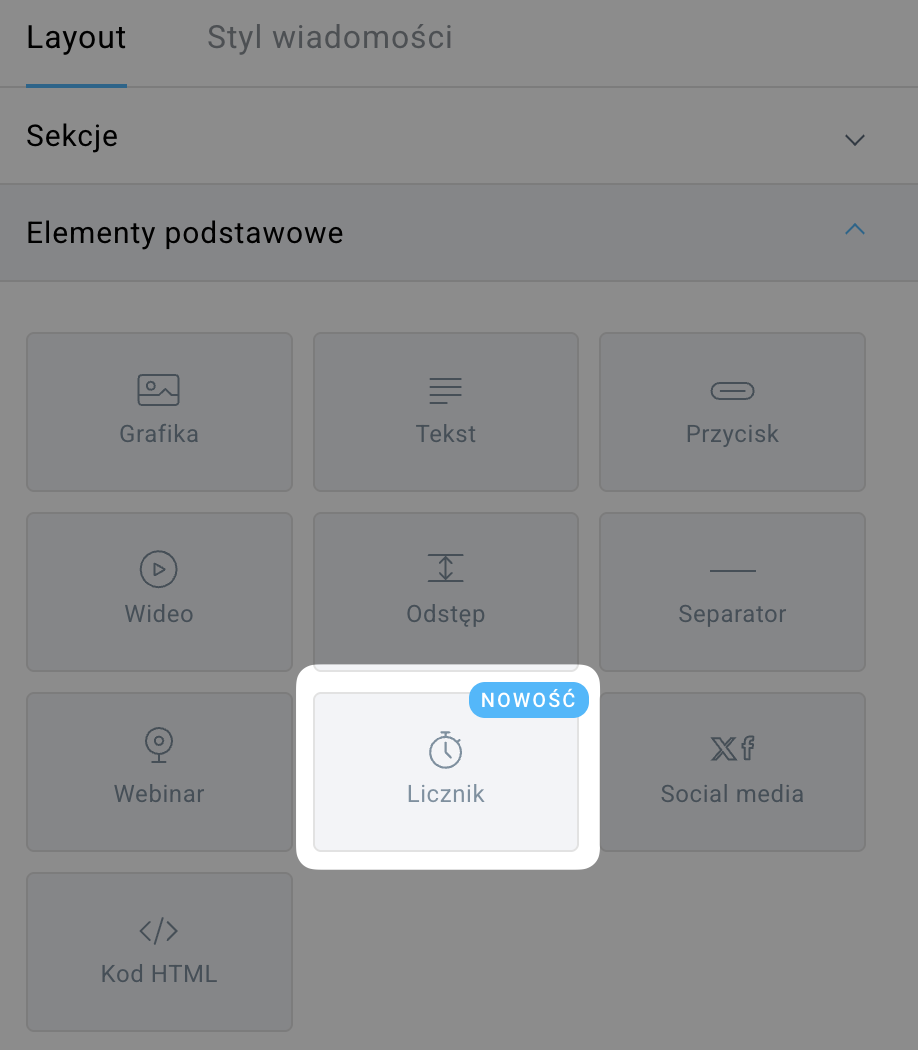
- W panelu po prawej stronie wybierz typ licznika – wybierz opcję Odnawialny lub Stała data w zależności od potrzeb kampanii.
- W przypadku licznika typu Odnawialny wybierz format wyświetlania odliczania (godziny-minuty-sekundy, dni-godziny-minuty lub dni-godziny-minuty-sekundy). Następnie ustaw czas trwania odliczania – określa to, jak długo licznik powinien działać dla każdego odbiorcy.
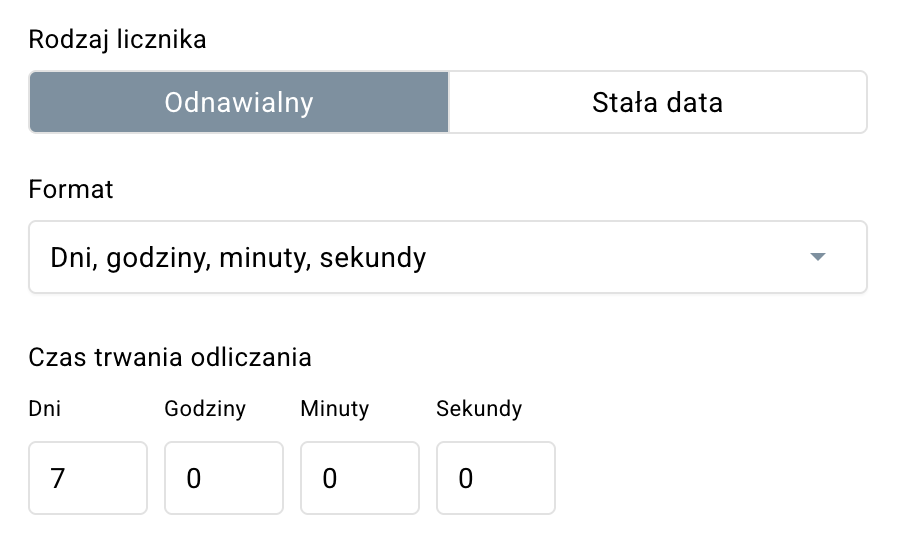
- W przypadku licznika Stała data wybierz datę zakończenia odliczania, strefę czasową oraz format wyświetlania odliczania (godziny-minuty-sekundy, dni-godziny-minuty lub dni-godziny-minuty-sekundy).
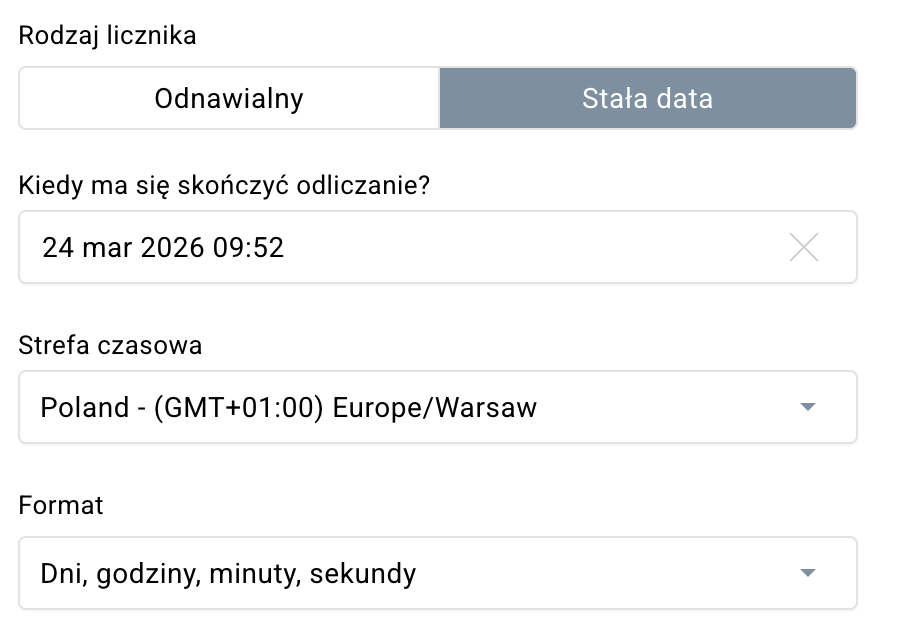
- W przypadku licznika typu Odnawialny wybierz format wyświetlania odliczania (godziny-minuty-sekundy, dni-godziny-minuty lub dni-godziny-minuty-sekundy). Następnie ustaw czas trwania odliczania – określa to, jak długo licznik powinien działać dla każdego odbiorcy.
- W sekcji Projekt licznika możesz zmienić wygląd licznika.
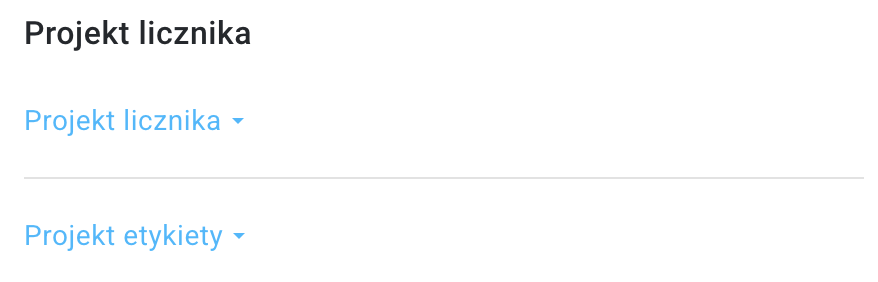
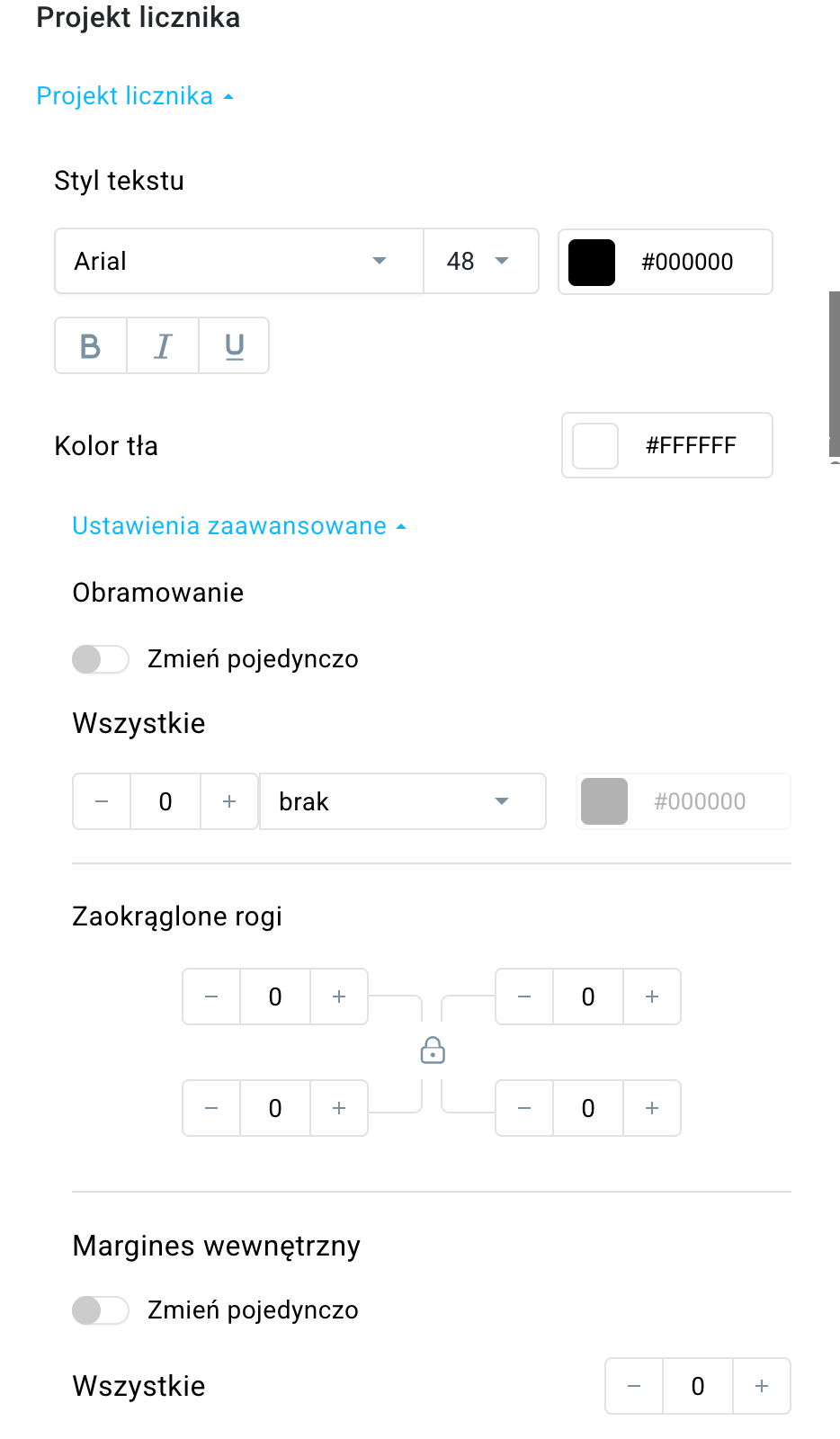
- W sekcji Projekt licznika możesz dostosować czcionkę, jej rozmiar i kolor, a także wyróżnić tekst, ustawiając go jako pogrubiony, kursywę lub podkreślony. W ustawieniach zaawansowanych możesz też zmodyfikować kolor tła, obramowania, zaokrąglone rogi i marginesy.
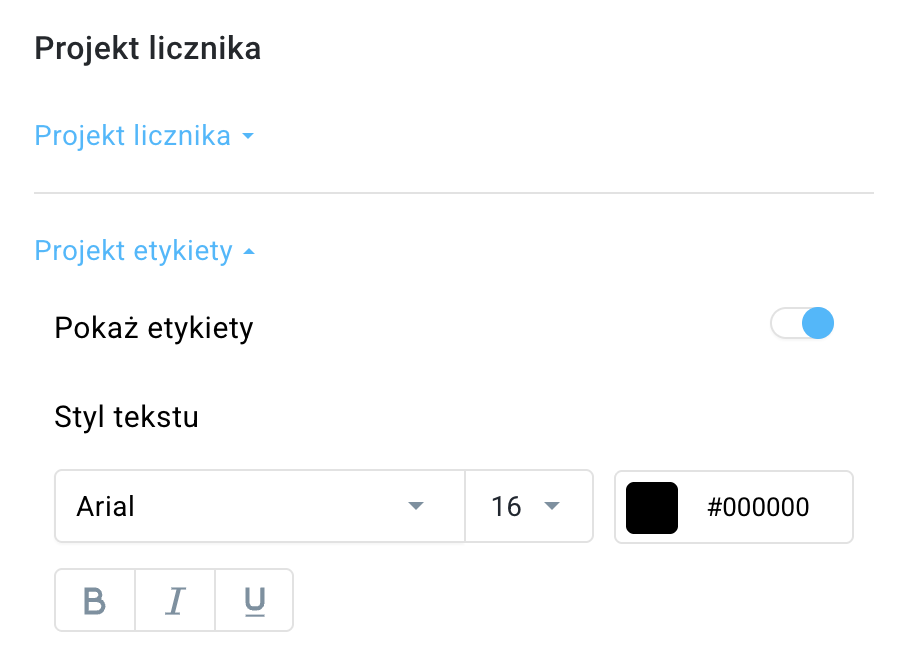
- W sekcji Projekt etykiety możesz włączyć lub wyłączyć wyświetlanie etykiet oraz wybrać ich czcionkę, rozmiar, kolor i styl (pogrubienie, kursywa lub podkreślenie).
- W sekcji Projekt licznika możesz dostosować czcionkę, jej rozmiar i kolor, a także wyróżnić tekst, ustawiając go jako pogrubiony, kursywę lub podkreślony. W ustawieniach zaawansowanych możesz też zmodyfikować kolor tła, obramowania, zaokrąglone rogi i marginesy.


