
Jak użyć własnego kodu CSS, aby dostosować wygląd wiadomości w trybie ciemnym?
W edytorze wiadomości możesz skorzystać z opcji Własny CSS, aby zmienić kolory przycisków i sekcji, dostosować tło wiadomości oraz zapewnić widoczność logo w trybie ciemnym. Możesz też zachować wybrane kolory z projektu w trybie jasnym.
Przygotowując wiadomości, możesz zacząć od podstawowych opcji trybu ciemnego. Jeśli wiadomość nadal wymaga poprawek – na przykład logo jest słabo widoczne lub kolory przycisków tracą kontrast – możesz użyć własnego kodu CSS, żeby dopracować jej wygląd.
Przykłady w tym artykule zawierają komentarze między znakami /* i */. Wyjaśniają one, do czego służy każda grupa reguł. Możesz zostawić te komentarze podczas kopiowania kodu – nie mają one wpływu na jego działanie.
Niektóre przykłady zawierają kilka grup reguł, ponieważ aplikacje pocztowe obsługują różne techniki:
@media (prefers-color-scheme: dark)stosuje style trybu ciemnego w aplikacjach obsługujących to zapytanie o media.[data-ogsc]i[data-ogsb]zapewniają dodatkowe reguły trybu ciemnego dla niektórych aplikacji Outlooka.background-image: linear-gradient(...)pomaga zachować kolory tła w aplikacjach Gmaila.
Zostaw !important w przykładach, żeby reguły mogły nadpisać kolory ustawione w edytorze. Zostaw klasy bloków w selektorach, żeby Twoje style działały na właściwe elementy.
Kody kolorów to tylko przykłady. Jeśli chcesz zachować jakiś kolor, użyj dokładnie tego samego odcienia, co w projekcie w trybie jasnym. Jeśli później zmienisz ten kolor w edytorze, zaktualizuj też kod CSS.
Czego potrzebujesz przed dodaniem własnych stylów trybu ciemnego
Potrzebujesz dostępu do opcji Własny CSS oraz znajomości CSS. Zobacz: Jak korzystać z opcji Własny CSS w edytorze wiadomości?
Musisz włączyć opcję Własny CSS dla każdego bloku, który chcesz dostosować. Bez tego klasa CSS bloku nie zostanie dodana do wysłanej wiadomości, więc niestandardowe style nie będą działać. Dotyczy to również sytuacji, gdy dodajesz kod do całej wiadomości.
Dodawanie własnego CSS do bloku
Aby przygotować blok:
- Wybierz przycisk, sekcję lub obraz, który chcesz dostosować.
- Włącz opcję Dodaj własny CSS w panelu po prawej stronie.
- W polu CSS wpisz
.elem, aby wyświetlić klasę wybranego bloku. - Skopiuj tę klasę i użyj jej, żeby zastąpić wszystkie wystąpienia
.elem-IDw wybranym przykładzie.
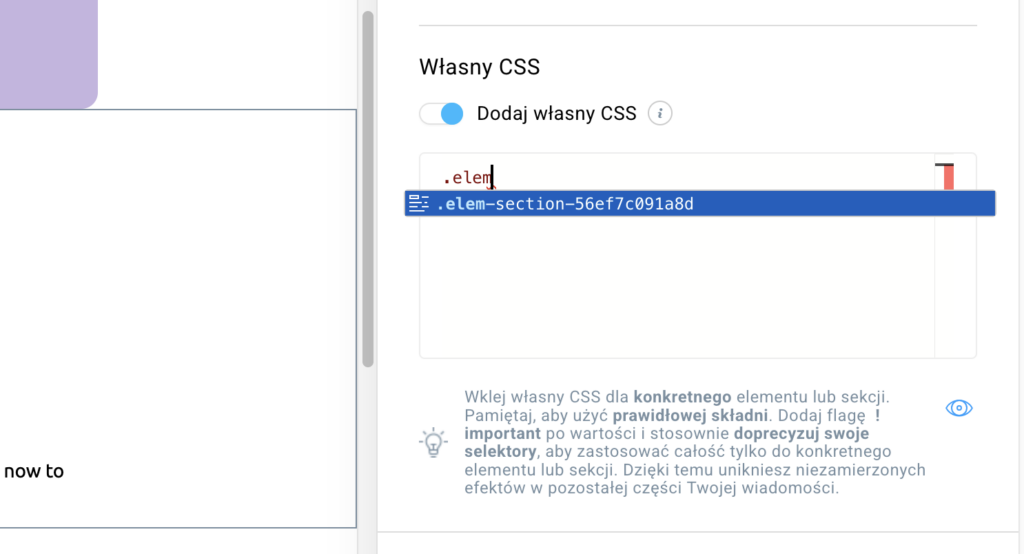
Na przykład zamień .elem-ID na klasę taką jak .elem-image-5dc6501190a6. Klasa będzie inna dla każdego bloku.
Dodawanie własnego CSS do całej wiadomości
Aby zastosować style trybu ciemnego do całej wiadomości:
- Otwórz opcję Styl wiadomości.
- Rozwiń sekcję Własny CSS.
- Dodaj poniższy kod raz na wiadomość, przed innymi regułami. Deklaruje to obsługę zarówno jasnego, jak i ciemnego schematu kolorów. Sprawdź efekt w każdej aplikacji pocztowej, z której korzystają Twoi odbiorcy.
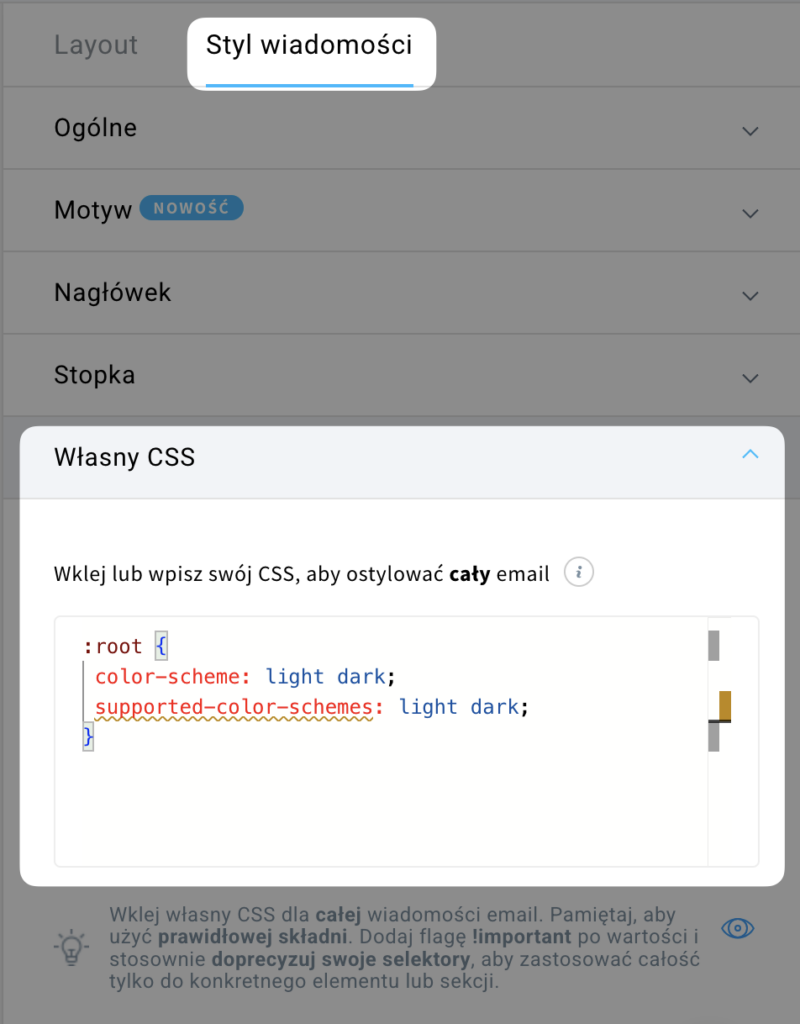
:root {
 color-scheme: light dark;
 supported-color-schemes: light dark;
}
Jak zmienić kolory przycisków w trybie ciemnym
Dodaj poniższy kod do sekcji „Własny CSS” przycisku. Zastąp każdy.elem-ID nazwą klasy przycisku.
W tym przykładzie użyto jasnopomarańczowego tła i ciemnego tekstu w obsługiwanych aplikacjach pocztowych.
1/* Style trybu ciemnego dla aplikacji obsługujących to zapytanie o media:
2  w tym obsługiwane wersje Apple Mail, Outlooka i Samsung Email */
3@media (prefers-color-scheme: dark) {
4  .elem-ID table td,
5  .elem-ID a,
6  .elem-ID p {
7    background-color: #FFB27A !important;
 8  }
9
10  .elem-ID a,
11  .elem-ID p {
12    color: #1A1A1A !important;
13  }
14}
15
16/* Dodatkowe reguły dotyczące tła dla Outlook.com i aplikacji mobilnych Outlook */
17 [data-ogsb] .elem-ID table td,
18[data-ogsb] .elem-ID a,
19[data-ogsb] .elem-ID p {
20  background-color: #FFB27A !important;
21}
22
23/* Dodatkowe reguły tekstowe dla Outlook.com i aplikacji mobilnych Outlooka */
24[data-ogsc] .elem-ID a,
25[data-ogsc] .elem-ID p {
26  color: #1A1A1A !important;
27}
Zostaw oba selektory „a” i „p”. Obejmują one przyciski zarówno z linkiem, jak i bez niego. Reguły zaczynające się od[data-ogsb] i [data-ogsc] zapewniają dodatkową obsługę w niektórych aplikacjach Outlooka.
Jak zachować oryginalne kolory przycisków
Użyj tego samego przykładu, ale zamień:
#FFB27Ana kolor tła przycisku w trybie jasnym.#1A1A1Ana kolor tekstu przycisku w trybie jasnym.
Aby zachować tło w aplikacjach Gmaila, dodaj też tę regułę. Zastąp oba wystąpienia #FF6600 kolorem tła przycisku w trybie jasnym:
.elem-ID table td,
.elem-ID a,
.elem-ID p {
 background-image: linear-gradient(#FF6600, #FF6600) !important;
}
Jak zmienić kolory sekcji w trybie ciemnym
Dodaj ten kod do własnego CSS sekcji i zamień każdy .elem-ID na klasę sekcji:
1/* Style trybu ciemnego dla aplikacji obsługujących to zapytanie o media,
2  w tym obsługiwane wersje Apple Mail, Outlooka i Samsung Email */
3@media (prefers-color-scheme: dark) {
4  .elem-ID,
5  .elem-ID > table {
6    background-color: #1E1E1E !important;
7  }
 8
9  .elem-ID div > p,
10  .elem-ID div > h1,
11  .elem-ID div > h2,
12  .elem-ID div > h3,
13  .elem-ID li {
14    color: #F2F2F2 !important;
15  }
16}
17
18/* Dodatkowe reguły dotyczące tła dla Outlook.com i aplikacji mobilnych Outlook */
19[data-ogsb] .elem-ID,
20[data-ogsb] .elem-ID > table {
21  background-color: #1E1E1E !important;
22}
23
24/* Dodatkowe reguły tekstowe dla Outlook.com i aplikacji mobilnych Outlook */
25[data-ogsc] .elem-ID div > p,
26[data-ogsc] .elem-ID div > h1,
27 [data-ogsc] .elem-ID div > h2,
28[data-ogsc] .elem-ID div > h3,
29[data-ogsc] .elem-ID li {
30  color: #F2F2F2 !important;
31}
Ten przykład nadaje sekcji ciemne tło i jasny tekst. Dotyczy to zarówno sekcji standardowych, jak i o pełnej szerokości, a przyciski wewnątrz sekcji zachowują swoje własne kolory.
Kolumny z własnymi kolorami tła wymagają osobnych reguł. Fragmenty tekstu z indywidualnie przypisanymi kolorami mogą nadal być przetwarzane przez aplikację pocztową.
Jak zachować kolory trybu jasnego w sekcji
Użyj tego samego przykładu, ale zamień:
#1E1E1Ena kolor tła sekcji w trybie jasnym.#F2F2F2na kolor tekstu sekcji w trybie jasnym.
Ustaw oba kolory razem. Zachowanie tylko jasnego tła może sprawić, że tekst będzie jasny na jasnym tle, jeśli aplikacja pocztowa zmieni kolor tekstu.
Nie stosuj techniki gradientu z Gmaila w sekcji z ciemnym tekstem na jasnym tle. Gmail może rozjaśnić tekst, podczas gdy gradient utrzyma jasne tło, co utrudni czytanie treści.
Jak zmienić tło wiadomości w trybie ciemnym
Dodaj ten przykład do własnego kodu CSS całej wiadomości, poniżej ustawień na poziomie wiadomości:
1/* Zmień tło wiadomości w aplikacjach obsługujących to zapytanie o media */
2@media (prefers-color-scheme: dark) {
3  body,
4  .elem-body {
5    background-color: #121212 !important;
 6  }
7}
8
9/* Dodatkowa reguła tła dla Outlook.com i aplikacji mobilnych Outlook */
10[data-ogsb] .elem-body {
11  background-color: #121212 !important;
12}
To zmienia tło wokół sekcji w obsługiwanych aplikacjach pocztowych. Sekcje z własnym tłem wymagają własnych stylów.
Nie zmieniaj klasy .elem-body. To rzeczywista klasa wiadomości, a nie tylko symbol zastępczy.
Aby zachować oryginalne tło wiadomości, zamień #121212 na kolor z trybu jasnego. Nie zapobiegnie to jednak zmianie tła przez wszystkie aplikacje pocztowe.
Jak sprawić, by ciemne logo było widoczne
Ciemne logo z przezroczystym tłem może stać się trudne do zauważenia, gdy obszar za nim stanie się ciemny. Możesz dodać jasne tło za obrazkiem.
Dodaj ten kod do sekcji „Własny CSS” bloku obrazu i zamień każdy.elem-ID na klasę bloku obrazka:
1/* Dodaj jasne tło w aplikacjach obsługujących to zapytanie o media */
2@media (prefers-color-scheme: dark) {
3  .elem-ID img {
4    background-color: #FFFFFF !important;
 5  }
6}
7
8/* Dodatkowa reguła tła dla Outlook.com i aplikacji mobilnych Outlook */
9[data-ogsb] .elem-ID img {
10  background-color: #FFFFFF !important;
11}
12
13/* Aplikacje Gmaila: zachowaj tło za obrazkiem.
14  Ta reguła działa też w trybie jasnym. */
15.elem-ID img {
16  background-image: linear-gradient(#FFFFFF, #FFFFFF) !important;
17}
Zastąp wszędzie #FFFFFF kolorem tła sekcji w trybie jasnym. Gradient pomaga zachować to tło w aplikacjach Gmaila i działa również w trybie jasnym.
Obraz, który już ma jednolite tło, np. plik JPG, zazwyczaj nie wymaga tej korekty.
Jak użyć innego obrazka w trybie ciemnym
Możesz też użyć osobnego obrazka zaprojektowanego z myślą o ciemnym tle. Poniższa technika ma ograniczoną obsługę i jest przeznaczona dla aplikacji pocztowych opartych na silniku WebKit, takich jak Apple Mail.
Wklej to do pola „Własny CSS” bloku obrazka:
@media (prefers-color-scheme: dark) {
 .elem-ID img {
   content: url("https://example.com/logo-dark.png") !important;
 }
}
Zastąp .elem-ID klasą bloku obrazu, a przykładowy adres URL – adresem swojego obrazu w trybie ciemnym.
Użyj obrazka o takich samych proporcjach jak oryginał. Upewnij się, że oryginał nadal działa w obu trybach, bo inne aplikacje pocztowe mogą go nadal wyświetlać.
Dlaczego style wyglądają inaczej w różnych aplikacjach pocztowych
Aplikacje pocztowe różnie obsługują tryb ciemny. Komentarze w przykładach opisują zamierzone zastosowanie każdej techniki; nie gwarantują one jednak obsługi w każdej wersji aplikacji.
| Aplikacja pocztowa | Czego możesz się spodziewać |
|---|---|
| Apple Mail, obsługiwane aplikacje Outlook na macOS oraz Samsung Email | Mogą obowiązywać reguły media-query dla trybu ciemnego. Przetestuj konkretną aplikację i wersję. |
| Outlook.com oraz aplikacje Outlook na iOS i Android | Dodatkowe reguły dotyczące Outlooka mogą pomóc, ale obsługa różni się w zależności od wersji. |
| Aplikacje Gmail | Gradienty mogą zachować wybrane tła, ale kolory tekstu mogą się nadal zmieniać. Przykłady zmian kolorów w trybie ciemnym nie mają tu zastosowania. |
| Outlook dla Windows | Te przykłady nie pozwalają niezawodnie kontrolować zmian kolorów w trybie ciemnym samej aplikacji. |
| Yahoo i AOL | Zastosowane tu reguły zapytań o media dla trybu ciemnego nie są obsługiwane. |
| Aplikacje, które usuwają wbudowane style | Własne arkusze CSS mogą być całkowicie ignorowane. |
A co, jeśli Gmail zignoruje fragment kodu?
Spróbuj przenieść reguły specyficzne dla Outlooka – te zaczynające się od [data-ogsc] lub [data-ogsb] – do własnego CSS całej wiadomości, oddzielając je od pozostałych reguł bloku.
Zostaw własny CSS włączony dla danego bloku i pamiętaj, żeby w każdym selektorze podawać jego klasę.
Rozwiązywanie problemów
Jeśli żadne style nie działają, sprawdź, czy:
- Własny CSS jest włączony w każdym docelowym bloku.
- Każdy
element .elem-IDzostał zastąpiony prawidłową klasą bloku. .elem-bodypozostało niezmienione w regułach tła wiadomości.- Aplikacja pocztowa odbiorcy obsługuje technikę, której używasz.
- Nie łączysz tych przykładów z wymuszonym trybem jasnym.
Zanim wyślesz wiadomość do swojej listy, koniecznie ją przetestuj.
- Sprawdź wygląd zarówno w trybie jasnym, jak i ciemnym.
- Wyślij wiadomości testowe do aplikacji pocztowych i urządzeń, z których korzystają Twoi odbiorcy.
- Sprawdź kontrast tekstu, napisy na przyciskach, widoczność logo oraz tło wokół poszczególnych sekcji.
- Upewnij się, że oryginalny projekt pozostaje czytelny tam, gdzie niestandardowe style nie są obsługiwane.
- Powtórz testy po zmianie kolorów lub obrazów.
Uwaga: Podgląd trybu ciemnego w edytorze nie odzwierciedla zachowania każdej aplikacji pocztowej, a własny kod CSS nie jest wyświetlany w standardowym podglądzie wiadomości.

